أفضل إعدادات تحكم في GTA 6: كيف تستعيد تحكم GTA V الكلاسيكي

جدول المحتويات
أعادت Rockstar صياغة الذاكرة العضلية المتوارثة عبر عقود في Grand Theft Auto VI؛ فنقلت الركض السريع إلى عصا التحكم اليسرى وجعلت التصويب التلقائي أكثر مرونة بشكل افتراضي. يتيح لك ضبط أفضل إعدادات تحكم في GTA 6 استعادة توزيع أزرار Grand Theft Auto V المألوف، مع تحسين استجابة العصا، وسرعة الحركة، ووضوح الكاميرا. وسواء كنت تلعب على جهاز PlayStation 5 أو منصة Xbox، فإن بضعة تعديلات سريعة في القوائم ستجعل الاشتباكات بالأسلحة والمطاردات فائقة السرعة مألوفة وسلسة تماماً كالسابق.
كيفية التبديل إلى مخطط تحكم GTA V الكلاسيكي
أُطلقت Grand Theft Auto VI حصرياً على الأجهزة المنزلية—بشكل أصلي لكل من PlayStation 5 وXbox Series X وXbox Series S، بالإضافة إلى Xbox One عبر Xbox Cloud Gaming—دون توفر نسخة للحاسب الشخصي عند الإطلاق. وبما أن كل لاعب يستخدم إما وحدة تحكم DualSense أو Xbox Wireless Controller، فإن معرفة طريقة تغيير أزرار التحكم في GTA 6 تبدأ من قائمة الإيقاف المؤقت للجهاز. افتراضياً، يؤدي الضغط على L3 أو LS مرة واحدة إلى جعل الشخصية تجري، والضغط مجدداً يفعل الركض السريع، متخلية بذلك عن أسلوب النقر المتكرر على الأزرار الرئيسية.
إذا كنت تفضل مخطط تحكم GTA 6 الكلاسيكي، فاتبع هذه الخطوات لاستعادة توزيع الأزرار المعتاد للحركة سيراً على الأقدام:
- اضغط على زر Options في PlayStation 5 أو زر Menu في Xbox لفتح قائمة الإيقاف المؤقت (Pause Menu).
- اختر Settings وافتح أول علامة تبويب مباشرة، Control Scheme.
- تنقل بين الإعدادات المسبقة الثلاثة المدمجة—Default وClassic وLeft-Handed (الذي يبدل وظائف العصا اليسرى واليمنى)—وحدد خيار Classic.
- اضغط على زر Circle في PlayStation 5 أو B في Xbox للرجوع، ثم استمر بالضغط على Cross أو A (أو Y إذا طُلب منك ذلك على الشاشة) للتأكيد وحفظ اختيارك.
إن التبديل إلى تحكم GTA 5 الكلاسيكي في GTA 6 يعيد فوراً إحساس الركض بالنقر في GTA 6 أثناء السير، مع إعادة ترتيب أزرار القفز، والقتال اليدوي، والانحناء لتتطابق مع ألعاب Rockstar السابقة.
| الحركة | الإعداد المسبق الافتراضي (PS5 / Xbox) |
|---|
أفضل إعدادات تحكم في GTA 6 للتصويب التلقائي الكلاسيكي
لا يمثل تغيير الإعداد المسبق للأزرار سوى نصف الحل إذا بقيت المواجهات النارية غير مألوفة. بشكل افتراضي، تضبط إعدادات التصويب في GTA 6 وضع Targeting على Partial، وهو ما يوجه علامة التصويب برفق نحو التهديدات القريبة دون أن يلتصق بها تماماً.
ولإعادة إحساس إطلاق النار السريع والدقيق في Grand Theft Auto V، عدّل خيارات القتال التالية:
- غيّر Targeting من Partial إلى Lock-On، والذي يثبت علامة التصويب مباشرة على الأعداء القريبين بمجرد الضغط على زر التصويب.
- اترك Aim Assist Strength على قيمته الافتراضية 4 (ضمن مقياس من 0 إلى 5) لتتبع دقيق عبر وحدة التحكم.
- اترك Quick Draw وShooting Assist وDrive-By Assist قيد التشغيل (On)، بحيث يسحب الضغط على L2 / LT أو R2 / RT آخر سلاح استخدمته على الفور عند الوقوع في كمين.
يمكن للاعبين الذين يفضلون القتال اليدوي الحر بالكامل تحويل Targeting إلى Free Aim. يُرجى ملاحظة أن اختيار Free Aim لا يعطل تلقائياً Shooting Assist أو Drive-By Assist، لذا يجب عليك ضبط كلا الخيارين على Off يدوياً إذا كنت تريد تصويباً حراً ومجرداً تماماً من أي مساعدة.
هل تلعب GTA على PS5 أو Xbox أو PC؟ اشحن رصيدك بسعر أقل
احصل على بطاقات PlayStation Store وXbox وSteam الرقمية فورياً عبر Eneba للإصدارات والإضافات ورصيد اللعبة.
رابط إحالة — قد يحصل RetroBroker على عمولة دون أي تكلفة إضافية عليك.
أفضل إعدادات تحكم في GTA 6 للحساسية، ومخططات الاستجابة، ونقاط انعدام الاستجابة
تحت علامة تبويب Controller، تفصل Rockstar بين مؤشرات التمرير الأفقية والعمودية لكل من Look Sensitivity وAim Sensitivity وLook Acceleration وAim Acceleration، وتأتي جميع هذه المؤشرات بقيمة افتراضية تبلغ 7. يتيح لك ضبط حساسية يد التحكم في GTA 6 تحريك الكاميرا بسرعة أثناء كمائن الشوارع دون تجاوز الأهداف عند التصويب بالمنظار.
بالنسبة لغالبية اللاعبين، فإن رفع Look Sensitivity الأفقية والعمودية إلى 8 أو 9 مع إبقاء Aim Sensitivity عند 7 أو 8 يمنح التفافاً سريعاً للكاميرا بمقدار 180 درجة إلى جانب تتبع ثابت للهدف. إذا شعرت أن القيمة الافتراضية 7 سريعة زيادة عن اللزوم أثناء تبادل إطلاق النار، فخفّض Aim Sensitivity إلى 5 أو 6 مع ترك Look Acceleration وAim Acceleration عند 7 لضمان تسارع متوقع للعصا.
يمكنك أيضاً الاختيار من بين أربعة منحنيات لاستجابة العصا: Standard وLinear وPrecision وAggressive. نوصي باختيار Precision، فهو يبطئ الحركات الطفيفة في مركز العصا لتسهيل إصابة الرأس بدقة، مع الحفاظ على تسارع سريع عند أطرافها الخارجية، مع بقاء Standard خياراً ممتازاً وموثوقاً لمختلف الاستخدامات. وأخيراً، قم بخفض مؤشرات منطقة انعدام الاستجابة (Deadzone) المنفصلة لعصا التحكم اليسرى واليمنى إلى 2 أو 3 للحصول على استجابة فورية وحاسمة، بشرط ألا تعاني وحدة التحكم لديك من مشكلة انحراف العصا (Stick Drift).
تعديلات سرعة الحركة، والتسلل، وخيارات إمكانية الوصول
حتى بعد تطبيق أفضل إعدادات تحكم في GTA 6 للأزرار والتصويب، قد تبدو حركة الاستكشاف سيراً على الأقدام ثقيلة لأن سرعة الحركة الافتراضية محددة على Walk حتى مع إمالة العصا اليسرى لأقصى حد. إن تغيير سرعة الحركة أثناء الاستكشاف إلى Jog أو Run يسمح لـ Jason وLucia بالتحرك بخفة في Leonida بمجرد دفع العصا للأمام، مما يريح إبهامك من ضغط زر الركض باستمرار. كما تمتلك سرعة الحركة أثناء القتال إعداداً منفصلاً—فإبقاؤها على Fast Walk (الافتراضي) أو ترقيتها إلى Run يحافظ على وتيرة سريعة للاشتباكات دون جعل التنقل بين نقاط الاحتماء غير منضبط.
وتستفيد مهام التسلل من خيار أساسي واحد: اضبط Stand & Sprint على Off. فعند تعطيله، لن تؤدي نقرة الركض غير المقصودة إلى إجبار شخصيتك على الوقوف فجأة من وضع الانحناء أمام الحراس.
ولإراحة يديك وعصي التحكم على مدار عشرات الساعات من اللعب، استفد من خيارات الراحة في التحكم التي توفرها Rockstar:
- فعّل Tap Assist لتقليل الضغط المتكرر على الأزرار أثناء الركض السريع أو الألعاب المصغرة.
- اضبط Hold Assist (على سبيل المثال 2x) وعَدّل Hold Delay لتقصير مدة الضغط المطول على الأزرار عند طلب ذلك.
مشغلات DualSense التكيفية وإعدادات راحة الكاميرا على 30 إطاراً في الثانية
تكتمل إعدادات DualSense في GTA 6 بمؤشرات وخيارات تبديل مخصصة لاهتزاز ذراع التحكم، وقوة الاستجابة اللمسية (Haptic Feedback)، ومقاومة المشغلات التكيفية (Adaptive Triggers)، واهتزاز المشغلات، وتأثير شريط الإضاءة (Light Bar Effect)، الذي يومض بالأحمر والأزرق كصفارات الشرطة عند مطاردتك. ومن أبرز الإضافات خيار Adaptive Speed Limiter، والذي يضع مقاومة مادية في منتصف مسار ضغط الزر R2 أثناء القيادة. يؤدي تثبيت إصبعك عند نقطة التوقف هذه إلى تثبيت سرعة سيارتك ضمن الحدود القانونية للطريق، بينما يؤدي الضغط بقوة لتجاوزها إلى الانطلاق بأقصى سرعة—مع أننا ننصح بإيقاف مقاومة المشغلات أثناء السباقات أو القيادة لمسافات طويلة على الطرق السريعة لتجنب إجهاد الأصابع.
كما تلعب إعدادات الشاشة والكاميرا دوراً كبيراً ومفاجئاً في مدى سرعة استجابة يد التحكم لديك. فنظراً لأن Grand Theft Auto VI تعمل بمعدل إطارات ثابت يبلغ 30 إطاراً في الثانية على الأجهزة المنزلية مع تفعيل تتبع الأشعة بشكل دائم ودون وجود نمط للأداء، فإن تأثيرات المعالجة البعدية الكثيفة قد تجعل حركات الكاميرا السريعة تبدو مشوشة أو ضبابية. افتح Display > Visual Effects، وخفّض Motion Blur Strength من قيمتها الافتراضية 3 إلى 0 أو 1، واضبط Camera Shake على Off للحصول على حركة دوران أوضح بكثير أثناء إطلاق النار والانجراف بالسيارة. يمكنك أيضاً إيقاف كاميرات حوادث السيارات (Crash Cameras) وكاميرات القتل (Killcams) في خيارات الكاميرا إذا كانت المقاطع السينمائية تشتت تركيزك.
الأسئلة الشائعة
كيف تستعيد الركض عبر النقر المتكرر على الزر في GTA 6؟
افتح قائمة الإيقاف المؤقت، وانتقل إلى Settings > Control Scheme، وغيّر الإعداد المسبق من Default إلى Classic. سينقل هذا الجري والركض السريع من L3 / LS ويعيده إلى Cross (في PlayStation 5) أو A (في Xbox)، ويمكنك دمجه مع Tap Assist أو ضبط Movement Speed على Run لتجنب النقر المستمر على الزر.
هل يمكنك إعادة تعيين أزرار التحكم الفردية في GTA 6؟
لا، توفر Grand Theft Auto VI ثلاثة مخططات مسبقة فقط—Default وClassic وLeft-Handed—دون إمكانية تخصيص الأزرار بشكل فردي من قوائم اللعبة. لإعادة تعيين أزرار معينة، استخدم قائمة Custom Button Assignments في إعدادات نظام PlayStation 5 أو تطبيق Xbox Accessories.
لماذا يبدو التصويب في GTA 6 مختلفاً عن GTA V؟
تعتمد Grand Theft Auto VI افتراضياً على إعداد التصويب Partial، والذي يوجه علامة التصويب بلطف فقط بدلاً من توجيهها والتصاقها المباشر بالأعداء القريبين. يؤدي تغيير Targeting إلى Lock-On في الإعدادات إلى استعادة سلوك التصويب التلقائي الكلاسيكي في Grand Theft Auto V.
طوّر تجهيزات جهاز الألعاب لديك للعبة GTA
اطّلع على الأسعار الحالية لوحدات التحكم وسماعات الرأس اللاسلكية ثلاثية الأبعاد وأقراص NVMe SSD السريعة على Amazon.
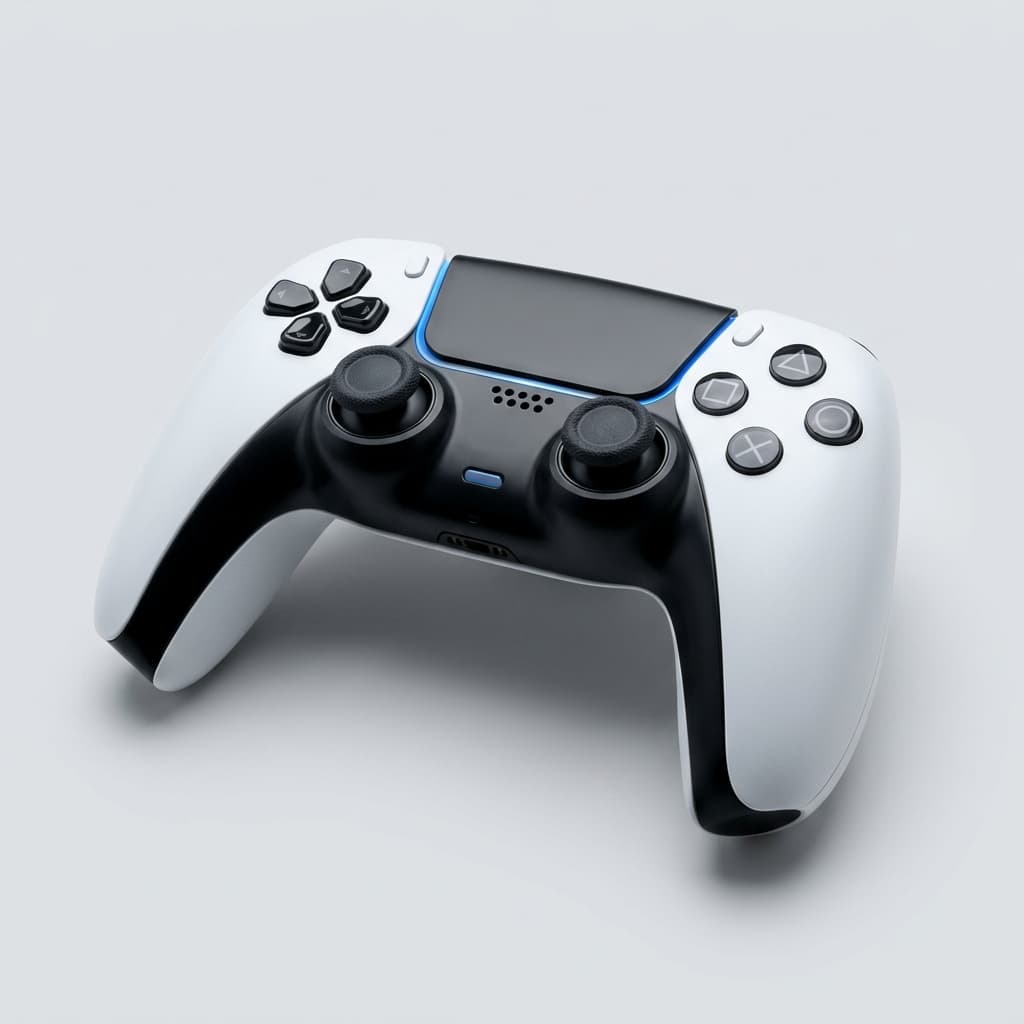
Sony DualSense Wireless Controller
عرض على Amazon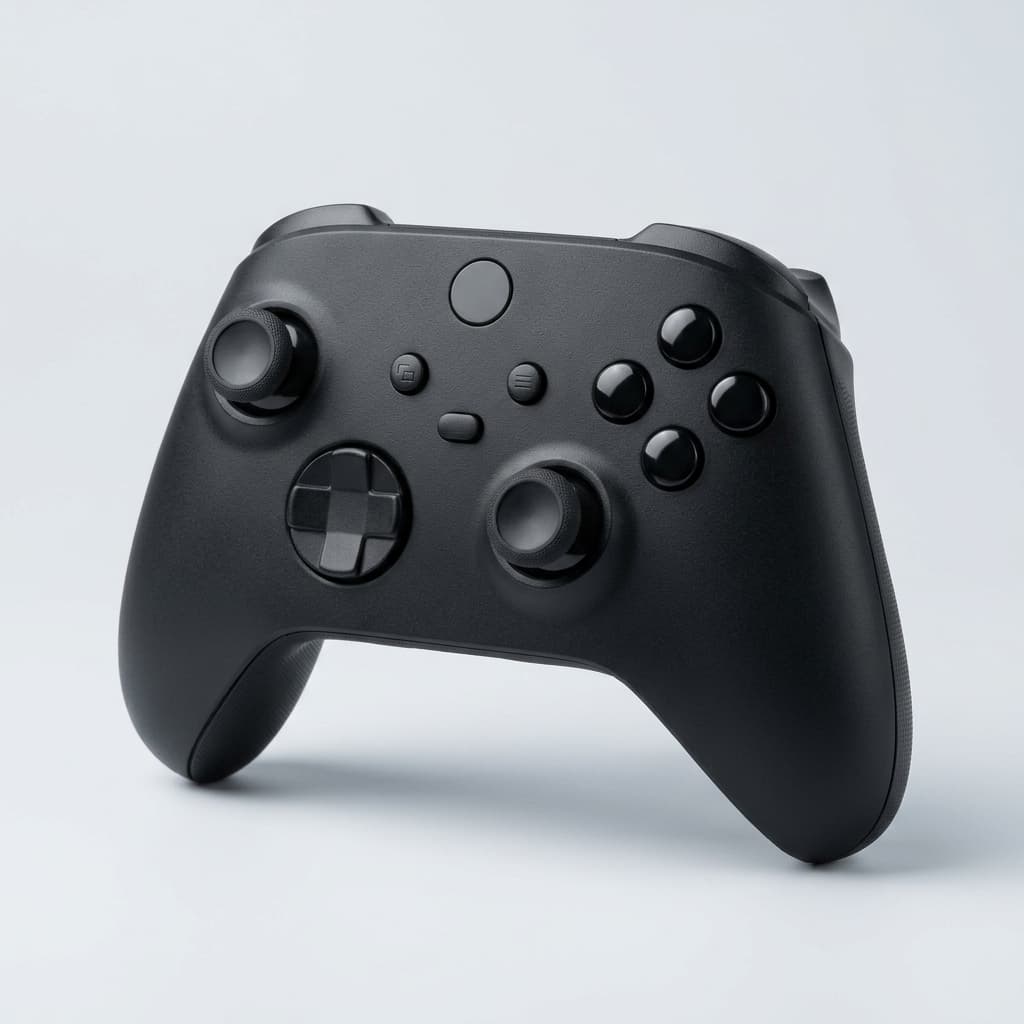
Xbox Wireless Controller (Carbon Black)
عرض على Amazonبصفتنا شريكاً في Amazon، نكسب من عمليات الشراء المؤهلة.