أفضل إعدادات PS5 DualSense للعبة GTA 6: المشغلات، والاستجابة اللمسية والصوت
١٠ د للقراءة

تضمن ملفات تعريف الارتباط الضرورية عمل المتجر. وبموافقتك، نستخدم أيضًا ملفات للتحليلات والإعلانات.
المزيد من المقالات في مدونة Retrobroker.
احصل قبل الجميع على وصول حصري إلى المنتجات النادرة التي عادت إلى المخزون، والمنتجات الجديدة المقيّمة حالتها، وأكواد الخصم السرية.
يُحدث ضبط أفضل إعدادات PS5 DualSense للعبة GTA 6 فارقاً كبيراً في مدى استجابة Grand Theft Auto VI على PlayStation 5 وPlayStation 5 Pro، خاصة وأن اللعبة تعمل بمعدل إطارات ثابت يبلغ 30 FPS دون وجود نمط أداء (Performance Mode) بسرعة 60 FPS. قامت Rockstar Games بتوزيع ميزات عتاد يد التحكم عبر قائمتين مختلفتين داخل اللعبة، دون توفير أشرطة تمرير مخصصة لقوة سحب المشغلات أو مستوى صوت مكبر الصوت. نستعرض أدناه كل خيار داخل اللعبة إلى جانب تعديلات مستوى النظام الدقيقة على الكونسول، والمطلوبة لقيادة هادئة ومريحة، أو للعب لساعات طويلة دون إجهاد، أو للحصول على استجابة قتالية فائقة الدقة.
يتطلب العثور على أفضل إعدادات PS5 DualSense للعبة GTA 6 تفقّد قسمين منفصلين في قائمة التوقف المؤقت (Pause Menu) بدلاً من شاشة واحدة موحدة. اضغط على Options واختر Settings لعرض ثماني علامات تبويب رئيسية يتم التنقل بينها باستخدام L1 وR1: وهي Control Scheme، وController، وGameplay، وDisplay، وUI، وCamera، وAudio، وAccount.
توجد الإعدادات المسبقة لمخطط الأزرار — Default، وClassic، وLeft-Handed — ضمن تبويب Control Scheme. بينما تقع خيارات يد التحكم الفيزيائية في تبويب Controller المكون من 19 صفاً، والمقسّم إلى Aim & Look Sensitivity، وInverted Controls، وقسم DualSense Wireless Controller Features في الأسفل. في المقابل، توجد خيارات توجيه صوت مكبر صوت يد التحكم داخل تبويب Audio المكون من 14 صفاً.
إذا أردت التراجع عن أي تعديل في تبويب Controller، حدد صفاً واحداً واضغط على زر المربع لـ Restore Default، أو اضغط على المثلث لـ Restore All لإعادة تعيين التبويب بالكامل دفعة واحدة.
نظراً لأن كلاً من جهاز PS5 الأساسي وPS5 Pro يستهدفان 30 FPS ثابتة، فإن تضييق نطاق المناطق الميتة لعصي التحكم وتقليل مقاومة المشغلات الثقيلة هما أكثر الطرق فعالية لجعل التصويب والقيادة أكثر استجابة وسرعة. استخدم هذا الجدول المقارن لضبط قوائم اللعبة وإعدادات نظام PS5 وفقاً لأسلوب لعبك المفضل.
| الإعداد والموقع | أقصى درجات الانغماس (التجول في Leonida) | نمط الجلسات الطويلة المتوازن (تقليل الإجهاد) | اشتباكات سريعة / سباقات |
|---|---|---|---|
| Vibration & Haptics Strength (داخل اللعبة: Controller) | 10 | 7–8 | 0–2 |
| Adaptive Triggers Resistance (داخل اللعبة: Controller) | On | On | Off |
| Adaptive Triggers Vibration (داخل اللعبة: Controller) | On | On | On (أو Off لضغطات عادية) |
| Adaptive Speed Limiter (داخل اللعبة: Controller) | On | Off (أو On لحركة المرور في المدينة) | Off |
| Deadzone (Left Stick) (داخل اللعبة: Controller) |
احصل على بطاقات PlayStation Store وXbox وSteam الرقمية فورياً عبر Eneba للإصدارات والإضافات ورصيد اللعبة.
رابط إحالة — قد يحصل RetroBroker على عمولة دون أي تكلفة إضافية عليك.
افتح Settings وانتقل إلى تبويب Audio لضبط إعدادات مكبر صوت يد التحكم في GTA 6 عبر مفتاحي تبديل منفصلين، وكلاهما مفعل افتراضياً على PS5:
يؤدي توصيل أي سماعة رأس سلكية أو لاسلكية بجهازك أو بمنفذ 3.5 ملم في يد التحكم إلى تعطيل Controller Speaker تلقائياً. عند اللعب عبر مكبرات صوت التلفزيون أو جهاز الساوند بار، يوفر إبقاء كلا الخيارين على On فصلاً مكانياً ممتازاً بين أصوات العالم المحيط والمكالمات الشخصية، بينما يعد إيقافهما (Off) الخيار الأمثل للعب الهادئ في أوقات متأخرة دون سماعات رأس.
نظراً لأن Grand Theft Auto VI توفر فقط مفاتيح تبديل ثنائية (تشغيل/إيقاف) لمقاومة المشغلات وتوجيه الصوت، فإن ضبط أفضل إعدادات PS5 DualSense للعبة GTA 6 يتطلب أيضاً تعديلين سريعين داخل قوائم نظام PlayStation 5 نفسه:
تحتوي GTA 6 على خيار حصري لمنصة PS5 يُسمى Adaptive Speed Limiter ضمن Settings -> Controller -> DualSense Wireless Controller Features. عند تفعيله، يؤدي الاستمرار في الضغط على R2 حتى نقطة المقاومة الفيزيائية إلى تثبيت مركبتك عند سرعة ملائمة للطريق الحالي. اضغط بقوة على R2 لتجاوز نقطة التوقف للحصول على السرعة القصوى، أو قم بإيقاف Adaptive Speed Limiter من القائمة.
تتضمن Grand Theft Auto VI مفاتيح تشغيل/إيقاف فقط لـ Controller Speaker وController Cop Scanner ضمن Settings -> Audio، دون وجود شريط تمرير مخصص لمستوى الصوت. اضغط على زر PS لفتح مركز التحكم في PS5، واختر Accessories، ثم اخفض شريط Controller Speaker — أو اضبطه عبر إعدادات PS5 -> Sound -> Volume -> Controller Speaker.
نعم. أبقِ خيار Adaptive Triggers Resistance على On داخل GTA 6، ثم افتح إعدادات نظام PS5 عبر Accessories -> Controller (General) -> Trigger Effect Intensity واختر Medium أو Weak. كبديل آخر، يمكنك إيقاف Adaptive Triggers Resistance داخل اللعبة (Off) مع إبقاء Adaptive Triggers Vibration قيد التشغيل (On) للحصول على ضغطات خفيفة مع الحفاظ على الاهتزاز التفاعلي.
لا. تستخدم أيدي التحكم Grand Theft Auto VI White Limited Edition وBlack Limited Edition DualSense من Sony نفس العتاد الداخلي ومحركات الملف الصوتي القياسية. وبصرف النظر عن الألوان الخاصة ونقوش أشجار النخيل البارزة على المقابض، فإنها تقدم نفس الميزات اللمسية، والمشغلات التكيفية، وخيارات القوائم المتطابقة تماماً مع يد التحكم القياسية.
يعتمد الحصول على أفضل إعدادات PS5 DualSense للعبة GTA 6 على الجمع والتنسيق بين تبويبي Controller وAudio المنفصلين لشركة Rockstar وأشرطة تمرير العتاد في جهازك. إن تخفيض المناطق الميتة للعصي إلى 1–3 يرفع دقة وسرعة التصويب والحركة فوراً بمعدل 30 FPS، بينما يتيح لك التبديل بين خيارات Adaptive Speed Limiter وPS5 Trigger Effect Intensity الانتقال بسلاسة تامة بين القيادة الهادئة في شوارع Vice City والاشتباكات النارية السريعة. وسواء كنت تضبط يد التحكم الأساسية لجهازك أو تشتري يد تحكم إضافية أو إصدارات PlayStation كلاسيكية عبر RetroBroker، فإن تخصيص بضع دقائق في هذه القوائم سيجعل كل جولة قيادة في Leonida تبدو مثالية بين يديك.
اطّلع على الأسعار الحالية لوحدات التحكم وسماعات الرأس اللاسلكية ثلاثية الأبعاد وأقراص NVMe SSD السريعة على Amazon.
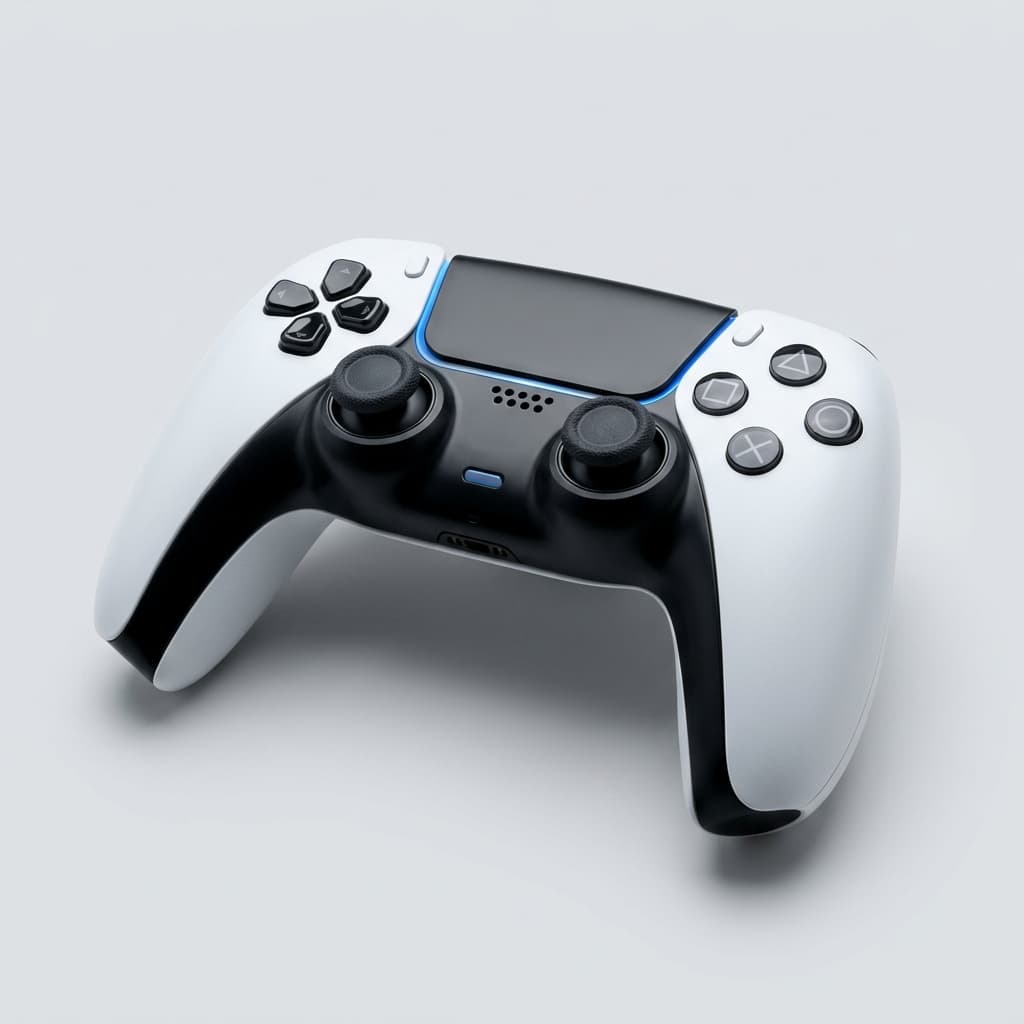
Sony DualSense Wireless Controller
عرض على Amazon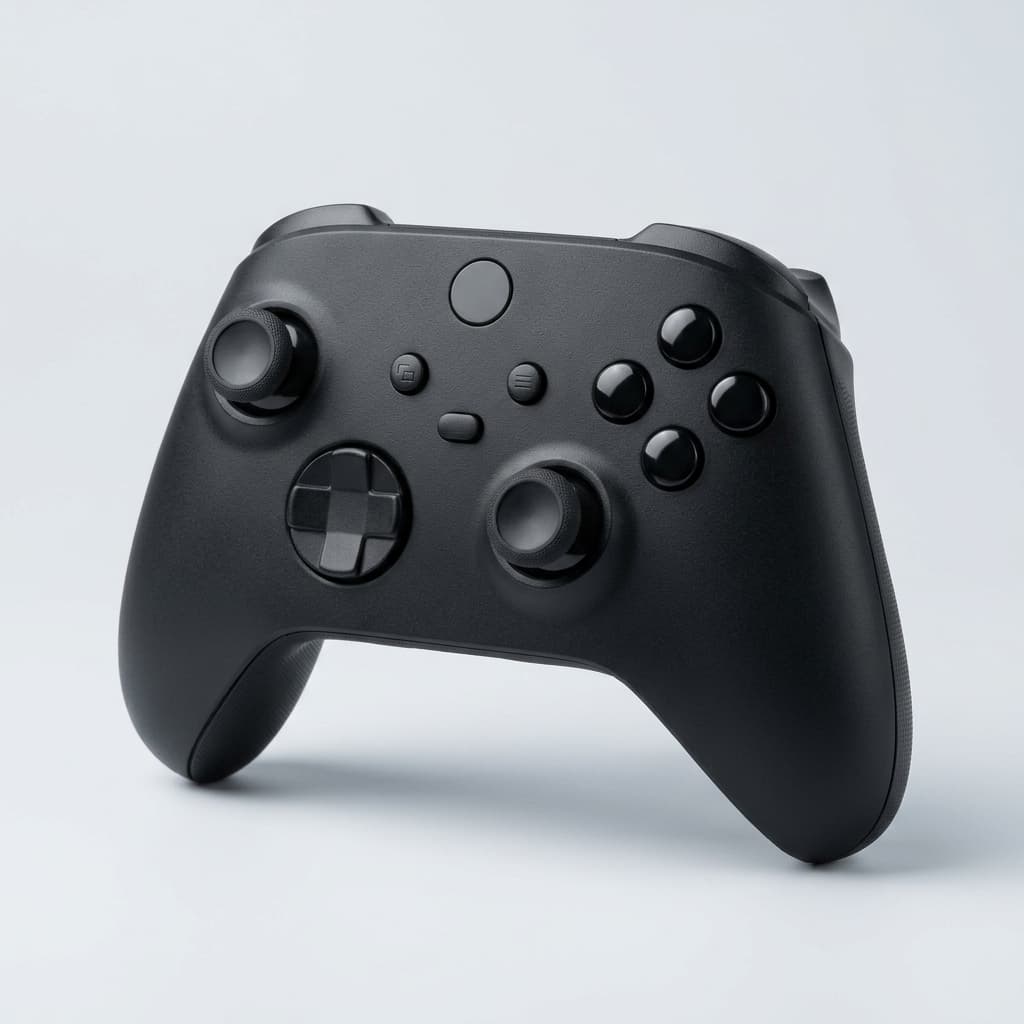
Xbox Wireless Controller (Carbon Black)
عرض على Amazonبصفتنا شريكاً في Amazon، نكسب من عمليات الشراء المؤهلة.
اكتشف رموز الخزائن الدقيقة والمسارات الخفية المثالية لسرقة متجري Casa de Empeño وRichardson Jewelry في الفصل 3 من GTA 6.
| 2–3 |
| 2–3 |
| 1–2 |
| Deadzone (Right Stick) (داخل اللعبة: Controller) | 2–3 | 2–3 | 1–2 |
| Touch Pad Button (داخل اللعبة: Controller) | Map | Map | Map |
| Light Bar Effect (داخل اللعبة: Controller) | On | Off | Off |
| Controller Speaker (داخل اللعبة: Audio) | On | On | On (أو Off عند استخدام سماعة الرأس) |
| Controller Cop Scanner (داخل اللعبة: Audio) | On | Off | Off |
| Trigger Effect Intensity (قائمة نظام PS5) | Strong | Medium أو Weak | Off (أو Weak) |
ضمن تبويب Controller وتحت قسم DualSense Wireless Controller Features، يمكنك ضبط كيفية استجابة يد التحكم اللاسلكية DualSense مع شوارع Leonida، وطقسها، واشتباكاتها النارية بدقة:
تنقسم إعدادات المشغلات التكيفية في GTA 6 إلى ثلاثة مفاتيح تبديل مستقلة (On/Off) ضمن خيارات DualSense Wireless Controller Features. إن إيقاف مقاومة السحب لا يعطل تلقائياً اهتزاز المشغلات أو محدد السرعة، مما يمنحك تحكماً دقيقاً في L2 وR2:
أبقِ خيار Adaptive Speed Limiter قيد التشغيل (On) أثناء القيادة وسط حركة المرور الكثيفة في Vice City، أو عند التجول براحة، أو أثناء تصفح هاتفك داخل اللعبة خلف المقود. وقم بإيقافه (Off) قبل خوض سباقات الشوارع أو الهروب السريع من الشرطة حتى لا تشكل نقطة التوقف في منتصف المسار أي عائق أمامك. تفقّد قائمتك مباشرة عند تشغيل اللعبة لأول مرة — حيث تُظهر معظم تسجيلات الإطلاق أن Adaptive Speed Limiter يكون مفعلاً بشكل افتراضي، رغم أن بعض التقارير أشارت إلى بدئه على وضع Off.
إذا كنت تلعب باستخدام يد التحكم اللاسلكية DualSense Edge، فيمكنك تخصيص منحنيات حساسية العصا وتبديل ملفات التعريف فورياً بين إعدادات القيادة وإطلاق النار. ضع في اعتبارك أن اختبارات الإطلاق لم تحسم بعد كيفية تفاعل أقفال مسار المشغلات الفيزيائية (trigger stops) في DualSense Edge (أو أيدي التحكم الاحترافية التابعة لجهات خارجية) مع عتبة منتصف المسار لزر R2 التي يستخدمها Adaptive Speed Limiter، لذا اترك مسار المشغل الأيمن بالكامل على أقصى مدى إذا كنت تستخدم محدد السرعة.