حدود المحرك مقابل الأخطاء البرمجية: ما تعجز إعدادات الأجهزة عن إصلاحه
ليس كل إكساء غير واضح أو ظل يومض دليلاً على تلف وحدة SSD الخاصة بك. فقد حددت Rockstar معدل الإطارات في كافة نسخ الأجهزة المنزلية من Grand Theft Auto VI—عبر PlayStation 5 وPlayStation 5 Pro وXbox Series X وXbox Series S—عند هدف 30 FPS ثابت دون توفير خيار أداء لـ 40 FPS أو 60 FPS، ودون شريط لضبط عمق الميدان (Depth of Field) في قائمة الإعدادات.
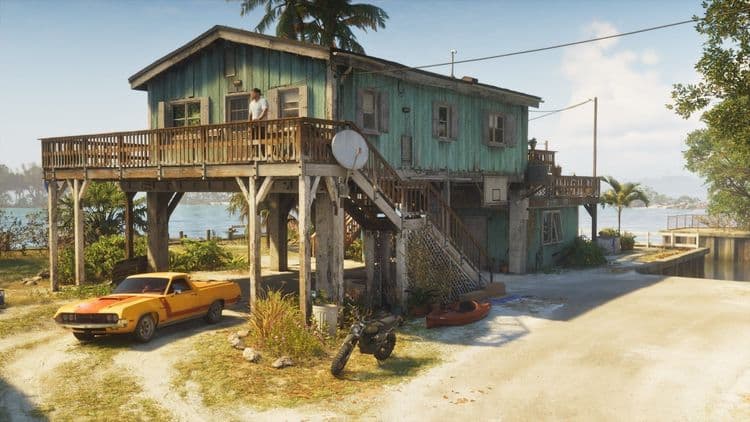
تعمل أجهزة PS5 الأساسي وPS5 Pro وXbox Series X بدقة معالجة داخلية 1440p (2560x1440)، إلا أن أسلوب إعادة بناء الصورة يختلف بوضوح بينها. يرفع PlayStation 5 Pro الدقة إلى 4K باستخدام تقنية PSSR ويضيف ظلالاً حصرية بتتبع الأشعة، مقدماً تفاصيل أكثر وضوحاً للمسافات البعيدة. أما جهازا PS5 الأساسي وXbox Series X فيعتمدان على ترقية الدقة المكانية مع تقنية TAA الخاصة بشركة Rockstar، وضبابية عمق ميدان كثيفة تهدف جزئياً إلى إخفاء القفز المفاجئ للتفاصيل البعيدة وظواهر التدرج النقطي، بالإضافة إلى ظلال لا تعتمد على تتبع الأشعة وتظهر وتختفي بشكل ملحوظ داخل الانعكاسات. ويعد الظهور المفاجئ الحاد للأشكال الهندسية أثناء القيادة بسرعات عالية ضريبة تقنية مرتبطة بمواصفات عتاد Xbox Series S، حيث تعالج تلك النسخة داخلياً بدقة 720p وتتم ترقيتها عبر FSR 4.
ورغم أنه لا يمكنك إلغاء سلوك تفاصيل المحرك البعيدة (LOD) أو ضبابية عمق الميدان الإجبارية، إلا أن هناك تعديلين للشاشة يساعدان في تحسين المظهر العام. يقلل تعديل خيار Motion Blur داخل اللعبة من أثر الارتجاج الناتج عن عرض 30 FPS على شاشات OLED سريعة الاستجابة. بالإضافة إلى ذلك، يمكن للاعبي Xbox Series X الذين يمتلكون شاشات متوافقة تفعيل نطاق 120Hz VRR على مستوى النظام لتنعيم الهبوط الطفيف في تناسق الإطارات—وهي ميزة يتفوق بها على PS5، نظراً لأن الحد الأدنى لتقنية VRR من Sony لا يعمل عند معدل 30 FPS.
الأسئلة الشائعة
لماذا تتعطل لعبة GTA 6 باستمرار أثناء مهمة Pipework؟
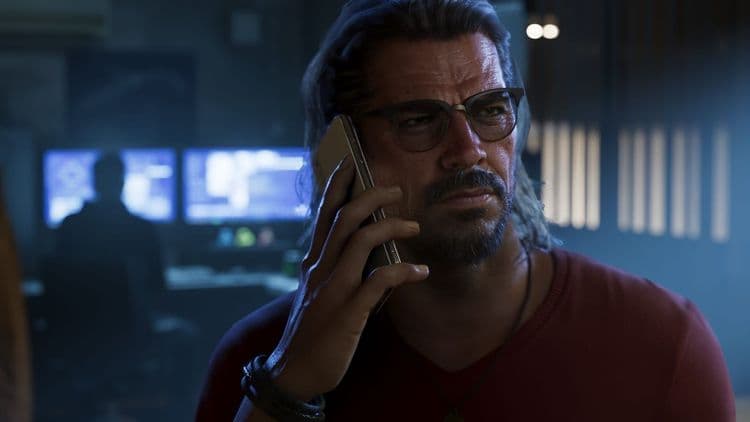
تتسبب مهمة القصة المبكرة Pipework، التي تقدم شخصية Mandy، في تعطل حتمي للعبة لدى العديد من اللاعبين بمجرد الوقوف بالقرب من المغسلة أو استخدام المكبس. ولأن مسح الذاكرة المؤقتة، وإعادة التثبيت، وحتى إعادة ضبط الجهاز إلى إعدادات المصنع لم تنجح في حل المشكلة نهائياً، يجب عليك الاحتفاظ بنسخة احتياطية لملفات حفظك وانتظار تحديث رسمي من Rockstar بدلاً من مسح بيانات جهازك.
كيف أوقف طقطقة وانقطاع صوت سماعة الرأس في GTA 6؟
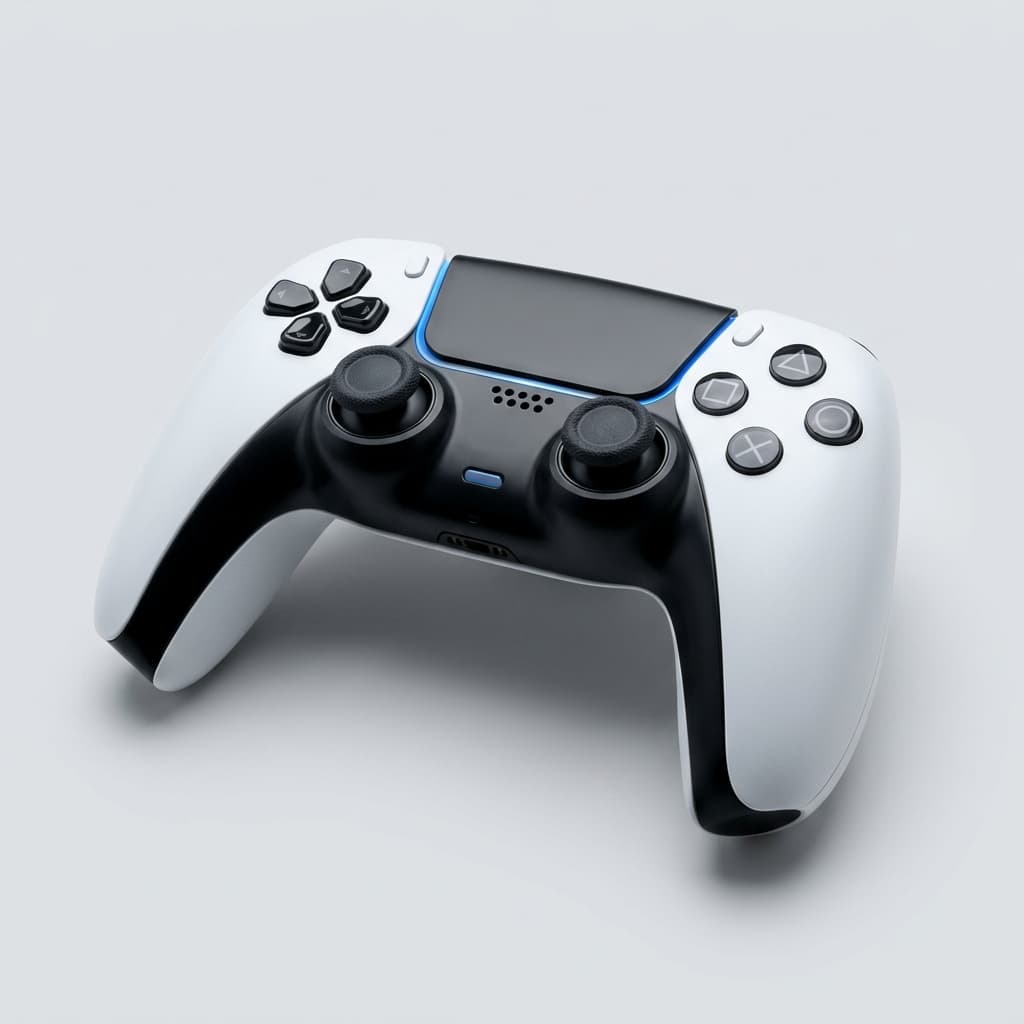
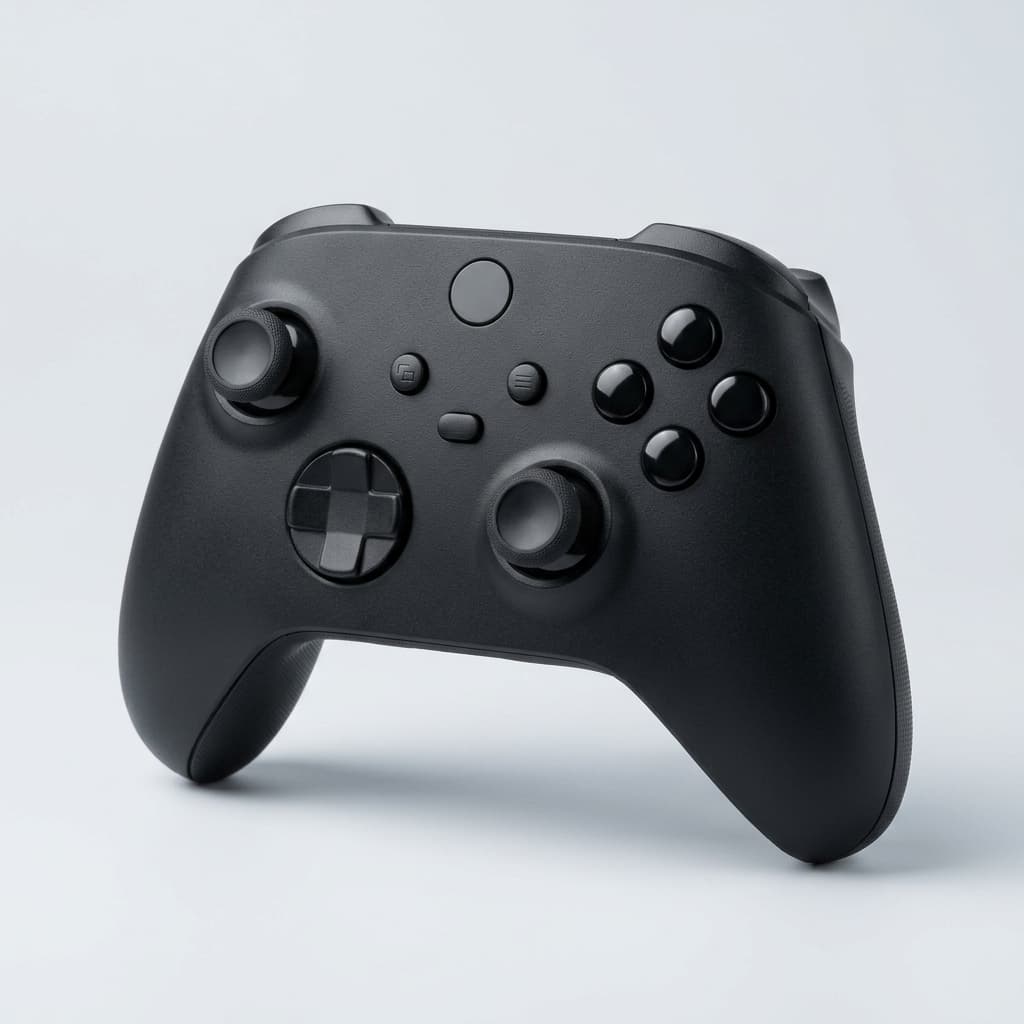
على PS5، قم بإيقاف خيار Enable 3D Audio for Headphones من خلال Settings > Sound > 3D Audio (Headphones) وأعد تشغيل اللعبة بالكامل. على Xbox Series X، اضبط كلاً من Headset format وHDMI audio على Stereo uncompressed من خلال Settings > General > Volume & audio output، واحرص دائماً على تشغيل اللعبة من البداية وتجنب استخدام Quick Resume.