كيفية حل مشكلة شاشة التحميل اللانهائية في GTA 6 (دليل الذاكرة المؤقتة وملفات الحفظ)
١١ د للقراءة

تضمن ملفات تعريف الارتباط الضرورية عمل المتجر. وبموافقتك، نستخدم أيضًا ملفات للتحليلات والإعلانات.
المزيد من المقالات في مدونة Retrobroker.
احصل قبل الجميع على وصول حصري إلى المنتجات النادرة التي عادت إلى المخزون، والمنتجات الجديدة المقيّمة حالتها، وأكواد الخصم السرية.
يُعد التعليق في شاشة تحميل لا نهائية في GTA 6 أثناء محاولة الدخول إلى Leonida من أكثر العقبات إحباطاً خلال أسبوع الإطلاق على PlayStation 5 وXbox Series X أو Xbox Series S. واعتماداً على الموضع الذي تتوقف فيه اللعبة، فأنت تواجه إما تجمداً عند بدء التشغيل قبل الـ Prologue أو تلفاً في ملف نقطة الحفظ التلقائي بعد الـ Prologue. اتبع الخطوات أدناه لتشخيص نقطة التجمد بدقة، ومسح الذاكرة المؤقتة التالفة بأمان، وتجاوز ملفات الحفظ التلقائي المعطوبة دون فقدان تقدمك في طور القصة.
منذ إطلاق Grand Theft Auto VI عالمياً في 19 نوفمبر 2026 على PlayStation 5 (بمختلف إصداراته: الأساسي، وSlim، وPro) وXbox Series X|S—إلى جانب Xbox Cloud Gaming على Xbox One—أبلغ اللاعبون عن حالات تعليق عند بدء التشغيل، وتجمد عند شاشة التحميل الخاصة بشخصية Jason عند ظهور الصور الافتتاحية، وتوقف تام مباشرة بعد الـ Prologue، وانهيارات تعيدهم إلى واجهة النظام. وعلى جهاز Sony، غالباً ما تنتهي حالات التجمد وعمليات حفظ البيانات الأولى هذه بانهيار عام يحمل الرمز CE-108255-1 في GTA 6. وحتى تاريخ 21 نوفمبر 2026، لم تؤكد أي من Rockstar Games أو Sony أو Microsoft سبباً جذرياً محدداً ولم تصدر تحديثاً عاجلاً لحل المشكلة.
قبل فرض إعادة تشغيل الجهاز، تأكد أولاً مما إذا كانت اللعبة تقوم فقط بتهيئة البيانات. تستغرق عمليات التشغيل الأولى وعمليات الإطلاق التي تلي تثبيت التحديثات مباشرة وقتاً أطول بكثير من المعتاد. انتظر من 3 إلى 5 دقائق وراقب الشاشة لمعرفة ما إذا كان مؤشر التحميل لا يزال يتحرك قبل أن تفترض أن اللعبة مجمدة.
إذا توقف المؤشر تماماً عن الحركة، أغلق اللعبة بالكامل بدلاً من تعليقها، حيث يتسبب وضع السكون Rest Mode في PlayStation 5 وميزة Xbox Quick Resume غالباً في استمرار الجلسة المعلقة أو الاتصال الفاشل بالخادم:
استخدم جدول التشخيص هذا للانتقال مباشرة إلى طريقة الحل المناسبة لجهازك:
توصي تعليمات الدعم الفني الرسمية من PlayStation Support للعبة Grand Theft Auto VI بمسح الذاكرة المؤقتة للنظام وإعادة بناء قاعدة البيانات من خلال Safe Mode:
سيعاد تشغيل جهازك تلقائياً بمجرد انتهاء العملية، مع بقاء جميع الألعاب المثبتة وملفات الحفظ كما هي دون أي تغيير.
لا تحتوي أجهزة Xbox على قائمة Safe Mode لإعادة بناء قاعدة البيانات، لذا ستحتاج إلى تطبيق دورة طاقة كاملة للجهاز مع مسح محلي لمساحة Reserved Space:
يؤدي مسح Reserved Space إلى إزالة الذاكرة المؤقتة المحلية المؤقتة للعبة مع الحفاظ التام على ملفات حفظ القصة المتزامنة سحابياً.
توفر Grand Theft Auto VI لك 15 خانة للحفظ اليدوي إلى جانب خانة واحدة مخصصة لـ (Autosave)، ويمكنك الوصول إليها عبر Pause Menu > Game > Save Game أو Load Game. وبخلاف Grand Theft Auto V، لا يوجد خيار للحفظ السريع عبر الهاتف داخل اللعبة.
إذا كانت لعبتك تصل إلى القائمة الرئيسية أو تتجمد فقط عند تحميل آخر نقطة حفظ، يمكنك استخدام الحل البديل لتجمد الحفظ التلقائي في GTA 6 لتجاوز الملف التالف:
احصل على بطاقات PlayStation Store وXbox وSteam الرقمية فورياً عبر Eneba للإصدارات والإضافات ورصيد اللعبة.
رابط إحالة — قد يحصل RetroBroker على عمولة دون أي تكلفة إضافية عليك.
لا تتبع مقاطع الفيديو المنتشرة التي تدعي أنه يمكنك فتح إعدادات PlayStation 5 عبر Settings > Saved Data and Game/App Settings > Saved Data > Console Storage > Delete، والنقر على "أيقونة القلم" بجانب Grand Theft Auto VI لحذف ملف الحفظ التلقائي التالف فقط. أيقونة القلم هذه المخصصة لحذف الملفات الفردية متاحة فقط ضمن Saved Data (PS4) لألعاب PlayStation 4. أما ملفات حفظ PlayStation 5 الأصلية فهي مدمجة على مستوى النظام، مما يعني أن حذف بيانات الحفظ من إعدادات نظام PS5 سيحذف جميع خانات الحفظ معاً إلا إذا كان لديك نسخة احتياطية سابقة في PlayStation Plus Cloud Storage.
لا يمكنك حذف الخانات الفردية التالفة أو القديمة إلا من داخل اللعبة حصراً عبر شاشة Pause Menu > Game > Load Game أو Save Game. وعند استعراض قائمة Load Game على PlayStation 5، احذر من الضغط على زر المربع بالخطأ، لأن المربع يؤدي إلى حذف الخانة فوراً.
في بعض الأحيان تكون الملفات المحلية سليمة تماماً، ومع ذلك تجد GTA 6 عالقة في شاشة التحميل بسبب توقف اللعبة أثناء محاولة المزامنة مع خدمات Rockstar أو خوادم الحفظ السحابي عند بدء التشغيل. يتيح استخدام طريقة التشغيل دون اتصال في GTA 6 إجبار الجهاز على تخطي خطوة الاتصال المتعثرة هذه والتحميل مباشرة من وحدة التخزين الداخلية.
اتبع الخطوات الخاصة بجهازك قبل تشغيل اللعبة:
يمكن للتنزيلات غير المكتملة في الخلفية، أو التحديثات العالقة في مرحلة النسخ، أو ملف التحميل المسبق المتبقي بحجم 300 MB أن تعطل تسلسل بدء التشغيل قبل ظهور القائمة الرئيسية من الأساس. تحقق من Downloads/Uploads على PlayStation 5 أو My games & apps > Manage > Queue على Xbox Series X|S لضمان عدم وجود تنزيلات متوقفة مؤقتاً، وقم يدوياً باختيار Check for Update على اللعبة لتثبيت أحدث إصدار متاح لفترة الإطلاق (مثل الإصدارين 01.002.000 أو 01.002.001).
لا. اختيار Clear System Software Cache أو Rebuild Database في الوضع الآمن Safe Mode لجهاز PlayStation 5 يترك جميع الألعاب المثبتة وملفات الحفظ المحلية دون مساس. وعلى Xbox Series X|S، لا يؤدي مسح Reserved Space إلا إلى إزالة ملفات الذاكرة المؤقتة المحلية المؤقتة مع الحفاظ على تقدمك في القصة المتزامن عبر السحابة.
لا. تدار بيانات حفظ ألعاب PlayStation 5 الأصلية كملف حزمة واحدة في إعدادات النظام، وبالتالي فإن حذفها هناك سيؤدي إلى مسح جميع خانات الحفظ اليدوي الـ 15 مع الحفظ التلقائي معاً، ما لم تستعدها من PlayStation Plus Cloud Storage. لا تقم بإدارة أو حذف خانات الحفظ الفردية إلا من داخل اللعبة حصراً عبر Pause Menu > Game > Load Game.
تقوم Grand Theft Auto VI بقفل جميع خانات الحفظ اليدوي حتى تنتهي من مرحلة الـ Prologue الافتتاحية وتصل إلى منزل Jason عند المارينا. وإذا واجهت تجمد شاشة التحميل الافتتاحية لشخصية Jason أو حدث انهيار مصحوب بالرمز CE-108255-1 أثناء أول عملية حفظ تلقائي بحجم 16.78 MB، فاستخدم بدلاً من ذلك إعادة التشغيل الكامل للعبة، أو التشغيل دون اتصال، أو مسح الذاكرة المؤقتة للجهاز.
لا. نظراً لأن اللعبة إصدار أصلي مخصص للجيل الحالي على PlayStation 5 وXbox Series X|S، فلا يمكن تشغيلها من وحدات التخزين الخارجية الموسعة عبر USB. احتفظ باللعبة مثبتة على وحدة SSD الداخلية للجهاز، أو وحدة M.2 داخلية متوافقة على PS5، أو بطاقة Storage Expansion Card رسمية من Xbox.
إن تجاوز شاشة التحميل اللانهائية في GTA 6 يعتمد أساساً على مطابقة العَرَض الذي تواجهه مع مستوى النظام المناسب: تخلص من الجلسات المعلقة والذاكرة المؤقتة المحلية عند التعثر في بدء التشغيل، وافصل الاتصال بالشبكة مؤقتاً لتخطي عمليات التحقق العالقة مع الخادم، وبدل بين عدة خانات حفظ يدوي بمجرد إنهائك للـ Prologue. وقبل كل شيء، تجنب نهائياً خيار حذف ملفات الحفظ على مستوى نظام PlayStation 5 حتى لا تتسبب نقطة حفظ تالفة واحدة في فقدان عشرات الساعات من اللعب في Leonida. وسواء كنا نختبر الأجهزة الكلاسيكية في RetroBroker أو نتعامل مع مشكلات أسبوع الإطلاق على المنصات الحديثة، يظل الاحتفاظ بنسخ حفظ احتياطية في خانات منفصلة هو العادة الأفضل دائماً في عالم الألعاب.
اطّلع على الأسعار الحالية لوحدات التحكم وسماعات الرأس اللاسلكية ثلاثية الأبعاد وأقراص NVMe SSD السريعة على Amazon.
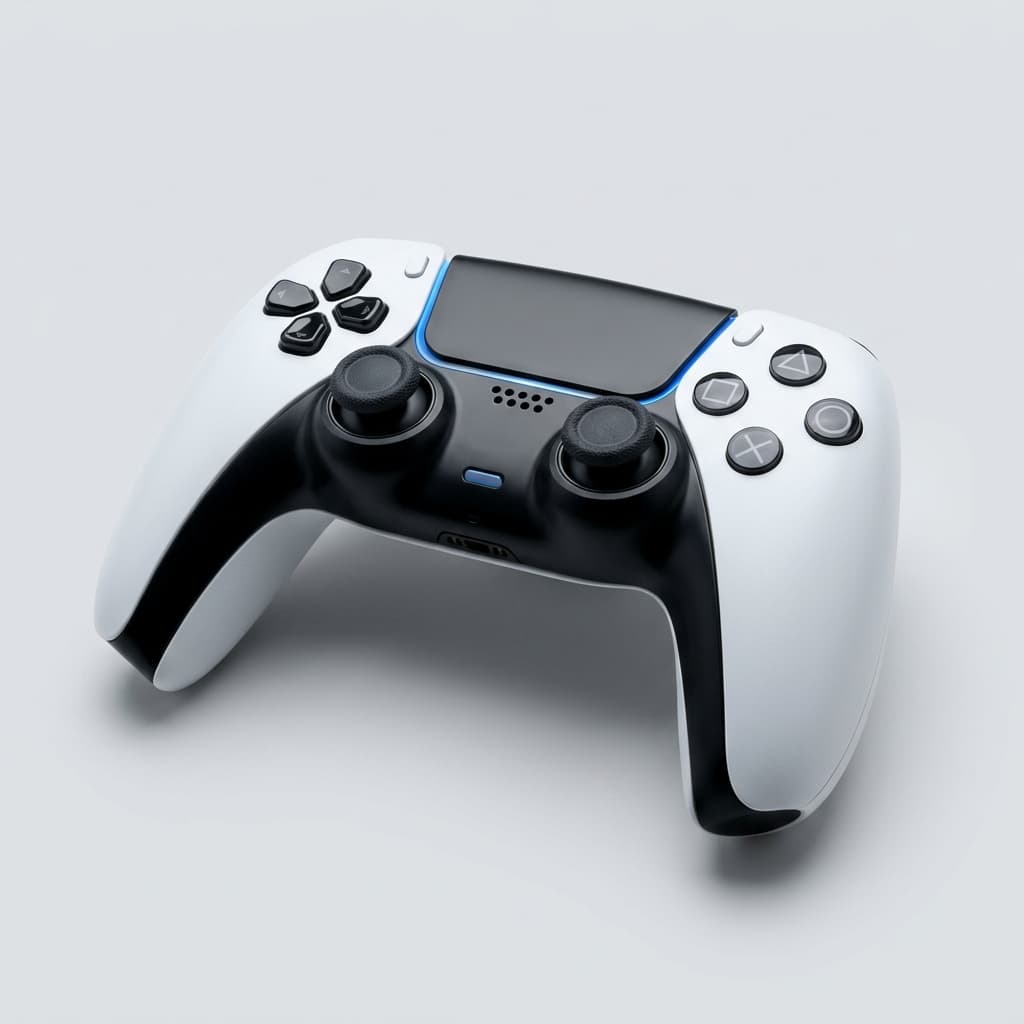
Sony DualSense Wireless Controller
عرض على Amazon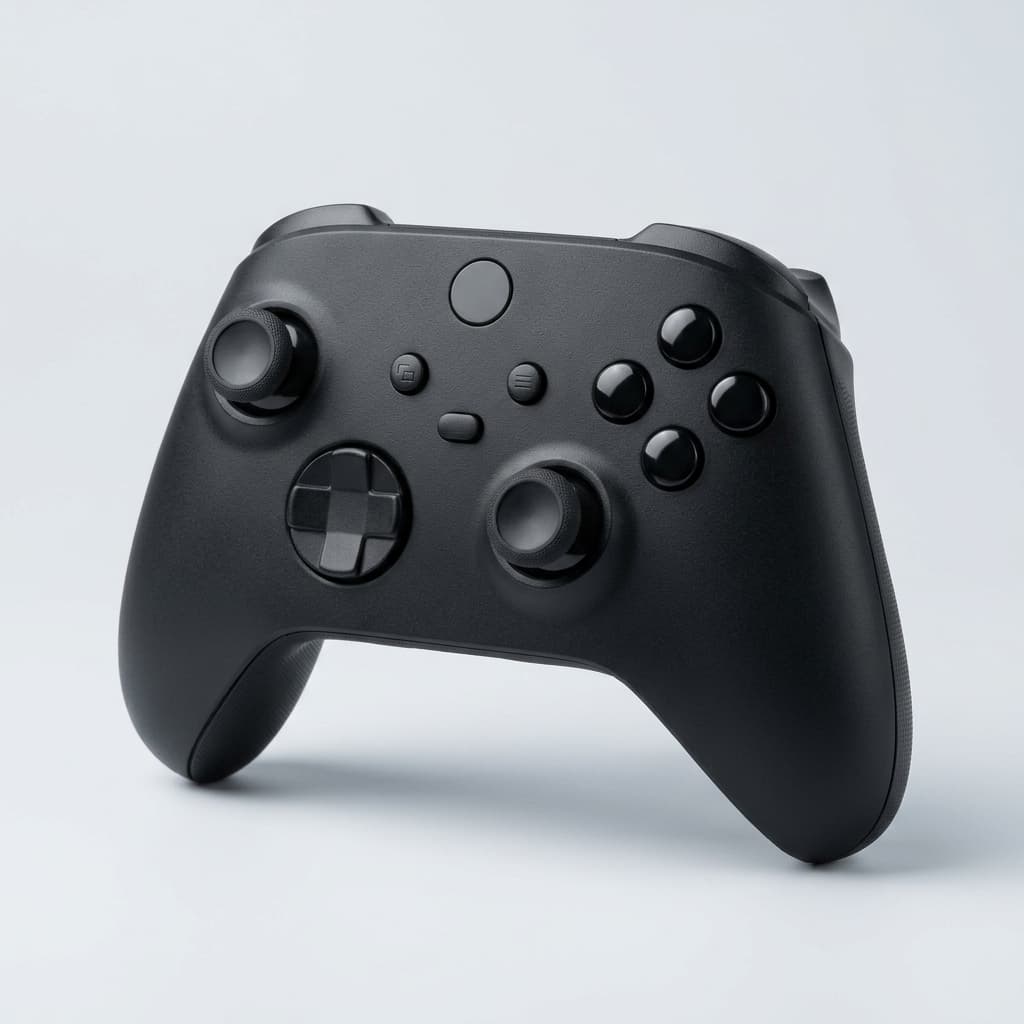
Xbox Wireless Controller (Carbon Black)
عرض على Amazonبصفتنا شريكاً في Amazon، نكسب من عمليات الشراء المؤهلة.
تعرف على كيفية إيجاد قناص Gun Nut SMS-01 الفريد في الفصل الأول من GTA 6، وتجنب إنذار المنزل، واحصل على أسلحة نارية مجانية وقوية.
| أعراض التجمد | السبب المحتمل | الحل الموصى به |
|---|---|---|
| استمرار شاشة صور التحميل عند أول تشغيل أو بعد التحديث مباشرة | التهيئة الأولية للملفات أو عدم اكتمال نسخ ملفات التحديث | انتظر من 3 إلى 5 دقائق، ثم تحقق من قائمة التحديثات المعلقة |
| التجمد عند تنبيه الجهاز من وضع الاستعداد | تعليق الجلسة أو فشل الاتصال بالخادم | أغلق اللعبة تماماً، واحذفها من Quick Resume، وأعد تشغيل الجهاز |
| تجمد شاشة تحميل Jason في GTA 6 أو انهيار CE-108255-1 في الـ Prologue | تلف الذاكرة المؤقتة للنظام أو تعطل كتابة الحفظ التلقائي الأولي بحجم 16.78 MB | امسح الذاكرة المؤقتة للجهاز / Reserved Space وشغل اللعبة دون اتصال |
| وصول اللعبة إلى القائمة الرئيسية، ثم التجمد أثناء تحميل آخر تقدم | تلف خانة (Autosave) بعد الـ Prologue | حمّل خانة حفظ يدوي سابقة عبر Pause Menu |
| دوران مؤشر التحميل بلا نهاية أثناء تسجيل الدخول عبر الإنترنت | تعطل خدمات Rockstar أو تعثر مزامنة الحفظ السحابي | عطّل إعدادات الشبكة بالجهاز قبل تشغيل اللعبة |
عندما لا تؤدي إعادة تشغيل اللعبة إلى حل مشكلة شاشة التحميل اللانهائية في GTA 6، فإن الملفات المؤقتة القديمة تكون هي السبب غالباً. يؤدي مسح الذاكرة المؤقتة على PlayStation 5 وXbox إلى تحديث بيانات النظام المحلية دون حذف ألعابك المثبتة أو تقدمك في القصة.
ضع في الحسبان قيود الـ Prologue إذا كنت قد بدأت القصة للتو. يكون الحفظ اليدوي مقفلاً طوال مرحلة الـ Prologue الافتتاحية حتى تنهي المقدمة وتصل إلى منزل Jason عند المارينا، كما يُعطّل أيضاً أثناء المهام النشطة، وأثناء مطاردة الشرطة أو الاشتباكات، وكلما كانت شفرات الغش مفعلة. وبالنسبة للاعبين الذين تنهار لعبتهم أثناء عملية كتابة الحفظ التلقائي الأولى بعد المقدمة بحجم 16.78 MB (مما يتسبب غالباً في الخطأ CE-108255-1)، فلن تتوفر لديهم خانات يدوية للرجوع إليها، لذا يجب الاعتماد على مسح الذاكرة المؤقتة، والتشغيل دون اتصال، والتحقق من التحديثات بدلاً من ذلك.
بعد ذلك، تحقق من موضع تثبيت اللعبة التي يبلغ حجمها قرابة 210 إلى 212 GB. يجب أن يتم تثبيت Grand Theft Auto VI على وحدة التخزين الداخلية من نوع SSD، أو وحدة M.2 SSD داخلية معتمدة على PlayStation 5، أو بطاقة Storage Expansion Card رسمية على Xbox Series X|S. تجاهل المقالات غير الموثوقة التي تدعي أن نقل اللعبة إلى قرص خارجي من نوع USB 3.2 SSD يقلل من أوقات التحميل؛ فهندسة التخزين للجيل الحالي في أجهزة PlayStation وXbox تمنع تشغيل الألعاب المخصصة لها مباشرة من محركات الأقراص الخارجية العادية عبر USB.
إذا استمر توقف جهاز PlayStation 5 أثناء عمليات التحقق الأولية من الملكية، فاتبع خطوة التحقق من التراخيص الموصى بها من PlayStation Support:
أخيراً، أشارت بعض التقارير الفردية في مجتمع اللاعبين إلى أن إيقاف تفعيل HDR وتردد 120Hz مؤقتاً وضبط دقة عرض الشاشة على 1080p بمعدل 60Hz ساعد عدداً قليلاً من لاعبي PlayStation 5 وXbox على تجاوز انهيارات بدء التشغيل. ولم تؤكد Rockstar Games أو الشركات المصنعة للأجهزة فعالية هذه الخطوة، لذا اعتبرها ملاذاً أخيراً غير مؤكد.