أفضل إعدادات الحساسية ومساعد التصويب والمناطق الميتة في GTA 6
جدول المحتويات
بشكل افتراضي، قد تشعر بأن المعارك بالأسلحة النارية في Grand Theft Auto VI ثقيلة وبها بطء استجابة طفيف على أذرع تحكم المنصات المنزلية. يساعد ضبط إعدادات الحساسية في GTA 6 بالشكل الصحيح، بجانب عتبات المنطقة الميتة وخيارات الكاميرا، في التخلص من هذا البطء في مركز عصا التحكم دون التسبب في انحراف مفرط لمؤشر التصويب. إليك قيم أشرطة التمرير الدقيقة وخطوات المعايرة وخيارات القتال المخفية التي تحتاجها لخوض اشتباكات نارية دقيقة وسريعة الاستجابة.
مرجع سريع: إعدادات الحساسية الموصى بها وتعديلات إطلاق النار في GTA 6
صدرت Grand Theft Auto VI على PlayStation 5 وXbox Series X وXbox Series S — بالإضافة إلى Xbox One عبر خدمة Xbox Cloud Gaming — دون إصدار للكمبيوتر الشخصي عند الإطلاق. وبما أن اللعب على المنصات المنزلية يعمل بمعدل 30 FPS، فإن استجابة إطلاق النار تعتمد بشكل كبير على تقليص المناطق الميتة لذراع التحكم، وضبط منحنيات التسارع، وإلغاء الاهتزاز الاصطناعي للكاميرا بدلاً من الاعتماد على معدل إطارات مرتفع.
يمكنك ضبط هذه الخيارات أثناء نافذة الإعداد الأولى عند تشغيل اللعبة ("استكشف الإعدادات قبل البدء") أو في أي وقت عبر Pause Menu > Settings. تقسم Rockstar قائمة الضبط الخاصة بها إلى ثماني علامات تبويب رئيسية: Control Scheme وController وGameplay وDisplay وUI وCamera وAudio وAccount. لا تتردد في التجربة، حيث تحتوي كل قائمة على زري أمان أسفل الشاشة لإعادة الضبط: Restore Default وRestore All.
نظراً لاختلاف اللاعبين حول سرعة حركة الكاميرا الأنسب بمعدل 30 FPS، يقارن الجدول أدناه بين الإعدادات الافتراضية من Rockstar وفلسفتين مثبتتين: إعداد الدقة المتوازنة (Balanced Precision) لضربات رأس ثابتة، وإعداد الاستجابة السريعة (Fast 30 FPS) لتحديد الأهداف بسرعة.
| الإعداد (موقع القائمة) | الإعداد الافتراضي من Rockstar | إعداد الدقة المتوازنة | إعداد السرعة لمعدل 30 FPS |
|---|---|---|---|
| Deadzone - Left & Right Stick (Controller) | 4 | من 2 إلى 3 |
خيارات مشغلات PS5 والقيود البرمجية للتحكم عند الإطلاق
إذا كنت تضبط إعدادات إطلاق النار على PS5 باستخدام DualSense في GTA 6، مرر في نفس القائمة الفرعية DualSense Wireless Controller Features لتجد خياري Adaptive Triggers Resistance وAdaptive Triggers Vibration (كلاهما On افتراضياً) إلى جانب Vibration & Haptics Strength (المضبوط على 2 افتراضياً). يؤدي تحويل Adaptive Triggers Resistance إلى Off إلى جعل الضغط على L2 وR2 أسرع بكثير مع الأسلحة نصف الآلية ويمنع إجهاد الأصابع أثناء الاشتباكات الطويلة، بينما يمكنك ضبط Vibration & Haptics Strength حسب تفضيلك الشخصي.
ضع في اعتبارك أمرين يتعلقان بمدخلات التحكم عند الإطلاق قبل البحث في القوائم. لا تدعم Grand Theft Auto VI التصويب عبر استشعار الحركة أو الجيروسكوب في DualSense عند الإطلاق، كما أن إعادة تعيين الأزرار بشكل فردي غير متاحة. بدلاً من ذلك، تقدم Settings > Control Scheme ثلاثة مخططات ثابتة:
- Default: يحدد الجري/الركض السريع عبر L3/LS، والقفز عبر Cross/A، والانحناء عبر Circle/B، والاشتباك اليدوي عبر Square/X، والاحتماء عبر R1/RB، والتصويب عبر L2/LT، وإطلاق النار عبر R2/RT.
- Classic: يستعيد ذاكرة العضلات الخاصة بلعبة Grand Theft Auto V بنقل الجري/الركض السريع إلى Cross/A ووضع الانحناء على L3/LS.
- Left-Handed: يعكس مهام العصي والمشغلات للاعبين العُسر.
مساعد التصويب وأنماط التحديد: الجزئي، والقفل التلقائي، والتصويب الحر الحقيقي
يبدأ اختيار إعدادات مساعد التصويب المناسبة في GTA 6 من خيار Targeting أعلى قسم Combat. يساعدك فهم الفارق بين التصويب الجزئي (Partial) والقفل التلقائي (Lock-On) في GTA 6 — وكيفية عمل التصويب الحر (Free Aim) — على ملائمة أسلوب القتال لمستوى التحكم المفضل لديك:
- Partial (افتراضي): يبطئ حركة المؤشر بلطف ويسحبه قليلاً نحو الأعداء القريبين دون القفز مباشرة إلى منتصف أجسادهم. نوصي بوضع Partial لطور القصة لأنه يمنح سلاسة للتصويب بمعدل 30 FPS مع الحفاظ على مكافأة التصويب اليدوي على الرأس.
- Lock-On: يحاكي التصويب التلقائي الكلاسيكي في Grand Theft Auto V بالقفز مباشرة إلى أقرب هدف متاح بمجرد الضغط المطول على L2 أو LT.
- Free Aim: يلغي القفل التلقائي على الأهداف ليمنحك تحكماً يدوياً كاملاً بالمؤشر، مما يسهل أيضاً إصابة المخاطر البيئية مثل البراميل المتفجرة (Explosive Barrels) أو إطارات المركبات دون أن ينجذب المؤشر نحو الأعداء القريبين.
يؤدي اختيار Lock-On إلى فتح خيارين فرعيين مخفيين أسفل سطر Targeting مباشرة. يحدد Lock-On Time (افتراضياً 4) المدة التي يظل فيها تصويبك ملتصقاً بالعدو قبل أن يتحرر، بينما يجب تفعيل Lock-On Target Switch (المعطل افتراضياً في عدة إعدادات) إلى On إذا كنت ترغب في تحريك العصا اليمنى للتبديل السريع بين المهاجمين القريبين.
هل تلعب GTA على PS5 أو Xbox أو PC؟ اشحن رصيدك بسعر أقل
احصل على بطاقات PlayStation Store وXbox وSteam الرقمية فورياً عبر Eneba للإصدارات والإضافات ورصيد اللعبة.
رابط إحالة — قد يحصل RetroBroker على عمولة دون أي تكلفة إضافية عليك.
كيفية تفعيل التصويب الحر الحقيقي دون أي مساعدة
هناك تفصيل هام في إعدادات التصويب الحر (Free Aim) في GTA 6: تحويل Targeting إلى Free Aim لا يوقف أدوات التتبع الثانوية الخاصة بـ Rockstar بمفرده. إذا كنت تريد تصويباً يدوياً خالصاً دون أي جذب للمؤشر، فقم بتطبيق هذه التغييرات الأربعة معاً:
- اضبط Targeting على Free Aim.
- خفض Aim Assist Strength إلى 0.
- حول Shooting Assist إلى Off.
- حول Drive-By Assist إلى Off (إلا إذا كنت لا تزال ترغب في المساعدة أثناء القيادة بسرعة عالية).
أثناء وجودك في قائمة Combat، اترك Quick Draw مضبوطاً على On بحيث يؤدي الضغط السريع على L2/R2 (أو LT/RT) إلى سحب آخر سلاح تم تجهيزه على الفور — أو السلاح الثانوي عند حمل سلاحين طويلين. اترك كلاً من Cover Selection (Camera & Movement) وHolster in Vehicle (Automatic) على الإعدادات الافتراضية، واحتفظ بـ Accessible Combat على Off إلا إذا كنت ترغب خصيصاً في خفض صحة الأعداء وتقليل الضرر الذي تتلقاه.
إعدادات الحساسية في GTA 6: مقارنة بين إعدادات الدقة والسرعة ومنحنيات الاستجابة
تفصل Rockstar بين تحريك الكاميرا العام والتصويب عبر المنظار عبر ستة أشرطة تمرير، وجميعها مضبوطة افتراضياً على 7 (حتى حد أقصى تم رصده وهو 14): Horizontal Look Sensitivity وVertical Look Sensitivity وHorizontal Aim Sensitivity وVertical Aim Sensitivity وLook Acceleration وAim Acceleration. يتحكم تسارع الرؤية والتصويب (Look & Aim Acceleration) في مدى سرعة وصول دوران الكاميرا إلى أقصى معدل له بمجرد دفع العصا.
القاعدة الذهبية عند ضبط إعدادات الحساسية في GTA 6 هي إبقاء حساسية الرؤية (Look Sensitivity) أعلى من حساسية التصويب (Aim Sensitivity) بنقطة أو نقطتين على الأقل. يتيح لك هذا الفارق تدوير الكاميرا 180 درجة للتحقق من التهديدات الجانبية دون أن يتجاوز المؤشر أهدافك لحظة الضغط على L2 أو LT.
إعداد الدقة مقابل إعداد السرعة العالية لمعدل 30 FPS
نظراً لاختلاف استجابة اللاعبين لمعدل 30 FPS، يبرز نهجان أساسيان هما الأفضل بمجرد تقليل المناطق الميتة إلى 2 أو 3:
- الإعداد الموجه للدقة (الأفضل مع نمط التصويب Partial): اضبط كلاً من Horizontal وVertical Look Sensitivity على 7–9، وخفض Horizontal وVertical Aim Sensitivity إلى 5–8 (مع البقاء أقل بدرجة أو درجتين من حساسية الرؤية)، واحتفظ بـ Look Acceleration عند 7، وخفض Aim Acceleration إلى 5–6. يمنع خفض تسارع التصويب حركات العصا المفاجئة من دفع مؤشرك بعيداً عن رأس العدو.
حركة القتال والوضوح البصري وتخصيص مؤشر التصويب
يعتمد التصويب السلس على حركة أقدام متوقعة وزوايا رؤية واضحة بقدر اعتماده على سرعة عصا الإبهام. بشكل افتراضي، يتحرك Jason وLucia ببطء ما لم تضغط على العصا اليسرى. توجه إلى Settings > Gameplay > Movement وغيّر Movement Speed إلى Jog (أو Run) لتنقل أسرع، واضبط Combat Movement Speed على Fast Walk لحركة جانبية أكثر ثباتاً — أو Run إذا كنت تفضل سرعة الحركة — وقم بتحويل Stand & Sprint إلى Off حتى لا يؤدي الضغط غير المقصود على العصا أثناء المعركة إلى إلغاء وضع التسلل والانحناء.
بعد ذلك، تخلص من التشويش البصري الذي يشتت تصويبك أثناء الاشتباكات العنيفة عبر Settings > Camera وSettings > Display:
- عطل Camera Shake بتحويله إلى Off لمنع الانفجارات وإطلاق النار من هز زاوية رؤيتك.
- عطل Weapon Sway بتحويله إلى Off ليبقى موضع تصويبك ثابتاً في مكانه المحدد.
- خفض Camera Bob من قيمته الافتراضية الثقيلة 10 إلى ما بين 2 و5.
- قلل Motion Blur Strength (المضبوط افتراضياً على 3 من 10) إلى 0–2 لتبقى الأهداف واضحة أثناء تدوير الكاميرا بسرعة. واستثناءً من ذلك، إذا كان تقطع الكاميرا بمعدل 30 FPS يزعج عينيك على شاشة بتحديث 120Hz، فإن رفع Motion Blur Strength إلى 10 يمكن أن يساعد في إخفاء انتقالات الإطارات على حساب وضوح الخلفية.
أخيراً، قم بتحسين تخصيص مؤشر التصويب في GTA 6 عبر Settings > UI > Reticle. يكون Reticle Shape مضبوطاً افتراضياً على Complex (مؤشر تصويب بثلاث شرطات)، مما قد يحجب رؤيتك للأهداف البعيدة. يمنحك تغيير Reticle Shape إلى Simple (دائرة بنقطة في المنتصف) أو Dot (النقطة الكلاسيكية الواحدة من Grand Theft Auto V وRed Dead Redemption 2) رؤية أوضح بكثير. من نفس القائمة، يمكنك الاختيار بين Default وLarge لـ Reticle Size، وتفعيل Persistent Center Dot إلى On للتصويب المسبق قبل سحب السلاح، وإبقاء Reticle Hit Markers مفعلة للحصول على تأكيد إصابة واضح بعلامة X، وضبط شفافية المؤشر عبر أشرطة التمرير من 1 إلى 10 لخياري Equipped Reticle Visibility وAiming Reticle Visibility.
الأسئلة الشائعة
لماذا يبدو التصويب ثقيلاً أو بطيئاً في GTA 6 على PS5 وXbox Series X|S؟
تعمل Grand Theft Auto VI بمعدل 30 FPS على المنصات المنزلية وتأتي بمناطق ميتة للعصي مضبوطة على 4 بالإضافة إلى تفعيل Weapon Sway والحد الأقصى لـ Camera Bob. يؤدي تقليل المناطق الميتة للعصا اليمنى واليسرى إلى 2 أو 3 وإيقاف Weapon Sway إلى التخلص من معظم هذا التأخير الملحوظ على الفور.
كيف تحصل على تصويب حر بالكامل دون أي مساعدة في GTA 6؟
طوّر تجهيزات جهاز الألعاب لديك للعبة GTA
اطّلع على الأسعار الحالية لوحدات التحكم وسماعات الرأس اللاسلكية ثلاثية الأبعاد وأقراص NVMe SSD السريعة على Amazon.
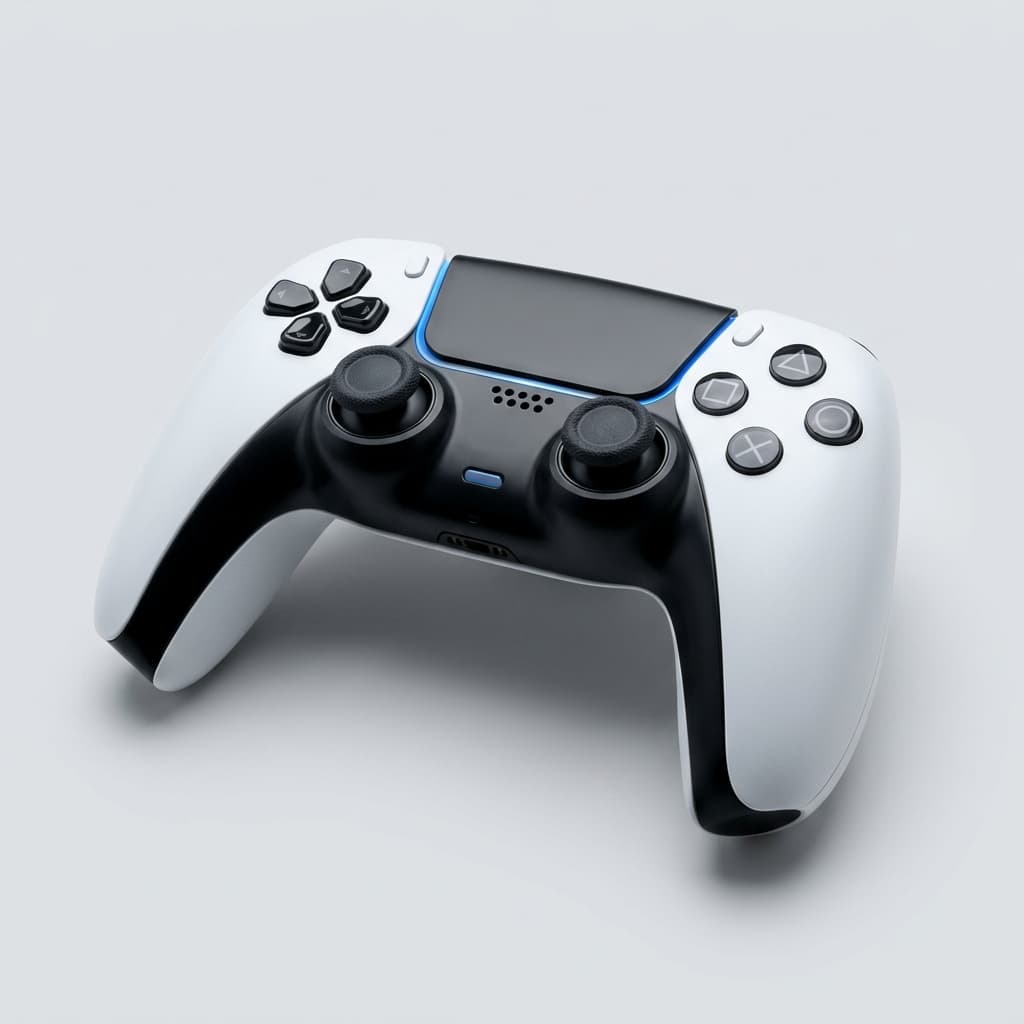
Sony DualSense Wireless Controller
عرض على Amazon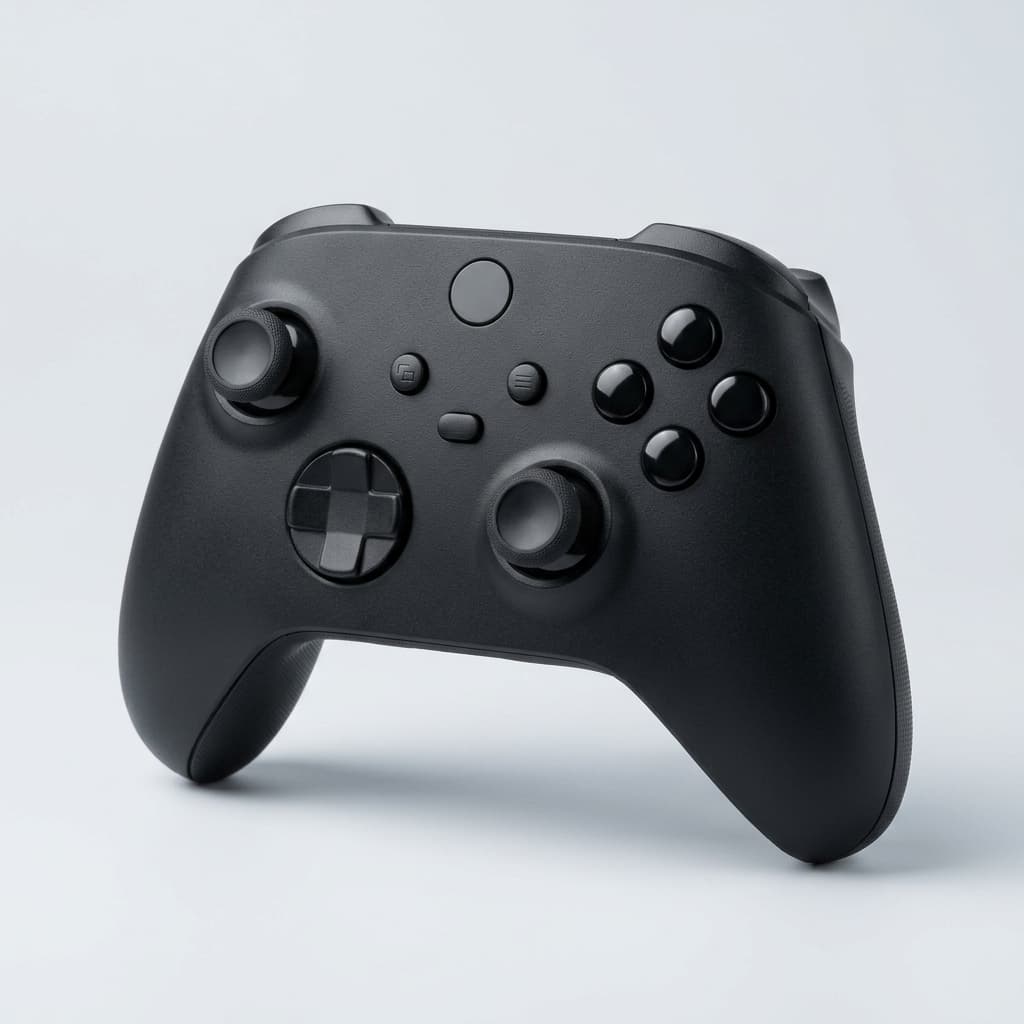
Xbox Wireless Controller (Carbon Black)
عرض على Amazonبصفتنا شريكاً في Amazon، نكسب من عمليات الشراء المؤهلة.