Auto-Drive in GTA 6 nutzen: Genaue Tastenkombination für PS5 & Xbox
Inhaltsverzeichnis
Um die weitläufigen Highways von Leonida zu überqueren, musst du deinen Daumen nicht ständig auf dem Gaspedal lassen. Wenn du weißt, wie du Auto-Drive in GTA 6 nutzt, kannst du das Steuer einfach an die KI übergeben, um entspannt die Landschaft zu genießen und den Dialogen der Charaktere ungestört zu lauschen. Weiter unten findest du die genaue Tastenkombination für PlayStation 5 und Xbox Series X|S, die Barrierefreiheits-Einstellung für Fahrten im Gelände sowie die Partner-Fahrfunktion aus Kapitel 2 als Alternative.
Voraussetzungen vor der Aktivierung von Auto-Drive
Rockstar Games schaltet Auto-Drive in Grand Theft Auto VI auf PlayStation 5 und Xbox Series X|S schon in den ersten Spielstunden frei, auch wenn das Spiel dir dafür kein eigenes Tutorial an die Hand gibt. Da noch keine PC-Version veröffentlicht oder offiziell angekündigt wurde, gibt es Tasteneinblendungen derzeit nur für Konsolen-Controller. Bevor du die Tastenkombination ausprobierst, stelle sicher, dass du drei grundlegende Voraussetzungen erfüllst, damit die Einblendung auf dem Bildschirm erscheint.
- Lege ein aktives Ziel fest, indem du einem Missionsziel folgst oder einen eigenen grünen Wegpunkt auf der Karte setzt (X auf PS5 oder A auf Xbox drücken), damit die KI eine gültige GPS-Route hat.
- Sitze auf dem Fahrersitz eines motorisierten Landfahrzeugs – wie einem Auto, Truck oder Motorrad – oder eines Bootes; Luftfahrzeuge wie Flugzeuge und Helikopter unterstützen Auto-Drive nicht.
- Befinde dich mit deinem Fahrzeug auf einer öffentlichen, asphaltierten Straße oder befahrbarem Wasser, wenn du mit den Standardeinstellungen spielst. Während einige Spieler die Mechanik auch aus dem Stand bei laufendem Motor auslösen können, hilft das langsame Vorwärtsfahren entlang deiner GPS-Route dabei, dass die Einblendung zuverlässig erscheint, falls sie im Stehen ausbleibt.
Auto-Drive in GTA 6 nutzen: Genaue Tastenkombination (PS5 & Xbox Series X|S)
Das Aktivieren dieses Features erfordert eine kurze zweistufige Eingabe über das Kameramenü und nicht nur einen einzelnen Tastendruck. Falls du auf Linkshänder- oder klassische Controller-Presets umgestellt hast, behalte die Einblendung unten rechts im Auge, falls dein Layout diese Tastenbelegung ändert. Bei der Standardbelegung folgst du Schritt für Schritt dieser GTA 6 Auto-Drive-Tastenkombination:
- Halte Steuerkreuz nach unten gedrückt, während du am Steuer sitzt, um das Kamera-Overlay in der unteren rechten Ecke des Bildschirms zu öffnen.
- Halte das Steuerkreuz nach unten weiterhin gedrückt und drücke Options auf PlayStation 5 oder Menü auf Xbox Series X|S, um in den kinoreifen Kameramodus zu wechseln.
- Warte einen kurzen Moment, bis die Kino-Perspektive aktiv ist und unten rechts der Hinweis „Auto-Drive aktivieren“ erscheint; halte dann Kreis (PS5) oder B (Xbox Series X|S) gedrückt, bis Jason oder Lucia das Lenkrad übernimmt.
Hier ist die komplette Übersicht der Auto-Drive-Steuerung in GTA 6 für beide Konsolen, sobald du auf der Straße unterwegs bist:
| Aktion | PlayStation 5 | Xbox Series X|S |
|---|---|---|
| Kamera-Overlay öffnen | Steuerkreuz unten halten | Steuerkreuz unten halten |
| Kinomodus aktivieren | Steuerkreuz unten halten + Options drücken | Steuerkreuz unten halten + Menü drücken |
| Auto-Drive aktivieren (im Kinomodus) | Kreis halten | B halten |
| Geschwindigkeitsstufe erhöhen | R2 antippen | RT antippen |
| Geschwindigkeitsstufe verringern | L2 antippen | LT antippen |
| Kamerawinkel anpassen oder wechseln | Rechten Stick bewegen oder R3 drücken | Rechten Stick bewegen oder RS drücken |
| Auto-Drive direkt deaktivieren | Kreis halten | B halten |
| Kinomodus beenden & manuell weiterfahren | Steuerkreuz unten halten | Steuerkreuz unten halten |
Geschwindigkeitsstufen, Kamerawinkel und Tempomat abbrechen
Sobald der kinoreife Tempomat in GTA 6 aktiv ist, fährt dein Fahrzeug standardmäßig auf Geschwindigkeitsstufe 2 (Mittel). Du kannst zwischen drei verschiedenen Stufen wechseln, je nachdem, wie eilig du es hast: Tippe R2 / RT an, um auf Stufe 3 (Schnell) zu beschleunigen, oder tippe L2 / LT an, um auf Stufe 1 (Langsam) zu drosseln. Wenn du dein Ziel während der Fahrt ändern möchtest, öffne einfach die Pausenkarte und verschiebe deinen Wegpunkt für eine automatische Neuberechnung der Route in Echtzeit.
Während das Spiel von selbst zwischen dynamischen Kameraeinstellungen wechselt, behältst du trotzdem die Kontrolle über den Bildausschnitt. Bewege den rechten Stick leicht, um den Winkel manuell zu schwenken, oder drücke R3 / RS, um direkt zur nächsten voreingestellten Kameraperspektive zu springen.
Wenn du das Steuer wieder selbst übernehmen möchtest, gibt es dafür zwei Möglichkeiten – je nachdem, welchen Kameramodus du bevorzugst. Drücke und halte Kreis oder B, um Auto-Drive direkt auszuschalten, oder halte das Steuerkreuz nach unten gedrückt, um den Kinomodus komplett zu verlassen und sofort wieder manuell aus der Standardperspektive zu steuern.
Auto-Drive in GTA 6 abseits der Straße nutzen & ausgegraute Prompts beheben
Der häufigste Grund dafür, dass Auto-Drive in GTA 6 nicht funktioniert – also die Tasteneinblendung ausgegraut ist oder komplett fehlt –, hängt mit dem Untergrund und den Sicherheitsregeln im Spiel zusammen. Standardmäßig steht Auto-Drive auf „Eingeschränkt“, was die Aktivierung verhindert, sobald du dich abseits befestigter Straßen befindest, am Strand parkst oder in ein Gefecht verwickelt bist.
Diese Geländebeschränkung kannst du innerhalb weniger Sekunden im Pausenmenü aufheben. Gehe zu Einstellungen > Gameplay > Barrierefreiheit > Auto-Drive und ändere die Option, um GTA 6 unbeschränktes Auto-Drive freizuschalten. Im Modus „Uneingeschränkt“ kannst du den Tempomaten auch auf Schotter oder Sand aktivieren, und dein Charakter lenkt das Fahrzeug vorsichtig zurück auf die nächste befestigte Straße, um deiner GPS-Route zu folgen.
Alternativer Tempomat: Jason oder Lucia fahren lassen (Kapitel 2)
Sobald du in der Kapitel-2-Mission „Kaffeepause“ den freien Charakterwechsel freigeschaltet hast, steht dir eine zweite Möglichkeit für entspanntes Reisen zur Verfügung, wann immer beide Hauptfiguren zusammen unterwegs sind. Wenn du weißt, wie du deinen Partner in GTA 6 fahren lässt, kannst du ganz entspannt auf dem Beifahrersitz mitfahren und die normale Spielkamera nutzen, anstatt im Kinomodus festzustecken. Das Ganze lässt sich sowohl vor dem Einsteigen als auch während der Fahrt starten:
- Von außerhalb des Fahrzeugs: Stelle dich zusammen mit deinem Partner neben das Auto, halte das Steuerkreuz nach rechts gedrückt, um das Partnermenü zu öffnen, wähle „Fahr du“ mit X (PS5) oder A (Xbox), steige auf der Beifahrerseite ein und setze einen Wegpunkt auf der Karte.
- Während der gemeinsamen Fahrt: Setze einen Wegpunkt, halte das Steuerkreuz nach rechts gedrückt – nicht nur kurz antippen, da dies platzierte Sprengsätze zündet – und drücke R1 (PS5) oder RB (Xbox), um die Kontrolle an den Beifahrer zu übergeben, sodass die andere Figur das Steuer übernimmt.
- Anweisungen vom Beifahrersitz geben: Halte jederzeit das Steuerkreuz nach rechts gedrückt, während du mitfährst, um deinem Partner zu sagen, dass er schneller oder langsamer fahren, anhalten oder dass ihr euch trennen sollt.
Auto-Drive: Einschränkungen, Benzinverbrauch und Verkehrsregeln
Betrachte Auto-Drive eher als Feature für entspannte Sightseeing-Fahrten und weniger als Zeitersparnis. Selbst auf Stufe 3 hält sich die KI an die Verkehrsregeln: Sie stoppt an roten Ampeln, gewährt an Kreuzungen die Vorfahrt und wartet geduldig bei Staus oder Unfällen. Das ist spürbar langsamer als manuelles Fahren und ersetzt keine echte Schnellreise über Taxis oder die In-Game-App RydeMe.
Zudem verbraucht dein Fahrzeug ganz normal Benzin, während es automatisch fährt; behalte also deine Tankanzeige im Auge und fahre rechtzeitig an eine Tankstelle, bevor der Tank leer ist. Das Steuer an die KI abzugeben eignet sich perfekt dafür, um zu verhindern, dass ungeschickte Fahrfehler die Umgebungsdialoge zwischen Jason und Lucia unterbrechen – allerdings können unberechenbare NPC-Fahrer in Leonida trotzdem deinen Stoßfänger rammen und Schlägereien oder Schusswechsel provozieren. Wenn du Auto-Drive auf einem Boot aktivierst und der Wegpunkt im Landesinneren liegt, fährt dein Charakter das Boot so nah heran, wie es das befahrbare Gewässer zulässt, bevor sich das System automatisch abschaltet.
Spielst du GTA auf PS5, Xbox oder PC? Lade dein Guthaben günstiger auf
Hol dir sofortige digitale PlayStation Store-, Xbox- und Steam-Guthabenkarten bei Eneba für Editionen, Add-ons und In-Game-Währung.
Affiliate-Link — RetroBroker erhält ggf. eine Provision ohne Mehrkosten für dich.
FAQ
Warum wird die Auto-Drive-Einblendung in GTA 6 nicht angezeigt oder ist ausgegraut?
Vergewissere dich, dass du ein aktives Missionsziel hast oder ein eigener grüner Wegpunkt auf der Karte gesetzt ist, du auf dem Fahrersitz eines Landfahrzeugs oder Bootes (keines Luftfahrzeugs) sitzt und dich auf einer asphaltierten Straße bewegst. Um die Aktivierung im Gelände zu erlauben, gehe zu Einstellungen > Gameplay > Barrierefreiheit > Auto-Drive und stelle von „Eingeschränkt“ auf „Uneingeschränkt“ um.
Verbraucht Auto-Drive in GTA 6 Benzin?
Ja, dein Fahrzeug verbraucht bei aktivem Auto-Drive ganz normal Kraftstoff. Wenn dein Tank bei einer längeren Reise quer durch den Bundesstaat zur Neige geht, musst du wie gewohnt an einer Tankstelle anhalten und nachtanken.
Kann man Auto-Drive in Flugzeugen oder Helikoptern in GTA 6 nutzen?
Nein, Auto-Drive funktioniert weder in Flugzeugen noch in Helikoptern oder anderen Luftfahrzeugen. Das Feature ist strikt auf motorisierte Landfahrzeuge – einschließlich Autos, Trucks und Motorrädern – sowie Boote und Wasserfahrzeuge beschränkt.
Wie schaltet man Auto-Drive aus, ohne aus dem Auto auszusteigen?
Halte Kreis auf PlayStation 5 oder B auf Xbox Series X|S gedrückt, um Auto-Drive direkt zu deaktivieren. Alternativ kannst du das Steuerkreuz nach unten gedrückt halten, um den kinoreifen Kameramodus zu verlassen und sofort zur manuellen Steuerung zurückzukehren.
Den Tempomaten quer durch Leonida meistern
Wenn du weißt, wie du Auto-Drive in GTA 6 nutzt, werden lange Fahrten auf dem Highway zu einer entspannten Möglichkeit, die Atmosphäre von Leonida aufzusaugen, ohne Story-Dialoge zu verpassen. Stelle die Barrierefreiheits-Option auf „Uneingeschränkt“, damit unbefestigte Seitenstreifen die Aktivierung nicht blockieren, und wechsle ab Kapitel 2 zur Partner-Fahrfunktion, wenn du lieber deine normale Kameraperspektive behalten möchtest. Bei RetroBroker beschäftigen wir uns seit Jahrzehnten mit Open-World-Gangsterspielen – von den allerersten Top-Down-Wurzeln bis hin zu modernen Konsolen – und genau solche kleinen Quality-of-Life-Mechaniken machen das Erkunden riesiger Spielwelten erst so richtig angenehm.
Rüste dein Konsolen-Setup für GTA auf
Aktuelle Angebote für Controller, kabellose 3D-Headsets und schnelle NVMe-SSDs bei Amazon prüfen.
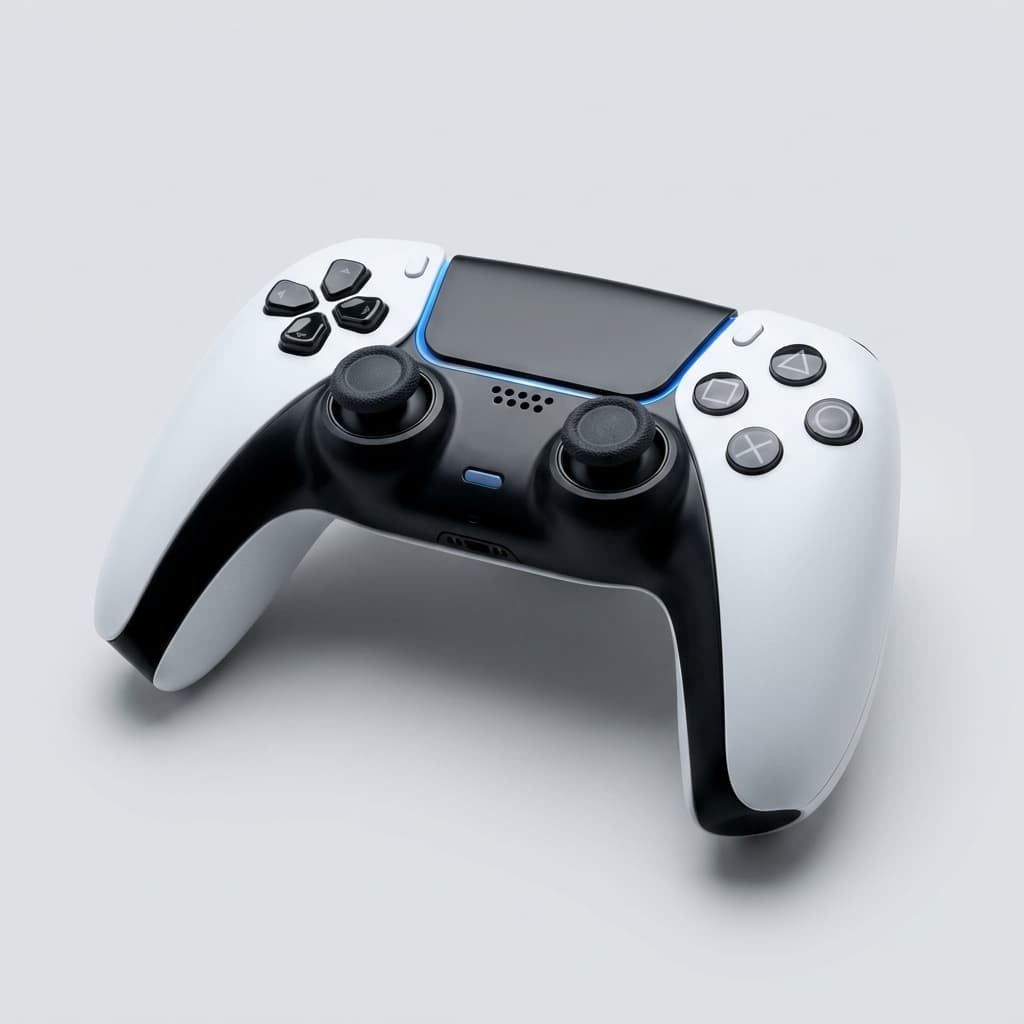
Sony DualSense Wireless Controller
Bei Amazon ansehen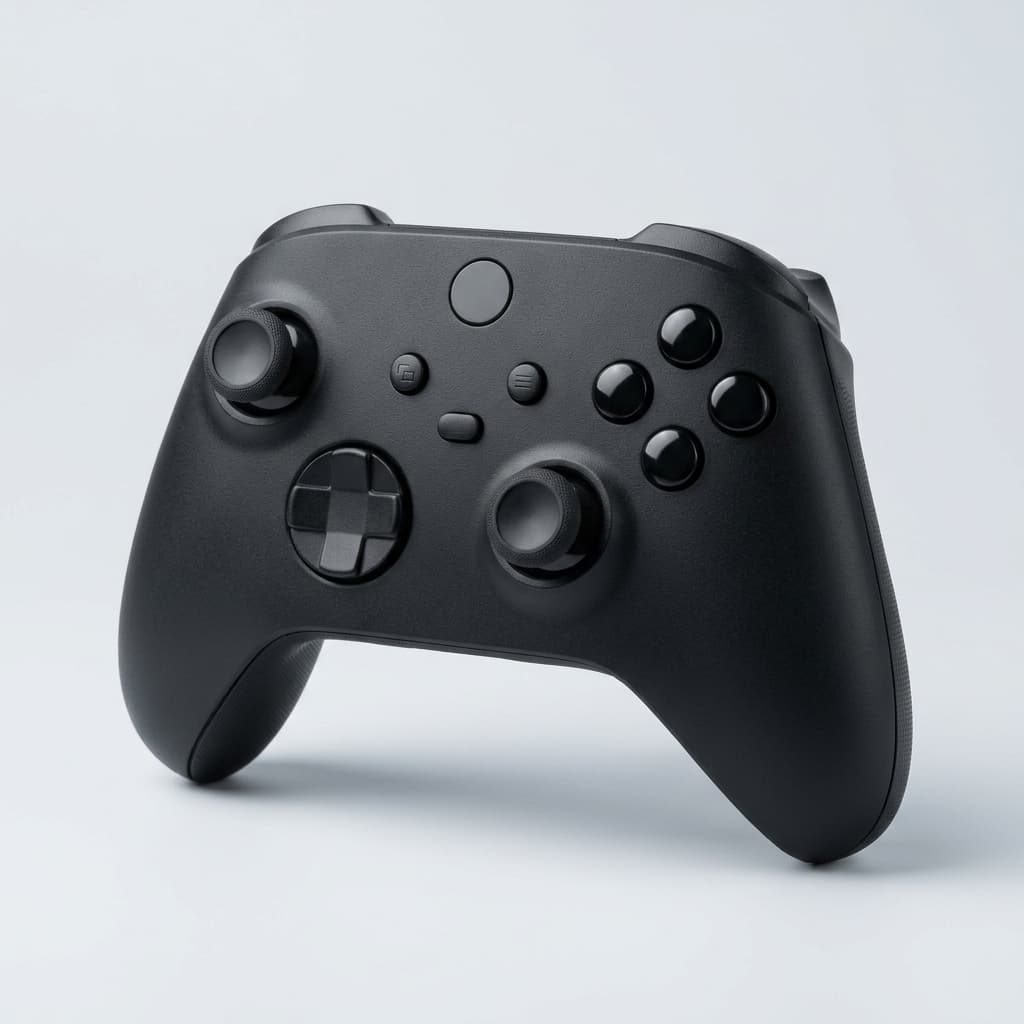
Xbox Wireless Controller (Carbon Black)
Bei Amazon ansehenAls Amazon-Partner verdienen wir an qualifizierten Verkäufen.