Cómo solucionar los cuelgues, fallos de audio y pop-in de texturas en GTA 6 (PS5 y Xbox)
Índice
Desde el lanzamiento de Grand Theft Auto VI el 19 de noviembre de 2026, los jugadores de PlayStation 5 y Xbox Series X se han topado con una frustrante mezcla de problemas técnicos iniciales. Lidiar con cuelgues en GTA 6, cortes repentinos de audio y texturas pixeladas en las cinemáticas puede arruinarte la experiencia en Leonida si no sabes si la culpa es de los ajustes de tu consola o del propio código del juego. A continuación, diferenciamos las soluciones provisionales comprobadas para consola de los bugs de misión deterministas y los límites del motor a 30 FPS, para que no pierdas una tarde entera formateando tu consola de fábrica o descargando de nuevo una instalación de 212 GB.
Estado de los cuelgues de GTA 6 y parches de lanzamiento
Antes de cambiar los ajustes del sistema, comprueba que tu consola haya instalado las dos actualizaciones obligatorias previas al lanzamiento que se publicaron sin notas de parche antes del estreno. Tras el parche inicial del 13 de noviembre (01.002.000), Rockstar lanzó una segunda actualización el 16 de noviembre de 2026. En PlayStation 5, resalta el juego en la pantalla de inicio, pulsa Opciones > Buscar actualización para confirmar que la actualización 01.002.001 de GTA 6 (de unos 602,5 MB) está activa y revisa el Estado de las descargas para asegurarte de que la instalación esté al 100%.
En Xbox Series X, abre Mis juegos y aplicaciones > Administrar > Actualizaciones para verificar que la build 1.0.2.1 (de aproximadamente 1,59 GB) esté instalada junto con el firmware más reciente del sistema operativo de Xbox. Los poseedores de PlayStation 5 y PlayStation 5 Pro también deben tener instalado el software del sistema 26.07-14.23.00 o superior (publicado el 18 de noviembre de 2026), que puedes comprobar en Ajustes > Sistema > Software del sistema.
Rockstar Games aún no se ha pronunciado públicamente sobre los cuelgues ni los fallos de audio tras el lanzamiento en consolas, y su página de asistencia redirige actualmente los códigos de error al soporte de PlayStation o Xbox. Aunque circulan rumores en X que apuntan a un parche programado para el 25 de noviembre, dicha fecha sigue sin confirmarse.
| Síntoma / Error | Plataformas afectadas |
|---|
Cómo solucionar los cortes de audio, chasquidos en auriculares y la falta de música en los menús
Los fallos de sonido entrecortado en GTA 6 afectan a todas las consolas de actual generación, abarcando desde efectos entrecortados y ausencia de música en el menú principal hasta diálogos que desaparecen y silencio absoluto minutos después de cargar la partida. En PlayStation 5, el culpable suele ser el procesamiento nativo de Tempest 3D Audio, que genera distorsión y unos molestos chasquidos de audio 3D en GTA 6 con ciertos auriculares.
Aplica estos ajustes de sonido para recuperar un audio limpio en tu equipo:
- En PS5, ve a Ajustes > Sonido > Audio 3D (auriculares) y desactiva la opción Activar audio 3D para auriculares; después, cierra por completo Grand Theft Auto VI y vuelve a iniciarlo para forzar la salida estéreo estándar (lo que también soluciona la falta de música en los menús para muchos usuarios).
- En Xbox Series X, entra en Configuración > General > Volumen y salida de audio y ajusta el Formato de auriculares en Estéreo sin comprimir; si juegas a través de los altavoces del televisor o de un monitor, configura también el Audio de los altavoces / Audio HDMI en Estéreo sin comprimir.
- Arranca siempre la versión de Xbox desde un inicio en frío en lugar de usar Quick Resume, ya que suele corromper los canales de audio al reanudar la partida.
- Descarta problemas de enlace con el mando desconectando y volviendo a conectar con firmeza los auriculares de jack 3,5 mm, reiniciando tu mando inalámbrico o probando la conexión directa por cable USB-C.
Cambiar a estéreo sin comprimir es la solución provisional más fiable a día de hoy. Aun así, es posible que reaparezcan chasquidos intermitentes durante sesiones prolongadas en Xbox hasta que Rockstar actualice el motor de audio.
Mejora tu equipo de consola para GTA
Consulta precios actuales en mandos, auriculares inalámbricos 3D y unidades SSD NVMe rápidas en Amazon.
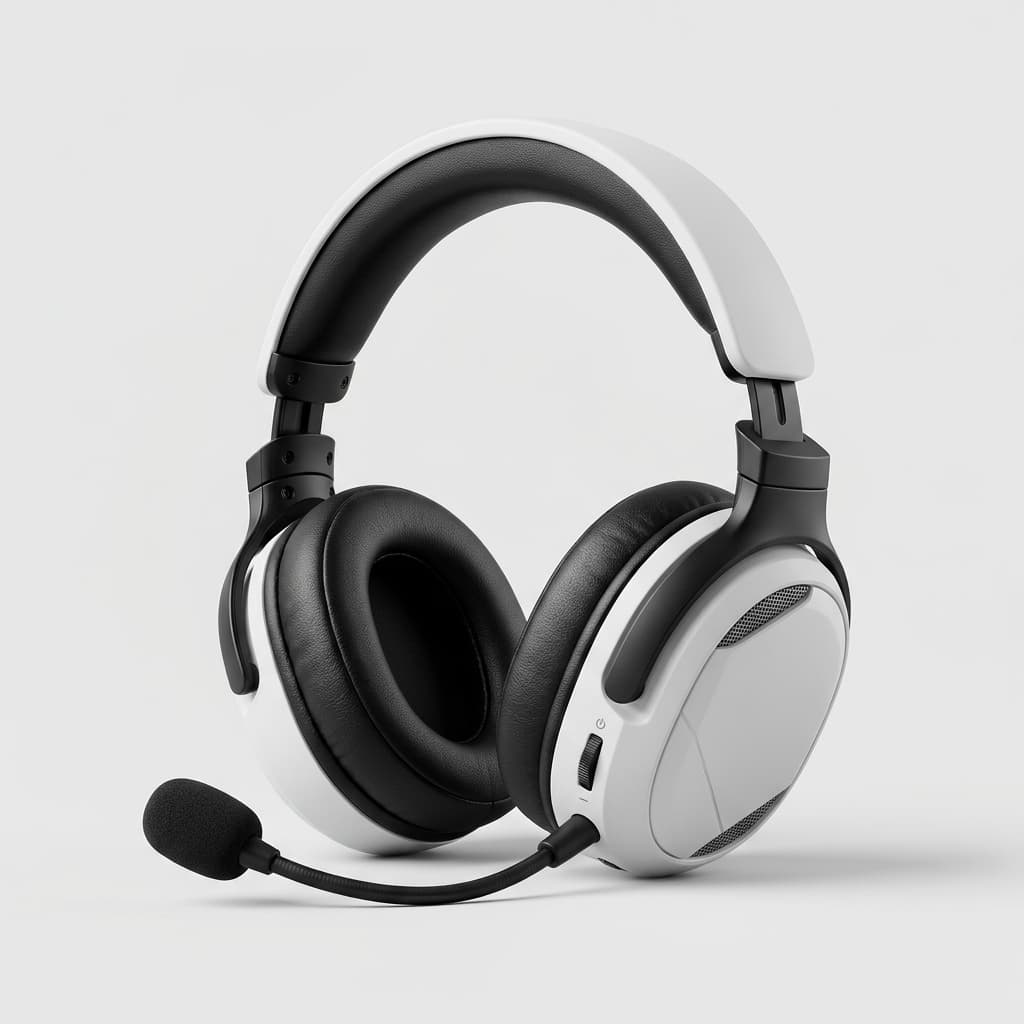
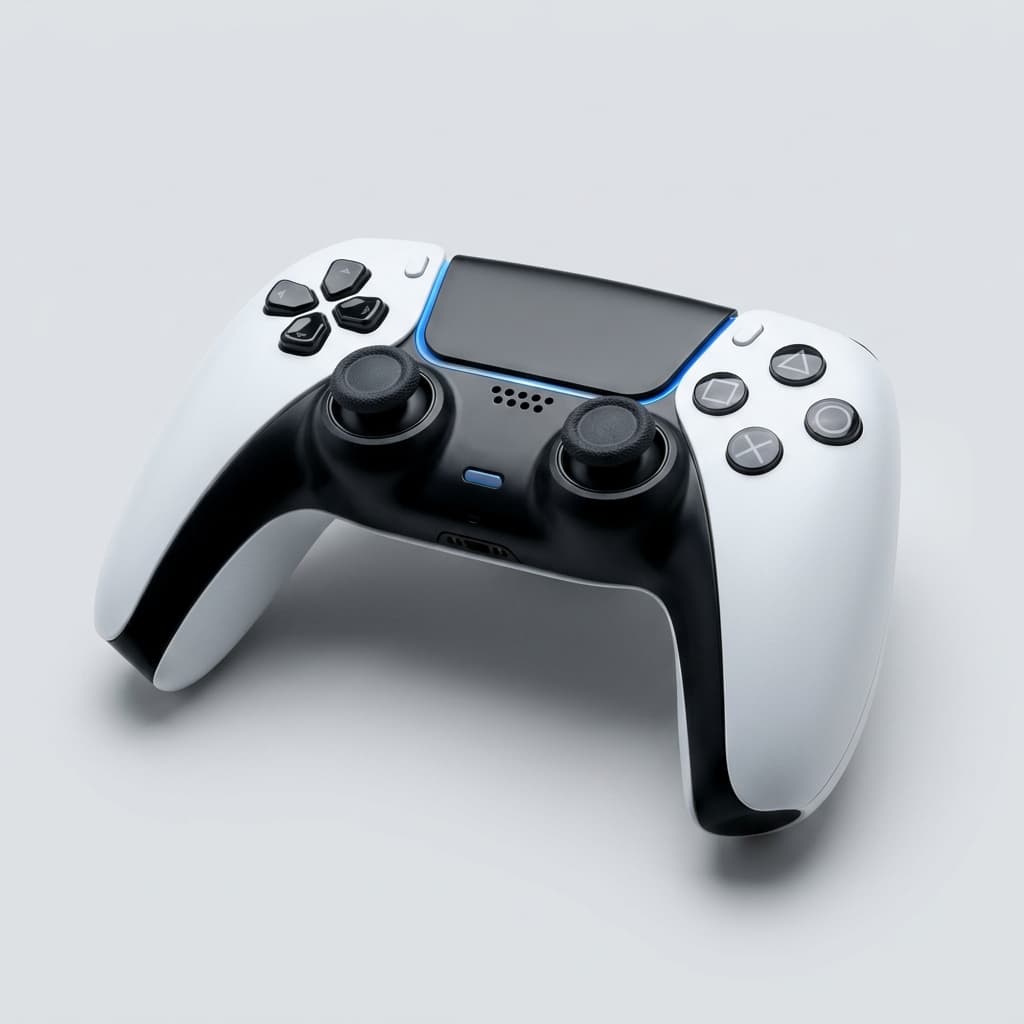
Como Afiliado de Amazon, obtenemos ingresos por las compras adscritas que cumplen los requisitos aplicables.
Cómo corregir el pop-in de texturas, las cinemáticas pixeladas y el retardo en la interfaz del móvil
Grand Theft Auto VI carga de forma constante geometría detallada del mundo e iluminación global por trazado de rayos (RTGI) directamente desde tu unidad de estado sólido. Cuando el ancho de banda del almacenamiento cae o la memoria del sistema se satura, los jugadores de los modelos estándar de PS5 y Xbox Series X experimentan fallos puntuales de carga: texturas borrosas o pixeladas durante las cinemáticas, carreteras y superficies nocturnas que tardan en definirse y un desesperante retardo de 30 segundos al sacar el móvil en el juego.
Para dar con una solución al pop-in de texturas en GTA 6, el primer paso es comprobar dónde está instalado el juego y cuánto tiempo lleva encendida tu consola:
- Revisa las especificaciones de tu disco de expansión M.2 en PS5: Sony recomienda una velocidad de lectura de al menos 5500 MB/s; sin embargo, el sistema operativo no impide usar discos PCIe Gen3 más lentos, y los SSD M.2 sin disipador térmico pueden sufrir estrangulamiento térmico de entre el 30 % y el 50 % durante sesiones maratonianas.
- Descarta cuellos de botella en la unidad de expansión de PS5 (los juegos nativos de PS5 no pueden ejecutarse desde discos duros externos por USB) pasando la instalación al almacenamiento interno de serie a través de Ajustes > Almacenamiento > Almacenamiento SSD M.2 > Juegos y aplicaciones > Mover.
- En Xbox Series X, el juego solo funciona desde el SSD interno o desde una Seagate Storage Expansion Card o WD Storage Expansion Card oficial; evita llenar la unidad que uses al 99 % de su capacidad para que el sistema conserve margen libre para su caché de carga y actualizaciones.
- Limpia las fugas de memoria residuales que provocan los retardos de 30 segundos en el móvil cerrando el juego por completo tras cada sesión, evitando Quick Resume y borrando de forma periódica la caché desde el Modo seguro de PS5 o reiniciando en frío tu Xbox.
Límites del motor frente a bugs: lo que los ajustes de la consola no pueden arreglar
No todas las texturas borrosas ni las sombras parpadeantes indican que tu SSD esté fallando. Rockstar ha limitado todas las versiones de consola de Grand Theft Auto VI —en PlayStation 5, PlayStation 5 Pro, Xbox Series X y Xbox Series S— a un objetivo de 30 FPS, sin selector de rendimiento para 40 FPS o 60 FPS ni ajuste de profundidad de campo en el menú de configuración.
Las versiones base de PS5, PS5 Pro y Xbox Series X renderizan internamente a 1440p (2560x1440), aunque la forma de reconstruir la imagen varía notablemente entre ellas. PlayStation 5 Pro escala a 4K mediante PSSR y añade sombras exclusivas por trazado de rayos, ofreciendo un mayor nivel de detalle a larga distancia. El modelo base de PS5 y Xbox Series X recurren al reescalado espacial junto con el TAA propio de Rockstar, un agresivo desenfoque de profundidad de campo diseñado en parte para enmascarar el pop-in de nivel de detalle (LOD) lejano y el tramado (dithering), y sombras sin trazado de rayos que aparecen y desaparecen visiblemente en los reflejos. El pop-in acusado de geometría al conducir a gran velocidad es ante todo una limitación de hardware en Xbox Series S, ya que esta versión renderiza internamente a 720p reescalados mediante FSR 4.
Aunque no es posible eliminar el comportamiento de LOD del motor ni el desenfoque de profundidad de campo obligatorio, dos ajustes de imagen ayudan a suavizar el acabado visual. Modificar el Desenfoque de movimiento en los ajustes del juego reduce la sensación de tirones (judder) propia de los 30 FPS en paneles OLED de respuesta rápida. Además, los jugadores de Xbox Series X con pantallas compatibles pueden habilitar un contenedor VRR a 120 Hz en el sistema para suavizar pequeñas caídas de frame-pacing; una ventaja con la que PS5 no puede competir en este caso, ya que el límite mínimo del VRR de Sony no se activa a 30 FPS.
Preguntas frecuentes
¿Por qué se cuelga GTA 6 durante la misión Pipework?
Pipework, una de las primeras misiones de la historia en la que se presenta a Mandy, provoca un cuelgue inevitable para muchos jugadores al colocarse cerca del fregadero o al usar el desatascador. Dado que borrar la caché, reinstalar e incluso restablecer la consola de fábrica no han servido para arreglarlo de forma definitiva, lo más recomendable es hacer una copia de tus partidas guardadas y esperar a un parche oficial de Rockstar en lugar de formatear el sistema.