Los mejores ajustes gráficos de GTA 6 para PS5, PS5 Pro y Xbox Series X
Índice
Grand Theft Auto VI exprime el hardware de la actual generación de consolas hasta tal punto que Rockstar Games ha eliminado por completo los modos visuales tradicionales. Como no es posible activar sin más un modo rendimiento en PlayStation 5, PlayStation 5 Pro o Xbox Series X, dar con los mejores ajustes gráficos de GTA 6 exige calibrar a la vez los parámetros de movimiento, el mapeo de tonos HDR y la salida de vídeo de la propia consola. Aquí te explicamos cómo configurar tu consola y tu televisor para conseguir una imagen nítida, un control con buena respuesta y una iluminación fiel en Vice City.
Por qué GTA 6 no incluye selector de modo Rendimiento o Calidad
Si tras el lanzamiento del juego el 19 de noviembre de 2026 fuiste directo a buscar un modo rendimiento a 60 FPS en GTA 6, no es que te hayas saltado ningún menú oculto. Grand Theft Auto VI no ofrece ajustes predefinidos de Calidad, Rendimiento o Equilibrado a 40 FPS en ninguna consola, ni tampoco permite activar o desactivar manualmente el ray tracing o la resolución de renderizado.
Rockstar Games ha fijado en PlayStation 5, PlayStation 5 Pro y Xbox Series X una única configuración a 30 FPS debido a la enorme carga de CPU y GPU que generan las complejas rutinas de IA, la simulación del mundo abierto y la iluminación en tiempo real. Las tres consolas renderizan internamente a una resolución fija de 2560x1440 (1440p) sin reescalado dinámico, combinada con una interfaz de usuario a 4K nativo. (A modo de comparación, Xbox Series S renderiza internamente a 720p y escala a 1080p mediante AMD FSR 4).
La diferencia entre las tres consolas 4K reside en la calidad del reescalado, el renderizado de sombras y la estabilidad de la tasa de imágenes por segundo. La PlayStation 5 estándar y la Xbox Series X ejecutan de forma constante iluminación global por ray tracing (RTGI) y reflejos por ray tracing, recurriendo al anti-aliasing temporal (TAA) propio de Rockstar con reescalado espacial para alcanzar los 4K. Por su parte, PlayStation 5 Pro añade automáticamente sombras por ray tracing y reconstruye su base de 1440p mediante la segunda generación de PSSR (PSSR2) de Sony basada en IA —denominada simplemente PSSR por Digital Foundry y PSSR2 en los comunicados técnicos de Rockstar—, logrando una imagen notablemente más nítida, muy cercana a un 4K nativo.
Los mejores ajustes de sistema para GTA 6 en PS5 y PS5 Pro
Antes de retocar las opciones del juego, revisa la configuración del sistema de tu PlayStation para asegurarte de que la consola envía una señal de vídeo óptima. Los ajustes idóneos para GTA 6 en PS5 Pro y en PlayStation 5 estándar son idénticos en el menú Pantalla y vídeo de Sony, ya que el reescalado por PSSR2 y las sombras por ray tracing se activan de forma automática en el modelo Pro.
Configura la salida de vídeo de tu PlayStation 5 o PlayStation 5 Pro siguiendo estos pasos:
- Establece la Resolución en Automático (o 2160p en pantallas 4K) para que la interfaz a 4K nativo y la imagen reescalada se muestren con total nitidez.
- Pon el ALLM (modo automático de baja latencia) en Automático para que las pantallas compatibles activen el Modo Juego tan pronto como inicies Grand Theft Auto VI.
- Configura el HDR en Activado si es compatible; evita los consejos de ciertas guías que recomiendan ponerlo en Siempre activado, ya que contradice las pautas oficiales de Sony y fuerza el contenido SDR o monitores sin HDR dentro de un contenedor mapeado incorrectamente.
- Activa primero HGiG en tu televisor y ejecuta después el asistente Ajustar HDR del menú de Sony antes de tocar los deslizadores dentro del propio juego.
Conviene ser realistas respecto a la tasa de refresco variable (VRR) en las consolas de Sony. El VRR a nivel de sistema en PlayStation solo funciona por encima de 48 FPS y carece de compensación de baja tasa de cuadros (LFC); además, Grand Theft Auto VI no utiliza un contenedor de salida a 120 Hz en PlayStation. Esto significa que ni el VRR ni los 120 Hz entrarán en acción para suavizar las caídas por debajo de 30 FPS en los tiroteos, ni en PlayStation 5 ni en PlayStation 5 Pro.
Mejora tu equipo de consola para GTA
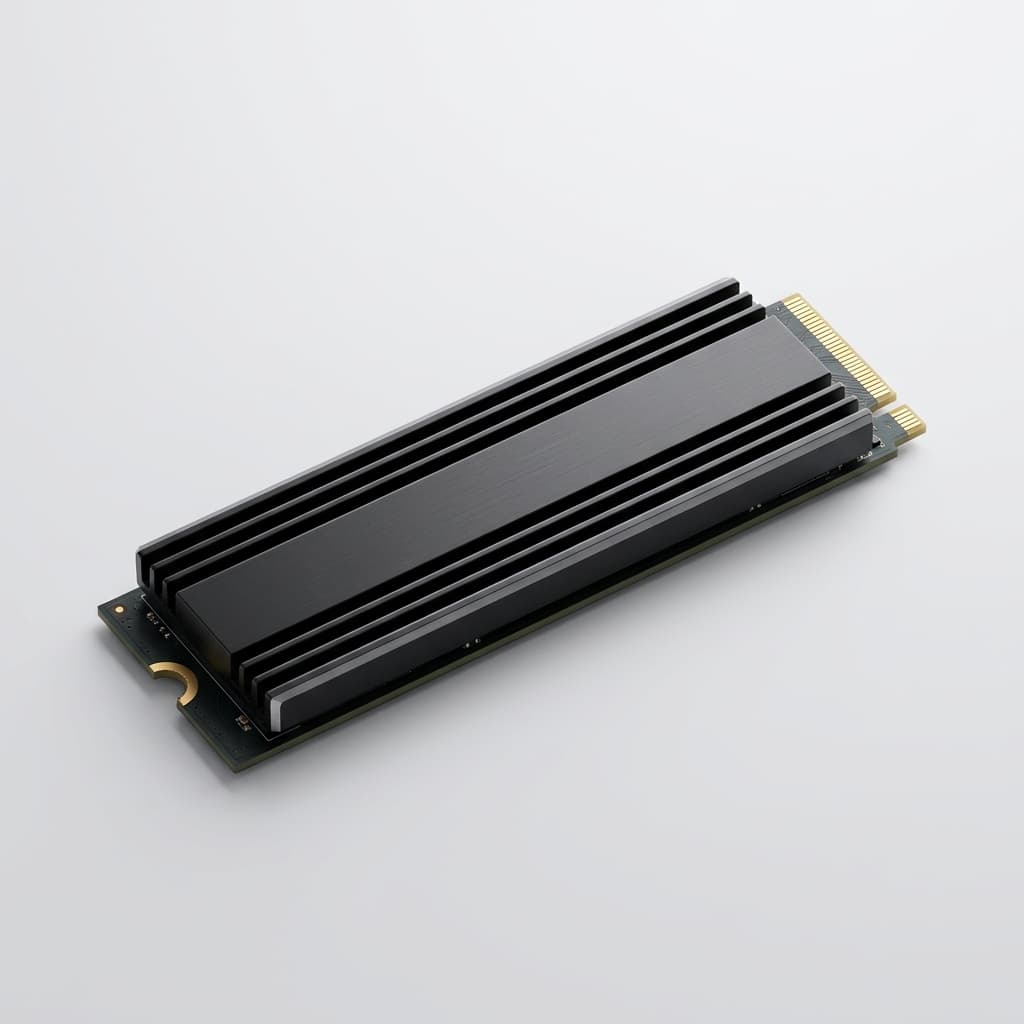
Consulta precios actuales en mandos, auriculares inalámbricos 3D y unidades SSD NVMe rápidas en Amazon.

Como Afiliado de Amazon, obtenemos ingresos por las compras adscritas que cumplen los requisitos aplicables.
Ajustes de vídeo recomendados para Xbox Series X y la ventaja del VRR
Aunque la PlayStation 5 base y la Xbox Series X comparten el mismo pipeline de renderizado a 1440p con TAA, afinar los ajustes de GTA 6 en Xbox Series X permite disfrutar de una mejora real de fluidez en pantallas con HDMI 2.1. La consola de Microsoft gestiona la sincronización de refresco a bajas tasas de imágenes a nivel de sistema, lo que ayuda a disimular los tirones puntuales de rendimiento durante los momentos de mayor caos en Vice City.
Entra en Opciones de pantalla y televisión de tu Xbox Series X y repasa esta lista:
- Abre primero Detalles de TV 4K para confirmar que todos los indicadores salen en verde a través de tu conexión HDMI 2.1 con el cable HDMI Ultra High Speed incluido.
- En Modos de vídeo, marca Permitir modo de baja latencia automática (ALLM) para reducir al mínimo el retraso de entrada del mando.
- Configura la Resolución en 4K UHD y la Frecuencia de actualización en 120 Hz con VRR activado en pantallas compatibles; Digital Foundry ha confirmado que el VRR y el LFC a nivel de sistema en Xbox Series X suavizan de forma efectiva las pequeñas caídas de frames en torno a los 20 FPS.
- Marca Permitir HDR10 y completa el asistente Calibrar HDR para juegos de Xbox antes de retocar el HDR dentro del juego; o bien activa Dolby Vision para juegos si tu televisor es compatible, ya que Grand Theft Auto VI incluye compatibilidad nativa con Dolby Vision de lanzamiento.
Presta atención a un fallo detectado por los jugadores de Xbox Series X durante los primeros días. Dejar Grand Theft Auto VI en suspensión con Quick Resume puede provocar un error de streaming de datos que, al reanudar la partida, carga texturas del escenario en baja resolución y borrosas. Si de repente la ciudad pierde definición, cierra el juego por completo y reinícialo desde el menú de inicio para recuperar la calidad visual correcta.
Ajustes imprescindibles de imagen en tu televisor para jugar a 30 FPS
El procesado interno del televisor influye de forma directa en lo ágil y nítido que se siente un juego de mundo abierto a 30 FPS. Una salida de vídeo perfectamente calibrada en la consola puede quedar arruinada si mantienes los modos de imagen de fábrica, pensados más para destacar en una tienda que para jugar en casa.
Aplica estos ajustes de imagen para GTA 6 en tu televisor antes de empezar tu sesión de juego:
- Asegúrate de que el Modo Juego esté activo (ya sea de forma automática mediante ALLM o a mano desde el menú de modos de imagen) para reducir la latencia de entrada al mínimo a 30 FPS.
- Accede al menú de mapeo de tonos HDR de tu televisor, activa HGiG y desactiva el Mapeo de tonos dinámico antes de calibrar la consola y el juego, evitando así que la pantalla aplique un doble procesado que queme las zonas brillantes de Vice City.
- Desactiva cualquier interpolación de fotogramas y los sistemas de suavizado de movimiento —llamados TruMotion en LG, Claridad de imagen o Motion Plus en Samsung, Motionflow en Sony, Claridad de movimiento en TCL o Mejora del movimiento en Hisense—; interpolar una señal a 30 FPS introduce un retardo de entrada brutal y genera artefactos molestos alrededor de los coches en movimiento.
- Deja la Nitidez del televisor en su valor neutro o en 0 para evitar halos artificiales en los bordes que resalten el reescalado desde 1440p, y selecciona el perfil de temperatura de color Cálido, Cálido 2 o Cálido 50 para obtener un balance de blancos fiel.
Preguntas frecuentes
¿Tiene GTA 6 un modo Rendimiento a 60 FPS en PS5 Pro o Xbox Series X?
No. Rockstar Games ha fijado Grand Theft Auto VI en una única configuración visual a 30 FPS tanto en PlayStation 5 y PlayStation 5 Pro como en Xbox Series X, sin selector de modos Calidad, Rendimiento a 60 FPS o Equilibrado a 40 FPS.
¿Funciona el VRR en GTA 6 en PS5, PS5 Pro y Xbox Series X?
El VRR aporta una ventaja real en Xbox Series X si dispones de una pantalla con VRR a 120 Hz, ya que aprovecha la compensación de baja tasa de cuadros (LFC) del sistema para suavizar las caídas puntuales hacia la zona de los 20 FPS. En PlayStation 5 y PlayStation 5 Pro no llega a funcionar, ya que el VRR de PlayStation exige un mínimo de 48 FPS, carece de LFC y el juego no utiliza una salida a 120 Hz en las consolas de Sony.