Los mejores ajustes de control para GTA 6: cómo recuperar los controles clásicos de GTA V
Índice
Rockstar ha puesto patas arriba décadas de memoria muscular en Grand Theft Auto VI: ahora el esprint pasa al stick analógico izquierdo y el fijado de blanco viene suavizado por defecto. Configurar los mejores ajustes de control de GTA 6 te permitirá recuperar la clásica distribución de botones de Grand Theft Auto V, además de afinar la respuesta de los sticks, la velocidad de movimiento y la nitidez de la cámara. Tanto si juegas en PlayStation 5 como en una consola Xbox, con un par de retoques rápidos en los menús harás que los tiroteos y las persecuciones a toda velocidad se sientan como en casa.
Cómo cambiar al esquema de control clásico de GTA V
Grand Theft Auto VI se ha lanzado en exclusiva para consolas —de forma nativa en PlayStation 5, Xbox Series X y Xbox Series S, así como en Xbox One mediante Xbox Cloud Gaming—, sin versión para PC de salida. Como todo el mundo juega con un mando DualSense o un mando inalámbrico Xbox Wireless Controller, aprender a cambiar los controles en GTA 6 empieza en el menú de pausa de la consola. Por defecto, pulsar L3 o LS una vez hace que tu personaje corra, y volverlo a pulsar activa el esprint, dejando atrás el clásico aporreo de botones frontales.
Si prefieres el esquema de control clásico de GTA 6, sigue estos pasos para recuperar la distribución tradicional a pie:
- Pulsa el botón Options en PlayStation 5 o el botón Menú en Xbox para abrir el menú de pausa.
- Selecciona Ajustes y abre la primera pestaña: Esquema de control.
- Pasa por los tres ajustes predeterminados incluidos —Por defecto, Clásico y Zurdo (que invierte las funciones de los sticks izquierdo y derecho)— y resalta Clásico.
- Pulsa Círculo en PlayStation 5 o B en Xbox para retroceder y mantén pulsado Cruz o A (o Y si así se indica en pantalla) para confirmar y guardar los cambios.
Cambiar a los controles clásicos de GTA 5 en GTA 6 recupera de inmediato la sensación del toque para esprintar en GTA 6 a pie, al tiempo que reubica las acciones de salto, cuerpo a cuerpo y agacharse para coincidir con los títulos anteriores de Rockstar.
Los mejores ajustes de control en GTA 6 para el apuntado clásico fijado
Cambiar el esquema predeterminado es solo la mitad del camino si los tiroteos siguen sin sentirse del todo cómodos. Recién salido de la caja, los ajustes de apuntado de GTA 6 configuran el modo de fijación de objetivos en Parcial, lo que simplemente orienta la retícula con suavidad hacia las amenazas cercanas sin llegar a fijarlas de golpe.
Para recrear el combate ágil y directo de Grand Theft Auto V, ajusta estas opciones de combate:
- Cambia Modo de fijación de objetivos de Parcial a Fijado, lo que encaja la retícula directamente en los enemigos cercanos nada más pulsar el gatillo de apuntar.
- Deja la Intensidad de la ayuda de tiro en su valor por defecto de 4 (en una escala de 0 a 5) para un seguimiento fiable con el mando.
- Mantén activadas las opciones de Desenfundado rápido, Ayuda de tiro y Asistencia de disparo desde el vehículo para que, al pulsar L2 / LT o R2 / RT, desenfundes al instante tu última arma utilizada en caso de emboscada.
Si prefieres disparar con puntería puramente manual, puedes cambiar el Modo de fijación de objetivos a Puntería libre. Ten en cuenta que seleccionar Puntería libre no desactiva automáticamente la Ayuda de tiro ni la Asistencia de disparo desde el vehículo, por lo que deberás desactivar ambas opciones manualmente si buscas una experiencia sin ningún tipo de asistencia.
Mejora tu equipo de consola para GTA
Consulta precios actuales en mandos, auriculares inalámbricos 3D y unidades SSD NVMe rápidas en Amazon.
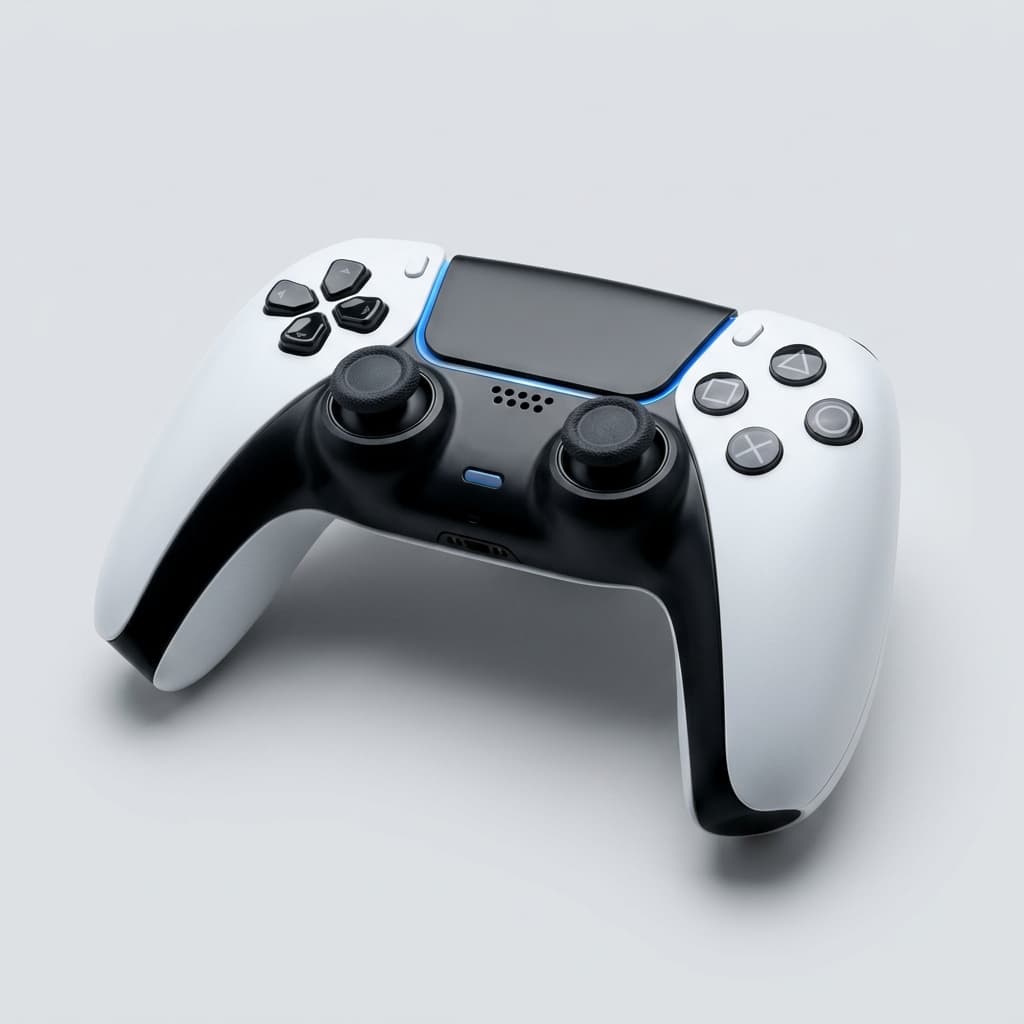
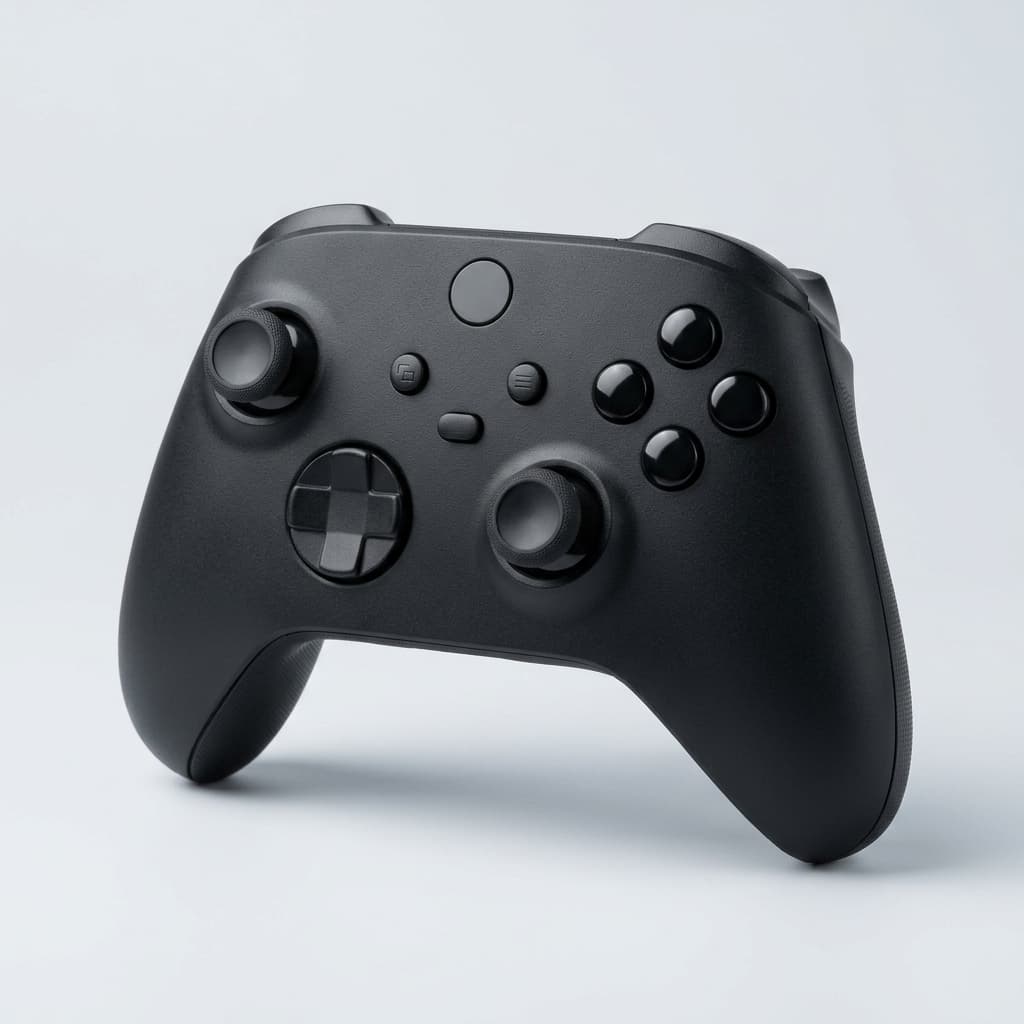
Como Afiliado de Amazon, obtenemos ingresos por las compras adscritas que cumplen los requisitos aplicables.
Los mejores ajustes de control en GTA 6 para sensibilidad, curvas y zonas muertas
En la pestaña Mando, Rockstar separa los controles deslizantes horizontales y verticales para Sensibilidad de la vista, Sensibilidad al apuntar, Aceleración de la vista y Aceleración al apuntar, todos ellos fijados por defecto en 7. Calibrar la sensibilidad del mando en GTA 6 te permite girar la cámara con rapidez durante las emboscadas callejeras sin pasarte de largo al apuntar con la mira.
Para la mayoría de los jugadores, subir la Sensibilidad de la vista horizontal y vertical a 8 o 9 manteniendo la Sensibilidad al apuntar en 7 u 8 ofrece giros de cámara de 180 grados rápidos combinados con un seguimiento firme del blanco. Si el valor predeterminado de 7 te resulta demasiado nervioso en pleno tiroteo, baja la Sensibilidad al apuntar a 5 o 6 y deja la Aceleración de la vista y la Aceleración al apuntar en 7 para conseguir una respuesta del stick más progresiva y predecible.
También puedes elegir entre cuatro curvas de respuesta del stick: Estándar, Lineal, Precisión y Agresiva. Te recomendamos elegir Precisión, que ralentiza los movimientos sutiles cerca del centro del stick para ajustar disparos a la cabeza milimétricos sin perder velocidad en los extremos, aunque Estándar sigue siendo una opción todoterreno muy sólida. Por último, baja los deslizadores de zona muerta de los sticks analógicos izquierdo y derecho a 2 o 3 para obtener una respuesta inmediata y nítida, siempre que tu mando no sufra de stick drift.
Velocidad de movimiento, sigilo y ajustes de accesibilidad
Incluso después de aplicar los mejores ajustes de control para los botones y el apuntado en GTA 6, moverse a pie puede sentirse algo pesado, ya que la velocidad de movimiento por defecto está fijada en Caminar aunque inclines el stick izquierdo al máximo. Cambiar la Velocidad de movimiento en exploración a Trotar o Correr permite a Jason y Lucia moverse con agilidad por Leonida con solo empujar el stick hacia delante, ahorrándole a tu pulgar el tener que pulsar el esprint constantemente. La Velocidad de movimiento en combate tiene su propio ajuste independiente: dejarla en Caminar rápido (por defecto) o subirla a Correr mantiene los enfrentamientos dinámicos sin hacer que ponerse a cubierto resulte tosco.
Las misiones de sigilo cuentan con una opción fundamental: desactiva Ponerse de pie y esprintar. Con esto desactivado, una pulsación accidental de esprint ya no hará que tu personaje se levante de golpe cuando esté agachado en sigilo delante de los guardias.
Gatillos adaptativos del DualSense y ajustes visuales para 30 FPS
Para completar la configuración del DualSense en GTA 6, dispones de controles deslizantes e interruptores dedicados a la vibración del mando, la intensidad de la retroalimentación háptica, la resistencia de los gatillos adaptativos, la vibración de los gatillos y el Efecto de la barra luminosa, que parpadea en rojo y azul simulando las sirenas de la policía cuando tienes nivel de búsqueda. Una novedad destacada es el Limitador de velocidad adaptativo, que introduce un punto de resistencia física a medio recorrido del gatillo R2 al conducir. Apoyar el dedo en ese tope mantiene el coche a velocidades legales de tráfico, mientras que apretar a fondo desata toda la potencia del motor; aun así, te recomendamos desactivar la resistencia de los gatillos durante carreras o viajes largos por autopista para evitar la fatiga en los dedos.
Los ajustes de pantalla y cámara también influyen enormemente en la respuesta que transmite el mando. Como Grand Theft Auto VI funciona a 30 fotogramas por segundo clavados en consolas con ray tracing permanente y sin modo rendimiento, un postprocesado excesivo puede emborronar la imagen en los giros rápidos de cámara. Ve a Pantalla > Efectos visuales, baja la Intensidad del desenfoque de movimiento de su valor predeterminado de 3 a 0 o 1, y desactiva el Temblor de cámara para lograr panorámicas mucho más nítidas durante los tiroteos y los derrapes. También puedes desactivar en las opciones de cámara las Tomas de colisión y las Tomas de bajas de vehículos si los cortes cinematográficos te desconcentran de la acción.
Preguntas frecuentes
¿Cómo se recupera el toque para esprintar en GTA 6?
Abre el menú de pausa, ve a Ajustes > Esquema de control y cambia el ajuste predeterminado de Por defecto a Clásico. Esto retira Correr y Esprintar de L3 / LS y lo devuelve a Cruz (PlayStation 5) o A (Xbox); además, puedes combinarlo con la Ayuda de pulsación rápida o poner la Velocidad de movimiento en Correr para no machacar el botón todo el rato.
¿Se pueden reasignar botones individuales del mando en GTA 6?
No, Grand Theft Auto VI solo incluye tres esquemas predeterminados: Por defecto, Clásico y Zurdo, sin opción de reasignar botones individuales de forma personalizada en los menús del juego. Si quieres reasignar botones sueltos, usa el menú Asignaciones de botones personalizadas en los ajustes del sistema de PlayStation 5 o la app Accesorios de Xbox.