Cómo solucionar el código de error CE-108255-1 de GTA 6 en PS5 (paso a paso)
Índice
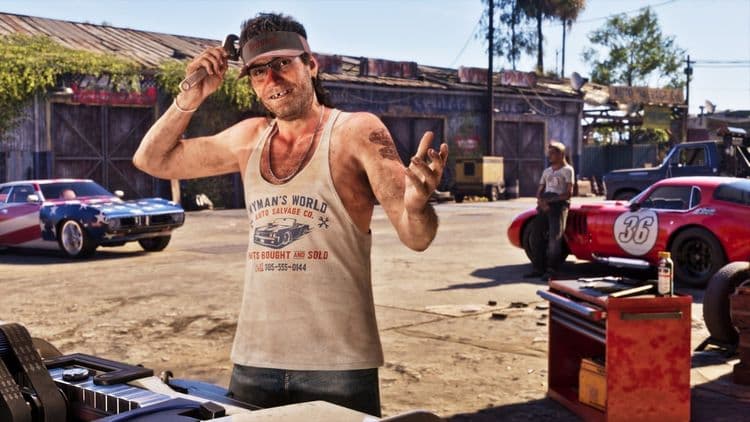
Toparte con el código de error CE-108255-1 en GTA 6 en tu PlayStation 5 puede cortar en seco tu aventura por Leonida, ya sea congelándose en una pantalla de carga o mandándote al menú de la consola en mitad de una misión. En lugar de atraparte en el frustrante bucle de atención al cliente entre Rockstar y Sony, hemos ordenado las soluciones verificadas para Grand Theft Auto VI, desde las comprobaciones rápidas más seguras hasta ajustes más a fondo en el almacenamiento, evitándote pasos innecesarios como restablecer la consola de fábrica.
Por qué GTA 6 provoca el código de error CE-108255-1 en PS5, Slim y Pro
La documentación oficial de soporte de Sony define el error CE-108255-1 simplemente como un fallo genérico: «Se ha producido un error en el juego/aplicación». Tras el lanzamiento mundial de Grand Theft Auto VI el 19 de noviembre de 2026, el código de error CE-108255-1 de PS5 en GTA 6 se convirtió rápidamente en el principal problema de cuelgues reportado tanto en PlayStation 5 estándar como en PlayStation 5 Slim y PlayStation 5 Pro.
Rockstar Games lanzó su primer parche poslanzamiento, la actualización 01.002.002 de GTA 6 (de unos 602–604 MB), el 23 de noviembre de 2026, indicando de forma específica correcciones para varios cierres inesperados y un problema que impedía el autoguardado correcto. Aun con ese parche instalado, los cuelgues recurrentes persisten para algunos jugadores y actualmente no existe una única solución universal.
Los jugadores afectados informan de que GTA 6 se cierra en PS5 en varios momentos concretos:
- Quedándose congelado en la pantalla de carga inicial de Jason.
- Cerrándose justo tras los créditos iniciales, durante la primera escritura de autoguardado.
- Provocando una salida al menú tras 15 a 40 minutos de juego en el mundo abierto de Leonida.
- Al llegar a un evento concreto de la historia, como al usar el desatascador en el fregadero de Mandy durante la misión «Pipework».
Los servicios técnicos independientes a veces atribuyen los errores CE-108255-1 persistentes en consolas del modelo original de lanzamiento al sobrecalentamiento de la APU, la acumulación de polvo, puntos secos en el metal líquido o fallos en la controladora del SSD. Sin embargo, las pruebas de la comunidad y los medios especializados señalan que consolas PlayStation 5 Pro recién salidas de la caja sufren exactamente los mismos cuelgues en esos puntos de control de la historia y escrituras de autoguardado. Este patrón apunta claramente a errores de software del propio juego combinados con una alta y continuada carga de hardware, más que a un fallo automático de la consola.
| Paso | Solución alternativa | Tiempo estimado | A qué va dirigido | ¿Partidas a salvo? |
|---|---|---|---|---|
| Paso 1 | Verificar parche del juego, firmware y estado de la instalación | 5–10 min | Código desactualizado, archivos del sistema ausentes, descargas en segundo plano atascadas | Sí |
| Paso 2 | Ciclo de encendido completo y alivio térmico | 5–15 min | Estados de memoria residuales del Modo de reposo, esfuerzo del ventilador, acumulación de calor | Sí |
| Paso 3 | Restaurar licencias de GTA 6 | 2 min | Conflictos de licencias digitales y descifrado de precargas | Sí |
| Paso 4 | Reducir la salida de vídeo del sistema (1080p / HDR desactivado) | 3 min | Alta carga de renderizado en GPU durante escenas propensas a cuelgues | Sí |
| Paso 5 | Opción 6 del Modo seguro (Borrar caché / Reconstruir base de datos) | 10–20 min | Archivos temporales del sistema corruptos e indexación del disco | Sí |
| Paso 6 | Mover al almacenamiento interno de la consola o reinstalación limpia | De 15 min a varias horas | Conflictos de lectura en SSD M.2 secundarios o ~212 GB de archivos corruptos del juego | Sí (haz copia de seguridad antes) |
Paso 1: Verifica el parche 01.002.002 de GTA 6, el firmware de PS5 y la instalación completa
Antes de modificar cualquier ajuste de la consola, asegúrate de que tanto el juego como el sistema operativo estén completamente actualizados e instalados al 100 %. Haber precargado el juego antes del lanzamiento no instaló de forma automática la actualización necesaria del software del sistema.
- Sitúate sobre el icono de Grand Theft Auto VI en la pantalla de inicio de PS5, pulsa el botón Options en tu mando inalámbrico DualSense y selecciona Buscar actualización para confirmar que tienes la versión 01.002.002 o superior instalada.
- Entra en Ajustes > Sistema > Software del sistema > Ajustes y actualización del software del sistema para comprobar que el software del sistema de PS5 versión 26.07-14.23.00 o posterior está activo.
- Pulsa el botón PS para abrir el Centro de control y revisa Descargas/copias para verificar que el juego se ha instalado por completo y no se encuentra en un estado pausado o incompleto en segundo plano.
- Ve a Ajustes > Almacenamiento y deja suficiente espacio libre de seguridad en el disco, más allá del enorme espacio requerido de hasta 212 GB en PS5.
Paso 2: Realiza un ciclo de encendido completo y reduce la carga térmica de la consola
Recurrir al Modo de reposo mantiene los componentes internos templados y con corriente, lo que puede arrastrar errores de memoria entre sesiones de juego. Además, Grand Theft Auto VI exige un esfuerzo elevado y continuado al hardware de PlayStation 5, lo que se traduce en ventiladores ruidosos y estrés térmico si la consola acumula polvo.
- Pulsa el botón PS para abrir el Centro de control y selecciona Alimentación > Apagar PS5 (no selecciones el Modo de reposo).
- Espera a que el indicador luminoso de la consola deje de parpadear por completo y déjala apagada durante al menos dos minutos antes de volver a encenderla.
- Saca tu consola de muebles cerrados para que cuente con suficiente espacio de ventilación despejado y limpia el polvo acumulado en las rejillas de admisión y en las toberas del ventilador interno.
Paso 3: Restaura las licencias de GTA 6 (y por qué limpiar el disco rara vez sirve aquí)
Si precargaste el juego o lo compraste en formato digital, pequeños fallos con la autenticación o problemas con el descifrado de la precarga pueden provocar cuelgues inmediatos al arrancar o durante el autoguardado. Restaurar las licencias refresca esa validación desde cero.
- Dirígete a Ajustes > Usuarios y cuentas > Otros > Restaurar licencias, selecciona la licencia de Grand Theft Auto VI y confirma el proceso.
- Ten por seguro que Sony confirma que restaurar licencias nunca elimina la instalación del juego ni tus datos guardados.
Es habitual ver guías genéricas de soporte que aconsejan expulsar y limpiar el disco Blu-ray con un paño de microfibra. Para la mayoría de jugadores, este paso no se aplica en este caso: las ediciones físicas de PlayStation 5 vendidas en tienda —como la versión física para Estados Unidos— incluyen un código de descarga digital dentro de la caja en lugar de un disco de juego físico.
¿Juegas GTA en PS5, Xbox o PC? Recarga tu saldo por menos
Consigue tarjetas digitales instantáneas de PlayStation Store, Xbox y Steam en Eneba para ediciones, complementos y moneda del juego.
Enlace de afiliado — RetroBroker puede recibir una comisión sin costo adicional para ti.
Paso 4: Reduce los ajustes de salida de vídeo a nivel del sistema en PS5
Como Grand Theft Auto VI no incluye opciones dentro del juego para bajar la calidad gráfica o desactivar el Ray Tracing, reducir la exigencia gráfica a nivel de sistema es la forma más práctica de superar esos puntos críticos recurrentes. Varios jugadores han utilizado este método para solucionar el cuelgue por autoguardado en GTA 6 justo tras los créditos iniciales o para superar el cuelgue en la misión Pipework de GTA 6 en el fregadero de Mandy.
- Abre Ajustes > Pantalla y vídeo > Salida de vídeo en tu PS5.
- Cambia la Resolución de Automático o 2160p a 1080p.
- En ese mismo menú, desactiva la Salida de 120 Hz y pon el HDR en Desactivado; luego vuelve a iniciar el juego para intentar superar el punto de control problemático.
Paso 5: Borra la memoria caché y reconstruye la base de datos en el Modo seguro de PS5 (Opción 6)
Limpiar la caché temporal del sistema y volver a indexar la unidad de almacenamiento puede resolver problemas de lectura más profundos causantes del código de error CE-108255-1 en GTA 6. Ten en cuenta que algunas guías antiguas de PlayStation 5 anteriores a 2022 sitúan la reconstrucción de la base de datos por error en la Opción 5; con el firmware actual, debes utilizar las herramientas de la Opción 6 del Modo seguro de PS5 para reconstruir la base de datos.
- Apaga la PS5 por completo hasta que todas las luces de la consola se apaguen.
- Mantén pulsado el botón físico de encendido de la consola sin soltarlo tras el primer pitido inicial, hasta que escuches un segundo pitido unos siete segundos después.
- Conecta tu mando inalámbrico DualSense mediante un cable USB (el modo inalámbrico no funciona en el Modo seguro) y pulsa el botón PS.
- Selecciona la Opción 6: Borrar caché y reconstruir base de datos.
- Ejecuta primero Borrar la caché del software del sistema, lo que eliminará los archivos temporales y reiniciará la consola sin tocar tus juegos ni tus partidas guardadas. Si los cuelgues continúan, vuelve a entrar en la Opción 6 y selecciona Reconstruir base de datos para generar un nuevo índice de contenidos sin borrar tu progreso.
Paso 6: Mueve GTA 6 al almacenamiento interno de la consola o realiza una reinstalación limpia
Si instalaste el juego en un disco M.2 secundario, ciertas anomalías en la lectura de datos durante la carga intensiva del mundo abierto pueden desencadenar el código de error CE-108255-1 en GTA 6. Mover la instalación al Almacenamiento de la consola (SSD interno) integrado es una solución contrastada por la comunidad.
Si el juego ya se encuentra en el almacenamiento interno y sigue fallando, realiza una reinstalación limpia:
- Siempre que el juego te lo permita, guarda manualmente tu partida con frecuencia. Antes de eliminar nada, haz una copia de seguridad de tus archivos de guardado en el Almacenamiento en la nube de PlayStation Plus o en una unidad USB desde Ajustes > Sistema > Copia de seguridad y restauración.
- Ve a Ajustes > Almacenamiento > Almacenamiento de la consola > Juegos y aplicaciones y elimina Grand Theft Auto VI, asegurándote de no tocar el apartado independiente de Datos guardados.
- Descarga una copia limpia (~212 GB) directamente desde tu Biblioteca de juegos en el Almacenamiento de la consola interno.
Por qué no deberías restaurar la consola de fábrica y cuándo tramitar la reparación con PlayStation
Tanto Sony como los medios especializados desaconsejan recurrir directamente a la Opción 7 del Modo seguro (Restablecer PS5). Un restablecimiento de fábrica borra todas las cuentas de usuario, las instalaciones de juegos y las partidas guardadas de las que no tengas copia en la máquina; además, numerosos jugadores afectados en Grand Theft Auto VI han informado de que el error CE-108255-1 continuaba apareciendo de inmediato incluso en consolas recién restablecidas.
Sabemos también lo frustrante que resulta la vía oficial del servicio de atención al cliente. Los usuarios que acuden a soporte técnico se encuentran a menudo con un callejón sin salida: la página de solución de problemas de Rockstar redirige a los artículos genéricos de error de Sony, mientras que la web de Sony se limita a recomendar actualizar el juego antes de sugerir directamente el envío a reparación del hardware.
Tramita la asistencia técnica a través del servicio de Reparaciones de PlayStation únicamente si todos los pasos anteriores fallan y el error CE-108255-1 también provoca cierres en otros juegos exigentes de PlayStation 5. Si los cuelgues ocurren en varios títulos, suele tratarse de un fallo de hardware; pero si los fallos están aislados únicamente en Leonida, no queda otra que esperar junto al resto de la comunidad al próximo parche de estabilidad de Rockstar.
Preguntas frecuentes
¿Solucionó la actualización 01.002.002 de GTA 6 por completo el código de error CE-108255-1 en PS5?
No. Aunque el parche de Rockstar del 23 de noviembre de 2026 (versión 01.002.002) solucionó varios desencadenantes de cuelgues y problemas con el autoguardado, los jugadores en PlayStation 5, PlayStation 5 Slim y PlayStation 5 Pro siguen reportando errores CE-108255-1 recurrentes en pantallas de carga, recorriendo el mundo abierto de Leonida y en misiones específicas.
¿Que aparezca el error CE-108255-1 en GTA 6 significa que el hardware de mi PS5 se está rompiendo?
No necesariamente. Aunque los problemas de sobrecalentamiento o de SSD pueden provocar el error CE-108255-1 en varios juegos dentro de consolas más antiguas, consolas PlayStation 5 Pro completamente nuevas sufren cuelgues en exactamente los mismos puntos de control de Grand Theft Auto VI —como el autoguardado inicial y la misión «Pipework»—, lo que apunta a bugs del propio juego salvo que tus otros juegos de PS5 también se cierren de repente.
¿Restablecer mi PS5 de fábrica solucionará el error CE-108255-1 en GTA 6?
Sony y los portales técnicos desaconsejan recurrir a la Opción 7 del Modo seguro para restablecer de fábrica. Esta opción borra todos los datos de usuario y partidas guardadas, y muchos jugadores afectados han señalado que el código de error CE-108255-1 en GTA 6 continuaba apareciendo incluso en consolas recién formateadas.
¿Restaurar licencias o reconstruir la base de datos borrará mis partidas guardadas de GTA 6?
No. Tanto Restaurar licencias desde los Ajustes de cuenta de tu PS5 como Borrar caché o Reconstruir base de datos a través de la Opción 6 del Modo seguro mantienen intactos la instalación del juego y tu progreso guardado, aunque hacer una copia de seguridad previa de las partidas en el Almacenamiento en la nube de PlayStation Plus o en un USB siempre es una buena práctica.
Conclusión
Superar el código de error CE-108255-1 en GTA 6 requiere seguir pasos metódicos y seguros: confirmar que tienes el parche 01.002.002 y el firmware 26.07-14.23.00, realizar un apagado completo de verdad, bajar temporalmente la resolución a 1080p sin HDR para superar puntos conflictivos, reconstruir la base de datos desde la Opción 6 del Modo seguro y mantener el juego en el Almacenamiento de la consola interno. En RetroBroker nos pasamos gran parte del día probando consolas clásicas que jamás necesitaron descargas de 212 GB ni limpiezas de caché del sistema, pero asegurarte de tener copias de tus partidas y evitar restablecimientos de fábrica innecesarios es la forma más inteligente de proteger tu avance mientras Rockstar lanza nuevas actualizaciones de estabilidad.
Mejora tu equipo de consola para GTA
Consulta precios actuales en mandos, auriculares inalámbricos 3D y unidades SSD NVMe rápidas en Amazon.
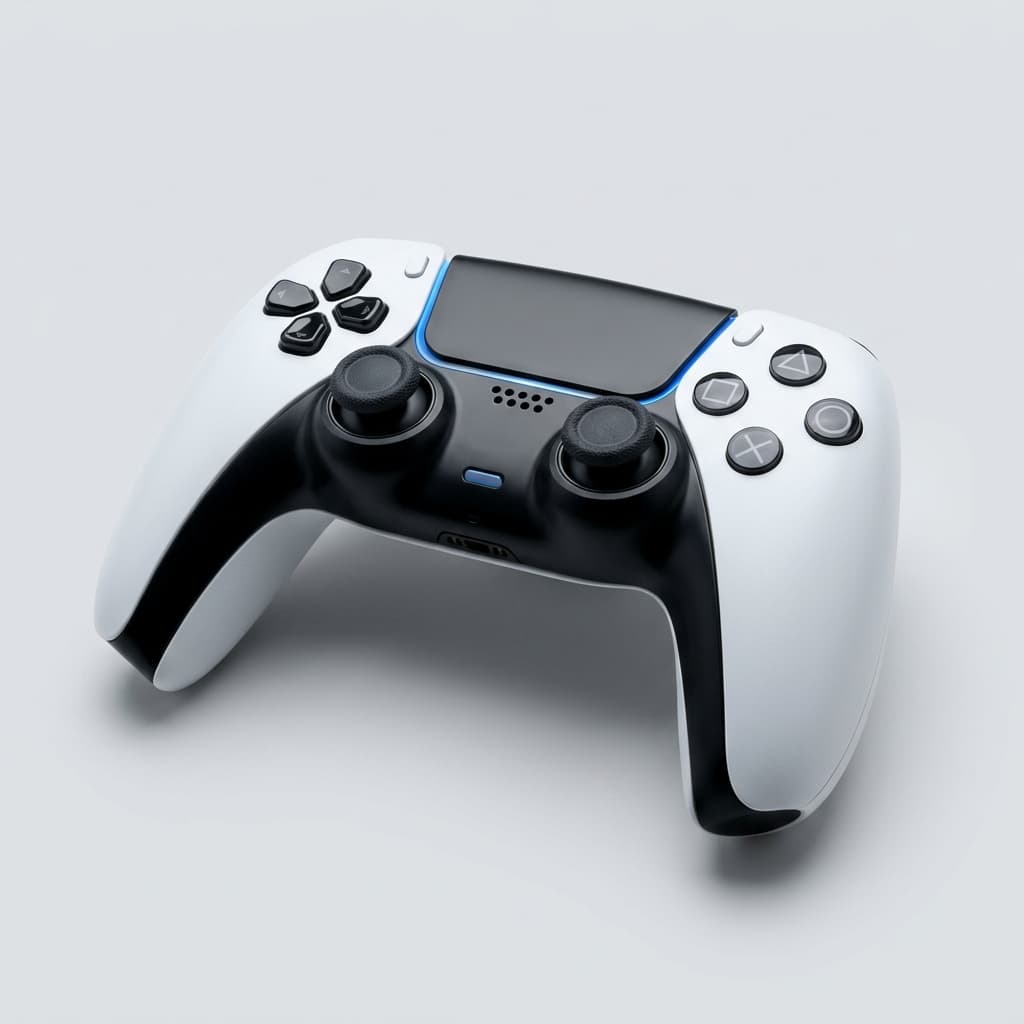
Como Afiliado de Amazon, obtenemos ingresos por las compras adscritas que cumplen los requisitos aplicables.