RetroBrokerRetroBroker
Lista de deseosCuenta

Mantente al tanto

Suscríbete a nuestro boletín para recibir ofertas exclusivas, novedades y mucho más.

RETROBROKER

Redescubre juegos clásicos, consolas y accesorios. Encuentra tu próximo favorito y mantén viva la nostalgia.

Categorías
  • PlayStation
    • PlayStation 3
    • PlayStation 5
    • Accesorios PlayStation
    • PlayStation 1
    • PlayStation 2
    • PlayStation 4
    • PlayStation Portable (PSP)
    • PlayStation Vita
  • Nintendo
    • Nintendo 64
    • Game Boy
    • Nintendo 3DS
    • Nintendo Wii U
    • Accesorios Nintendo
    • Nintendo SNES
    • Game Boy Advance
    • Nintendo DS
    • Nintendo Wii
    • Nintendo Entertainment System (NES)
    • Nintendo Switch
    • Nintendo GameCube
    • Game Boy Color
  • Xbox
    • Xbox 360
    • Xbox Original
    • Xbox One
  • SEGA
    • Sega Mega Drive
    • Sega Game Gear
    • Sega Genesis
    • Sega Dreamcast
    • Sega Saturn
    • Sega Master System
  • Juegos de PC
    • Películas y series Blu-ray
      • Ver todas las categorías→
      Colecciones
      • PlayStation
      • PlayStation 1
      • PlayStation 2
      • PlayStation 3
      • PlayStation 4
      • Nintendo
      • Ver todas las colecciones→
      Enlaces útiles
      • Échale un vistazo al folleto
      • Tarjetas de regalo
      • Contacto
      • Condiciones de la membresía 1-UP Club
      • Envíos y devoluciones
      • Términos y condiciones
      • Política de privacidad
      • Política de supresión de datos
      Idioma:español de México
      Envío a:Francia

      © Copyright 2026 Retrobroker sp. z o.o. — Diseñado en Polonia

      Este sitio web es independiente y no está afiliado ni respaldado por Nintendo ni Sony. Todas las marcas, derechos de autor y logotipos que aparecen en este sitio pertenecen a sus respectivos propietarios.

      Retrobroker es una marca registrada de Retrobroker sp. z o.o. Sielska 45A, 10-801 Olsztyn, Polonia KRS: 0001062625 NIP: 7393990456 REGON: 526634737

      1. Inicio
      2. Blog
      3. ¿Tu PS4 no enciende? Una guía completa de solución de problemas
      Blog

      ¿Tu PS4 no enciende? Una guía completa de solución de problemas

      Publicado el 16 de agosto de 2025

      ¿Tu PS4 no enciende? Una guía completa de solución de problemasRETROBROKER

      ¿Tu PS4 no enciende? Así es como puedes arreglarla

      Pocos momentos son tan desgarradores para un jugador como presionar el botón de encendido de su querida consola y no obtener… nada. Ni un pitido, ni una luz, ni un ventilador girando. Solo silencio. Si tu PlayStation 4 se niega a encender, no entres en pánico todavía. Esa pantalla negra no significa necesariamente que sea el fin del juego para tu consola.

      Aquí en RetroBroker, hemos visto nuestra buena ración de peculiaridades de consolas y fallos de hardware. La PS4, aunque es una máquina fantástica, no es inmune a los problemas de alimentación. La buena noticia es que muchos de estos problemas pueden solucionarse en casa con un poco de solución de problemas sistemática. Antes de que empieces a buscar un reemplazo, repasemos una guía completa para diagnosticar y reparar una PlayStation 4 que no enciende.

      Empieza por lo básico: Lo más sencillo primero

      Empieza siempre por las soluciones más sencillas. Te sorprendería lo a menudo que una consola "muerta" es simplemente el resultado de un cable suelto.

      1. Revisa el cable de alimentación y la toma de corriente

      Este es el punto de partida para cualquier problema de alimentación. Asegurémonos de que la consola realmente está recibiendo electricidad.

      • Asegura las conexiones: Desenchufa firmemente el cable de alimentación de la parte trasera de tu PS4 y de la toma de corriente. Espera un minuto completo para que se disipe cualquier carga residual, luego vuelve a enchufar ambos extremos, asegurándote de que estén bien ajustados y seguros.
      • Prueba una toma de corriente diferente: El problema podría estar en tu regleta o en la toma de pared. Enchufa la PS4 directamente a una toma de corriente diferente que sepas que funciona (pruébala con una lámpara o un cargador de teléfono).
      • Inspecciona y cambia el cable: Examina el cable de alimentación en busca de cualquier daño visible, torceduras o deshilachados. Si tienes un cable de repuesto, intenta usarlo. La PS4 utiliza un cable de alimentación C7 común, el mismo tipo que se usa para la PS3, muchos portátiles y otros dispositivos electrónicos. Cambiarlo es una prueba sencilla.

      2. ¿Es un problema de alimentación o de visualización?

      A veces, tu PS4 sí enciende, pero no envía señal a tu televisor. Esto puede confundirse fácilmente con un problema de alimentación.

      • Mira la barra de luz: Presiona el botón de encendido y observa de cerca la barra de luz en la parte superior (o frontal, para los modelos Slim/Pro) de la consola. ¿Hay alguna luz? Incluso un breve destello de luz azul te indica que la consola está recibiendo algo de energía.
      • Revisa el cable HDMI: Al igual que el cable de alimentación, asegúrate de que el cable HDMI esté firmemente enchufado tanto en el puerto HDMI Out de tu PS4 como en el puerto HDMI In de tu televisor.
      • Prueba un puerto/cable HDMI diferente: Prueba un puerto HDMI diferente en tu televisor. Si eso no funciona, prueba un cable HDMI completamente diferente. Estos cables pueden fallar y lo hacen.
      • Verifica la entrada de tu TV: Asegúrate de que tu televisor esté configurado en la fuente de entrada correcta (por ejemplo, HDMI 1, HDMI 2). Es un error simple que le sucede a todo el mundo.

      Si has comprobado todo lo anterior y sigues teniendo un problema, es hora de profundizar un poco más.

      Entendiendo los síntomas de tu PS4

      El comportamiento de la barra de luz de tu consola es una herramienta de diagnóstico crucial. Es la forma que tiene la PS4 de decirte qué le pasa.

      • Sin luz, sin sonido: Si no hay absolutamente ninguna señal de vida después de presionar el botón de encendido, el problema está casi con toda seguridad relacionado con la fuente de alimentación. Esto podría ser el cable externo (que ya comprobamos) o la Unidad de Fuente de Alimentación (PSU) interna.
      • Un solo pitido, un destello azul y luego se apaga: Este síntoma a menudo apunta a un problema con la fuente de alimentación interna o un problema grave de la placa base. La consola intenta iniciar, detecta un fallo de hardware crítico e inmediatamente se apaga para evitar daños.
      • Luz azul parpadeante constante (La "Luz Azul de la Muerte"): La infame "BLOD" indica un fallo general de hardware. La consola se queda atascada en su comprobación inicial de encendido. Esto puede ser causado por varias cosas, incluyendo una fuente de alimentación defectuosa, un disco duro corrupto o un problema con el procesador principal de la consola.
      • Luz blanca sólida, pero sin imagen: Esto casi siempre confirma que el problema está en la salida de video, no en el sistema de alimentación principal. La consola ha arrancado con éxito, pero no puede "sincronizarse" con tu televisor. Esto nos lleva de nuevo a un problema con el puerto o el cable HDMI.

      Explora los productos

      Descubre más productos de nuestro catálogo.
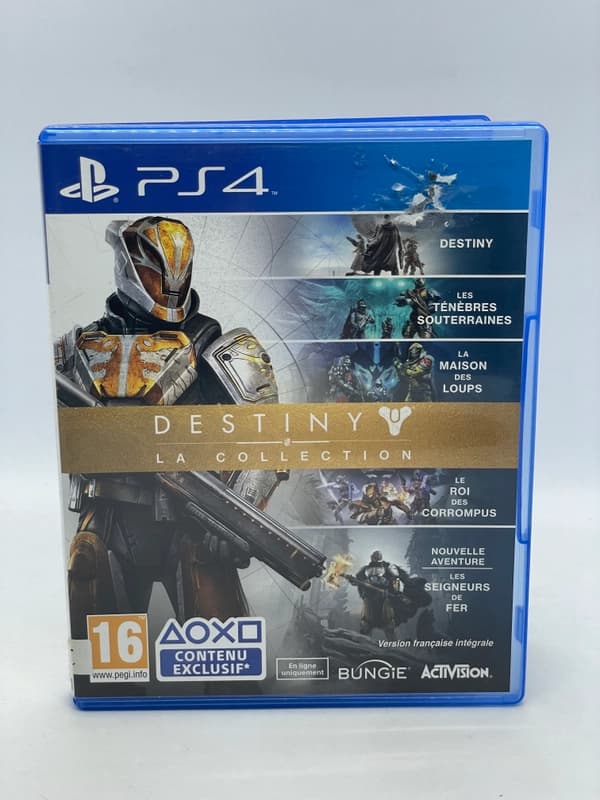
      • Destiny PS4

        Destiny PS4

        EUR 9.00
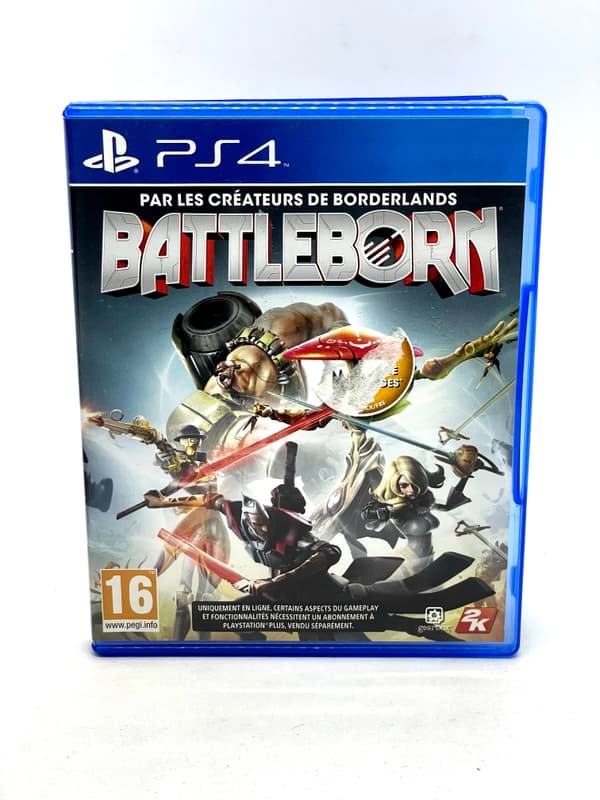
      • Battleborn PS4

        Battleborn PS4

        EUR 8.00

      Solución de problemas intermedios: El Modo seguro es tu mejor amigo

      Si tu consola muestra algunos signos de vida (como una luz azul o blanca) pero no arranca al menú principal, el siguiente paso es intentar iniciarla en Modo seguro. Este es un modo de diagnóstico especial que ejecuta la PS4 con solo las funciones más básicas activas, lo que te permite solucionar problemas importantes.

      Cómo iniciar tu PS4 en Modo seguro

      1. Apaga la consola completamente. No solo la pongas en Modo de reposo. Si no responde, mantén presionado el botón de encendido durante al menos 7-10 segundos hasta que escuches un segundo pitido y se apague. Desenchúfala por un minuto por si acaso.
      2. Vuelve a enchufarla.
      3. Mantén presionado el botón de encendido de la consola. Escucharás un pitido inicial la primera vez que lo presiones.
      4. Sigue manteniendo el botón presionado. Después de unos 7 segundos, escucharás un segundo pitido. Una vez que escuches ese segundo pitido, puedes soltar el botón de encendido.
      5. Conecta tu mando DualShock 4 con un cable USB y presiona el botón PS.

      Ahora deberías ver el menú del Modo seguro. Este menú te ofrece varias opciones poderosas para reparar tu consola. Intenta estas opciones en el siguiente orden:

      • Opción 1: Cambiar resolución: Esto puede solucionar un problema de pantalla negra si la PS4 está atascada en una resolución de video que tu televisor no admite. Reiniciará la consola en un modo de baja resolución (480p), lo que te permitirá restablecer la configuración de pantalla.
      • Opción 5: Reconstruir base de datos: Esta es una herramienta fantástica. Escanea el disco y crea una nueva base de datos limpia de todo el contenido. No elimina tus partidas guardadas ni tus datos. Simplemente reorganiza el disco duro, lo que puede solucionar una gran variedad de problemas, incluyendo bloqueos, rendimiento lento y fallos de arranque causados por corrupción de datos. Este proceso puede tardar un tiempo, pero es completamente seguro.
      • Opción 7: Inicializar PS4 (reinstalar software del sistema): Este es tu . Esta opción borrará por completo tu disco duro, eliminando todos los datos de usuario, juegos y partidas guardadas, y restaurará tu PS4 a su estado de fábrica. Perderás todo lo que no esté respaldado en el disco duro. Solo usa esto si todas las demás opciones han fallado.
      Sigue ampliando tu colección

      Descubre más piezas retro de nuestro catálogo.

      Ver todos los productos
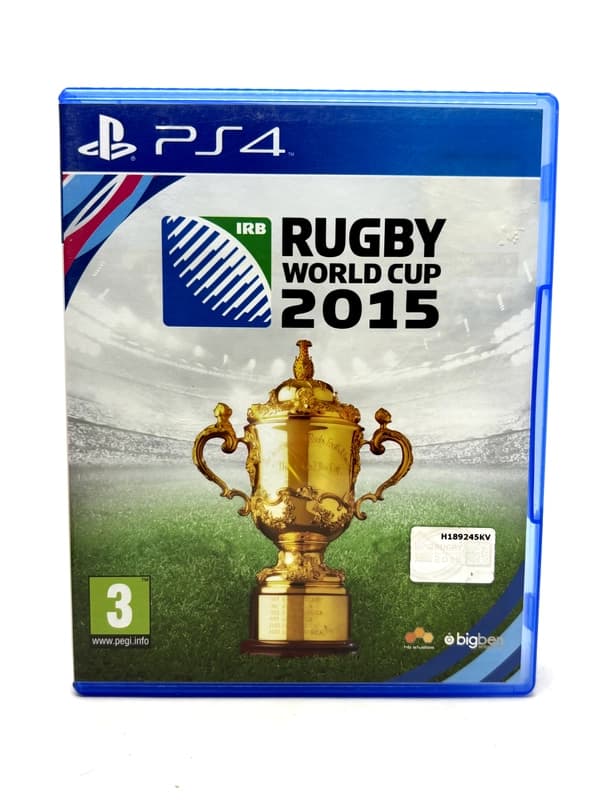
      • Rugby World Cup 2015 PS4

        Rugby World Cup 2015 PS4

        EUR 10.00

      Sigue leyendo

      Más artículos del blog de Retrobroker.

      • Ayuda y garantía para juegos y consolas retroRETROBROKER
        30 de octubre de 2026

        Ayuda y garantía para juegos y consolas retro

        Consulta la descripción del producto, las condiciones actuales de garantía y devolución y cómo contactar sobre tu pedido.

      • ¿La PS3 reproduce juegos de PS1 y PS2? Guía de compatibilidadRETROBROKER
        30 de octubre de 2026

        ¿La PS3 reproduce juegos de PS1 y PS2? Guía de compatibilidad

        Descubre cómo depende la compatibilidad de PS3 con juegos de PS1 y PS2 del modelo, el formato y la región.

      Esperando nuevos retadores

      Únete a la Cartelera de Recompensas

      Obtén acceso exclusivo y anticipado a reabastecimientos poco frecuentes, artículos con estado evaluado y códigos de descuento secretos.

      Cero spam. Cancela tu suscripción cuando quieras.

      último recurso

      Reparaciones avanzadas para los valientes

      Si el Modo seguro no solucionó el problema, es probable que la falla sea más grave. Aún hay un par de cosas que puedes revisar tú mismo si te sientes cómodo con una ligera "cirugía" de consola.

      Revisa la conexión del disco duro

      Un disco duro (HDD) suelto o defectuoso es una causa común de la Luz Azul de la Muerte. Revisarlo es sorprendentemente fácil.

      1. Desenchufa todo de tu PS4.
      2. Localiza la bahía del disco duro. En la PS4 original, es la parte brillante de la cubierta superior; deslízala hacia un lado. En los modelos Slim y Pro, suele haber una pequeña cubierta de plástico en la parte trasera.
      3. Desatornilla el único tornillo que sujeta la bandeja del disco duro (a menudo está grabado con los símbolos de PlayStation).
      4. Desliza la bandeja del disco duro.
      5. Revisa el disco duro. Asegúrate de que el disco esté firmemente asentado en la bandeja. Incluso puedes quitarlo de la bandeja (normalmente cuatro tornillos) y luego volver a colocarlo para asegurar una conexión sólida.
      6. Vuelve a asentar el disco duro. Desliza la bandeja firmemente de nuevo en la PS4, vuelve a colocar el tornillo y pon la cubierta.

      Intenta encender la consola de nuevo. Un simple reasentamiento del HDD a menudo puede resolver el problema.

      La fuente de alimentación interna (PSU)

      Si tienes el problema de "un pitido, luego se apaga" o no hay energía en absoluto, y has confirmado que tu cable de alimentación funciona, el culpable es muy probablemente la PSU interna. Reemplazar una PSU es una reparación avanzada que implica abrir el chasis principal de la consola. Aunque se pueden encontrar piezas, esta reparación conlleva el riesgo de dañar otros componentes si no se hace con cuidado. Este paso es generalmente para aquellos que tienen confianza trabajando con componentes electrónicos.

      Plagas y polvo

      Es un pensamiento desagradable, pero los insectos (especialmente las cucarachas) se sienten atraídos por el calor y los espacios oscuros de los aparatos electrónicos. Pueden meterse dentro de tu PS4 y provocar cortocircuitos en los componentes de la placa base o en la PSU. Del mismo modo, una acumulación extrema de polvo puede obstruir las rejillas de ventilación, causar sobrecalentamiento y, finalmente, provocar la falla de los componentes. Alumbra con una linterna en las rejillas de ventilación. Si ves polvo excesivo o signos de plagas, puede ser necesaria una limpieza interna a fondo.

      Cuándo darla por perdida

      Has seguido cada paso. Has revisado los cables, probado el Modo seguro e incluso has vuelto a asentar el disco duro, pero tu PS4 sigue siendo un ladrillo sin vida. En este punto, es probable que te enfrentes a un fallo de hardware interno significativo, como una PSU muerta o una placa base quemada.

      Tus opciones se reducen a buscar un servicio de reparación profesional o considerar un reemplazo. Pero no te desanimes. La PS4 es una consola legendaria con una vasta biblioteca de juegos increíbles. Esperamos que esta guía te haya ayudado a darle nueva vida a tu máquina y a volver a los mundos que tanto te gusta explorar. ¡Feliz juego!

      UFC PS4

      UFC PS4

      EUR 10.00
    • FIFA 16 PS4

      FIFA 16 PS4

      EUR 9.00
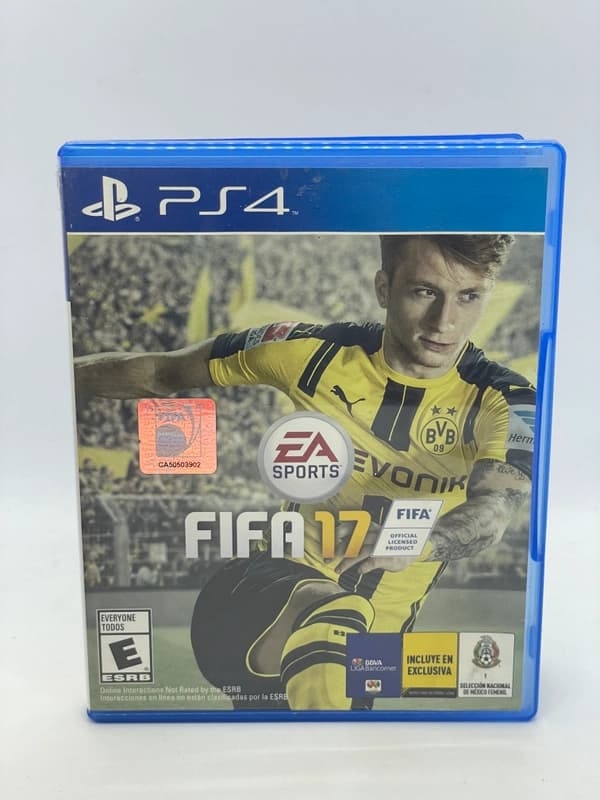
    • FIFA 17 PS4

      FIFA 17 PS4

      EUR 9.00
    • ¿Funcionan mis juegos de Nintendo Switch en Switch 2? Qué comprobarRETROBROKER
      30 de octubre de 2026

      ¿Funcionan mis juegos de Nintendo Switch en Switch 2? Qué comprobar

      Comprueba la compatibilidad de los juegos de Nintendo Switch con Switch 2 y los requisitos de mandos y transferencia de datos.