دليل القيادة التلقائية في GTA 6: تركيبة الأزرار الدقيقة لأجهزة PS5 وXbox
جدول المحتويات
عبور الطرق السريعة الممتدة في Leonida لا يتطلب بالضرورة إبقاء إبهامك مضغوطاً طوال الوقت على دواسة السرعة. فتعلّم طريقة استخدام Auto-Drive في GTA 6 يتيح لك تسليم عجلة القيادة للذكاء الاصطناعي للاستمتاع بالمناظر الطبيعية والاستماع إلى حوارات الشخصيات دون مقاطعة. ستجد أدناه تسلسل الأزرار الدقيق لأجهزة PlayStation 5 وXbox Series X|S، وإعداد إمكانية الوصول (Accessibility) الذي يتيح القيادة في الطرق الوعرة، بالإضافة إلى بديل قيادة الشريك المتوفر في Chapter 2.
المتطلبات الأساسية قبل تفعيل Auto-Drive
أتاحت Rockstar Games ميزة Auto-Drive منذ الساعات الأولى في Grand Theft Auto VI على أجهزة PlayStation 5 وXbox Series X|S، مع أن اللعبة لا تقدم شرحاً تعليمياً صريحاً لها. وبما أنه لم يتم إصدار أو الإعلان رسمياً عن أي نسخة للكمبيوتر الشخصي (PC) بعد، فإن المطالبات التفاعلية لا تظهر إلا باستخدام أجهزة التحكم الخاصة بالمنصات. قبل تجربة تسلسل الأزرار، تأكد من استيفاء ثلاثة شروط أساسية لظهور الخيار على الشاشة.
- حدد وجهة نشطة عبر تتبع هدف مهمة حالي أو وضع نقطة توجيه (waypoint) خضراء مخصصة على الخريطة (بالضغط على X في PS5 أو A في Xbox) حتى يتوفر للذكاء الاصطناعي مسار GPS صالح.
- اجلس في مقعد السائق لمركبة برية بمحرك—مثل السيارات، أو الشاحنات، أو الدراجات النارية—أو قارب؛ علماً بأن المركبات الجوية مثل الطائرات والمروحيات لا تدعم Auto-Drive.
- أوقف مركبتك على طريق عام ممهد أو في مياه قابلة للملاحة إذا كنت تلعب بالإعدادات الافتراضية. وفي حين يتمكن بعض اللاعبين من تشغيل هذه الآلية أثناء التوقف التام مع تشغيل المحرك، فإن القيادة للأمام بمحاذاة مسار الـ GPS تساعد على إظهار المطالبة التفاعلية بشكل موثوق إذا لم تظهر أثناء الوقوف.
طريقة استخدام Auto-Drive في GTA 6: تركيبة الأزرار الدقيقة (PS5 وXbox Series X|S)
يتطلب تفعيل هذه الميزة ضغطتين متتاليتين عبر قائمة الكاميرا بدلاً من مجرد ضغطة زر واحدة. وإذا قمت بالتبديل إلى تخطيطات التحكم Left-Handed أو Classic، راقب تراكب الواجهة في الزاوية السفلية اليمنى تحسباً لتغير هذه المدخلات. وفي التخطيطات القياسية، اتبع تركيبة أزرار GTA 6 Auto-Drive خطوة بخطوة:
- اضغط مع الاستمرار على اتجاه أسفل في D-Pad أثناء وجودك خلف عجلة القيادة لفتح قائمة خيارات الكاميرا في الزاوية السفلية اليمنى من الشاشة.
- مع الاستمرار بالضغط على اتجاه أسفل في D-Pad، اضغط على Options في PlayStation 5 أو Menu في Xbox Series X|S للدخول إلى وضع الكاميرا السينمائية (Cinematic).
- انتظر لحظة حتى يتم تفعيل العرض السينمائي وظهور خيار "Enable Auto Drive" في الزاوية السفلية اليمنى، ثم اضغط مع الاستمرار على Circle (في PS5) أو B (في Xbox Series X|S) حتى يتولى Jason أو Lucia التوجيه.
إليك التفصيل الكامل لعناصر التحكم في Auto-Drive داخل GTA 6 على كلا الجهازين بمجرد الانطلاق على الطريق:
| الإجراء | PlayStation 5 | Xbox Series X|S |
|---|---|---|
| فتح قائمة الكاميرا | الاستمرار بالضغط على أسفل D-Pad | الاستمرار بالضغط على أسفل D-Pad |
| الدخول إلى الوضع السينمائي | الاستمرار بالضغط على أسفل D-Pad + الضغط على Options | الاستمرار بالضغط على أسفل D-Pad + الضغط على Menu |
| تفعيل Auto-Drive (في الوضع السينمائي) | الاستمرار بالضغط على Circle | الاستمرار بالضغط على B |
| زيادة مستوى السرعة |
كيفية استخدام Auto-Drive في GTA 6 على الطرق الوعرة وحل مشكلة تعطّل الزر
السبب الأكثر شيوعاً لـ عدم عمل Auto-Drive في GTA 6—حيث يظهر خيار التفعيل باللون الرمادي أو يختفي تماماً—يرجع إلى معايير التضاريس والسلامة. تضبط اللعبة ميزة Auto-Drive افتراضياً على وضع Restricted (المقيّد)، مما يمنع التفعيل عندما تكون في طرق وعرة، أو متوقفاً على شاطئ، أو في حالة اشتباك.
يمكنك إزالة هذا القيد على التضاريس في بضع ثوانٍ عبر قائمة الإيقاف المؤقت. توجه إلى Settings > Gameplay > Accessibility > Auto Drive وغيّر الخيار للحصول على Auto-Drive غير مقيّد في GTA 6. في وضع Unrestricted، يمكنك تفعيل مثبت السرعة على الطرق الترابية أو الرملية، وستقود شخصيتك بحذر للعودة إلى أقرب طريق ممهد لمتابعة مسار الـ GPS.
بديل مثبت السرعة: جعل Jason أو Lucia يقود (Chapter 2)
بمجرد فتح إمكانية التبديل الحر بين الشخصيات خلال مهمة "Coffee Break" في Chapter 2، ستحصل على خيار سفر ثانٍ دون الحاجة للقيادة بنفسك عندما تكون الشخصيتان معاً. معرفة طريقة جعل شريكك يقود في GTA 6 تتيح لك الجلوس في مقعد الراكب مع الاحتفاظ بكاميرا اللعب المعتادة بدلاً من التقيد بالوضع السينمائي. يمكنك إعداد ذلك من خارج السيارة أو في منتصف الرحلة:
- من خارج المركبة: قف بالقرب من السيارة مع شريكك، واستمر بالضغط على اتجاه يمين في D-Pad لفتح قائمة الشريك (Partner Menu)، واختر "You Drive" بالضغط على X (في PS5) أو A (في Xbox)، ثم اركب في مقعد الراكب، وضع نقطة توجيه على الخريطة.
- أثناء القيادة معاً بالفعل: حدد نقطة توجيه على الخريطة، ثم اضغط مع الاستمرار على اتجاه يمين في D-Pad—لا تضغط ضغطة سريعة، لأن الضغط السريع على اليمين يفجر المتفجرات المزروعة—واضغط على R1 (في PS5) أو RB (في Xbox) لنقل التحكم إلى الراكب ليتولى هو عجلة القيادة.
- إصدار الأوامر أثناء الركوب: استمر بالضغط على اتجاه يمين في D-Pad في أي وقت أثناء جلوسك بجانب السائق لتطلب من شريكك زيادة السرعة، أو الإبطاء، أو التوقف على جانب الطريق، أو الافتراق.
قيود Auto-Drive، استهلاك الوقود، وقواعد المرور
تعامل مع Auto-Drive كآلية للتجول والاستمتاع بالمناظر وليست كوسيلة لتوفير الوقت. فحتى عند اختيار Speed 3، فإن الذكاء الاصطناعي يلتزم بقواعد المرور، حيث يتوقف عند الإشارات الحمراء، ويعطي الأولوية عند التقاطعات، وينتظر بصبر خلف الاختناقات المرورية أو الحوادث. القيادة بهذه الميزة أبطأ بشكل ملحوظ مقارنة بقيادتك بنفسك، ولا تعد بديلاً عن السفر السريع الفعلي عبر سيارات الأجرة أو تطبيق RydeMe داخل اللعبة.
كما أن مركبتك تستهلك الوقود بمعدله الطبيعي أثناء القيادة التلقائية، لذا راقب العداد جيداً وادخل إلى محطة وقود قبل أن ينفد الخزان. يُعد تسليم التحكم للذكاء الاصطناعي خياراً ممتازاً لتجنب حوادث الاصطدام الناتجة عن أخطاء اللاعبين والتي تقطع الحوارات الحية بين Jason وLucia، إلا أن تصرفات سائقي Leonida من شخصيات اللعبة (NPC) غير المتوقعة قد تصدم مركبتك وتتسبب في شجارات على الطريق. أخيراً، إذا قمت بتفعيل Auto-Drive على متن قارب مع وضع نقطة توجيه داخل اليابسة، فستقود شخصيتك القارب إلى أقرب نقطة تسمح بها المياه الصالحة للملاحة قبل أن يتوقف النظام تلقائياً.
هل تلعب GTA على PS5 أو Xbox أو PC؟ اشحن رصيدك بسعر أقل
احصل على بطاقات PlayStation Store وXbox وSteam الرقمية فورياً عبر Eneba للإصدارات والإضافات ورصيد اللعبة.
رابط إحالة — قد يحصل RetroBroker على عمولة دون أي تكلفة إضافية عليك.
الأسئلة الشائعة
لماذا لا تظهر مطالبة Auto-Drive أو تكون غير مفعلة (باللون الرمادي) في GTA 6؟
تأكد من وجود هدف مهمة نشط أو تحديد نقطة توجيه خضراء مخصصة على الخريطة، وتأكد من جلوسك في مقعد السائق لمركبة برية أو قارب وليس طائرة، وأنك تتحرك على طريق ممهد. ولتفعيل الميزة على الطرق الوعرة، توجه إلى Settings > Gameplay > Accessibility > Auto Drive وحوّل الخيار من Restricted إلى Unrestricted.
هل تستهلك ميزة Auto-Drive الوقود في GTA 6؟
نعم، تستمر المركبة في استهلاك الوقود بالمعدلات العادية أثناء تفعيل Auto-Drive. وإذا قارب الوقود على النفاد أثناء رحلة طويلة عبر الولاية، سيتعين عليك التوقف للتزود بالوقود من إحدى المحطات.
هل يمكن استخدام Auto-Drive في الطائرات أو المروحيات داخل GTA 6؟
لا، لا تعمل ميزة Auto-Drive في الطائرات أو المروحيات أو أي مركبات جوية أخرى. تقتصر الميزة حصرياً على المركبات البرية ذات المحركات—بما في ذلك السيارات، والشاحنات، والدراجات النارية—والقوارب أو المركبات المائية.
كيف توقف تشغيل Auto-Drive دون الخروج من السيارة؟
اضغط مع الاستمرار على Circle في PlayStation 5 أو B في Xbox Series X|S لإلغاء تفعيل Auto-Drive مباشرة. كخيار بديل، اضغط مع الاستمرار على اتجاه أسفل في D-Pad للخروج من وضع الكاميرا السينمائية والعودة فوراً إلى القيادة اليدوية.
احتراف القيادة التلقائية في أرجاء Leonida
إن إتقان طريقة استخدام Auto-Drive في GTA 6 يحوّل المسافات الطويلة على الطرق السريعة إلى فرصة ممتعة للاستمتاع بأجواء Leonida دون تفويت حوارات القصة المشوقة. حوّل إعداد إمكانية الوصول إلى Unrestricted لتضمن عدم تعطّل المطالبة على حواف الطرق الترابية، واستفد من ميزة قيادة الشريك المتوفرة في Chapter 2 عندما تفضل إبقاء زاوية الكاميرا المعتادة. نحن في RetroBroker أمضينا عقوداً في استكشاف ألعاب الجريمة والعوالم المفتوحة منذ بداياتها الأولى من منظور الرؤية العلوية وحتى أجهزة الكونسول الحديثة، ومثل هذه الإضافات الذكية تُضفي متعة حقيقية عند استكشاف الخرائط الضخمة.
طوّر تجهيزات جهاز الألعاب لديك للعبة GTA
اطّلع على الأسعار الحالية لوحدات التحكم وسماعات الرأس اللاسلكية ثلاثية الأبعاد وأقراص NVMe SSD السريعة على Amazon.
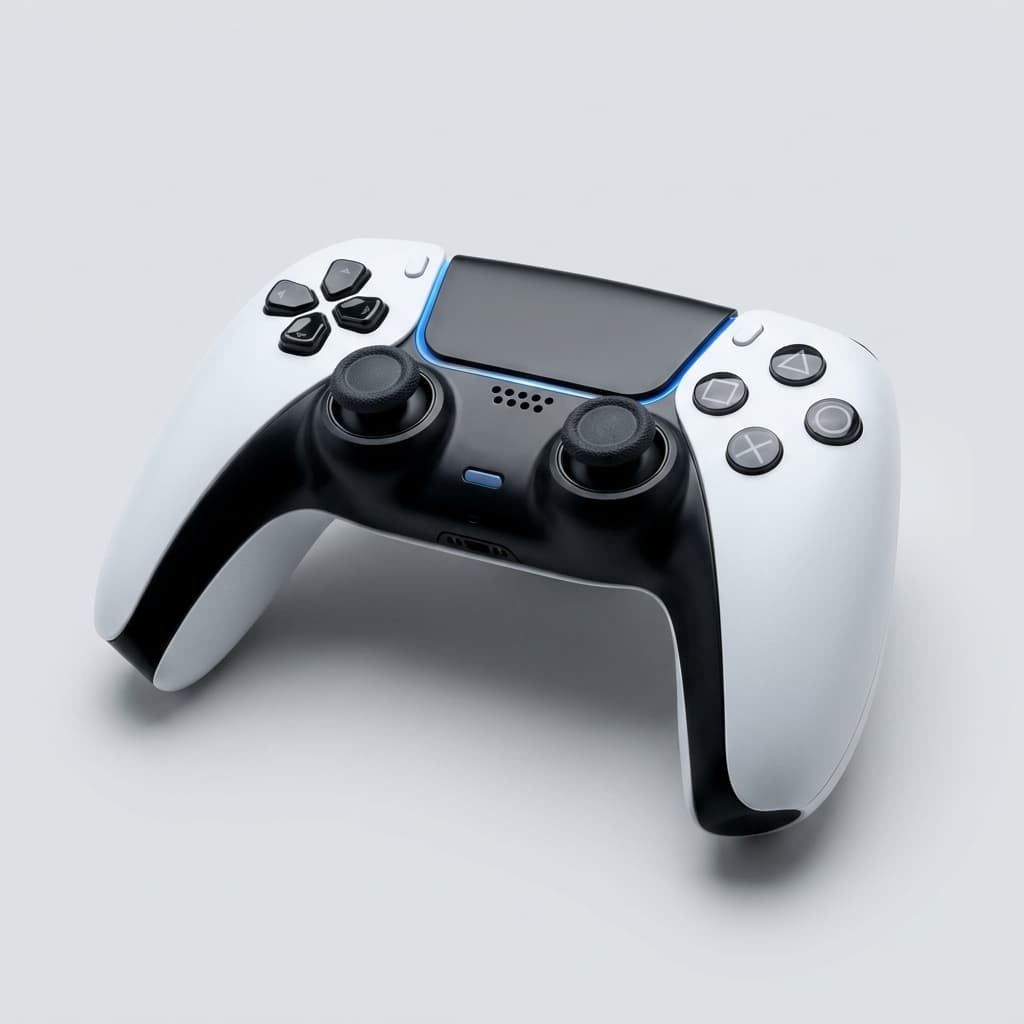
Sony DualSense Wireless Controller
عرض على Amazon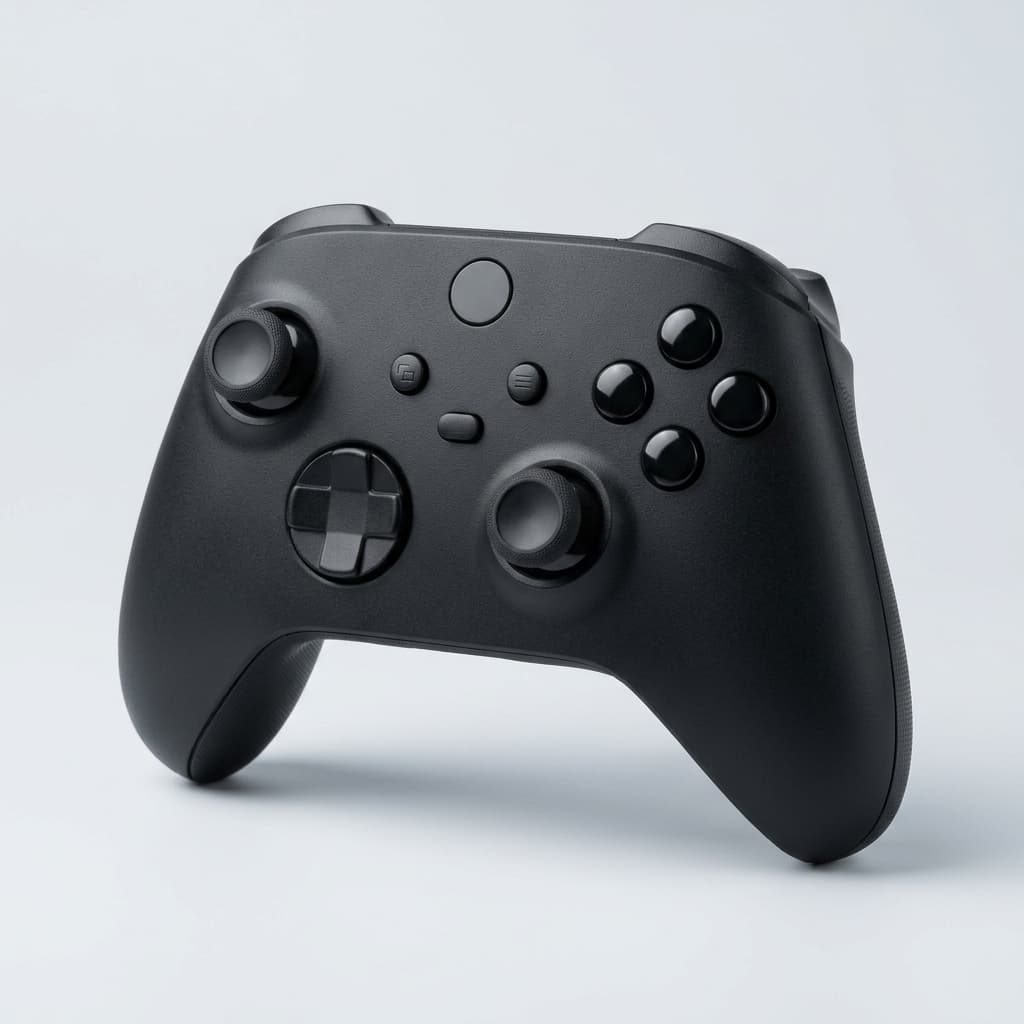
Xbox Wireless Controller (Carbon Black)
عرض على Amazonبصفتنا شريكاً في Amazon، نكسب من عمليات الشراء المؤهلة.