PlayStation 4 Encendida Pero la Pantalla Negra? Tu Guía Definitiva de Solución de Problemas
Publicado el 16/8/2025
Aquí tienes la traducción al español del texto proporcionado:
¿PlayStation 4 encendida pero la pantalla está en negro? Tu guía definitiva de solución de problemas
Pulsas el botón de encendido de tu fiel PlayStation 4. La consola cobra vida con un zumbido, la barra de luz parpadea con su familiar brillo azul y entonces… nada. La pantalla de tu televisor permanece obstinadamente, frustrantemente en negro. La barra de luz de tu mando está encendida, la consola está claramente funcionando, pero te encuentras con un vacío donde debería estar tu biblioteca de juegos.
Esta es la temida "Pantalla Negra de la Muerte" de la PS4, un problema que ha atormentado a los jugadores durante años. Es un momento de puro pánico. ¿Está tu consola muerta? ¿Has perdido todos tus datos guardados?
Aquí en Retro Broker, entendemos el vínculo entre un jugador y su consola. La PS4 se está convirtiendo rápidamente en un clásico moderno, una puerta de entrada a una increíble biblioteca de juegos. Antes de resignarte a lo peor, respira hondo. Este problema a menudo se puede solucionar en casa con un poco de solución de problemas sistemática. Hemos elaborado la guía definitiva para guiarte a través del proceso, desde las comprobaciones más sencillas hasta las soluciones más avanzadas.
Primero, lo sencillo: comprobando tus conexiones
Antes de sumergirnos en la configuración interna de la consola, eliminemos a los culpables más comunes. Te sorprenderá lo a menudo que la solución es un simple problema de conexión física.
Paso 1: El ciclo de encendido completo
Esto es más que simplemente poner la consola en Modo de reposo y despertarla. Necesitamos realizar un reinicio completo y en frío para eliminar cualquier fallo temporal.
- Pulsa y mantén pulsado el botón de encendido en la parte frontal de la PS4 durante unos 7-10 segundos, hasta que oigas un segundo pitido. Esto asegura que la consola esté completamente apagada, no en Modo de reposo.
- Desenchufa el cable de alimentación de la parte trasera de la PS4.
- Desenchufa el cable de alimentación de la toma de corriente de la pared.
- Espera al menos 5 minutos. Esto permite que los componentes internos se descarguen y reinicien por completo.
- Vuelve a enchufar todo e intenta encender tu PS4 normalmente.
Paso 2: El "apretón de manos" HDMI
Tu PS4 y tu televisor "se comunican" a través del cable HDMI. A veces, este "apretón de manos" digital falla, lo que resulta en que no hay imagen. Vamos a obligarlos a "presentarse" de nuevo.
Compra los productos de este artículo
Seleccionado a mano según lo que estás leyendo: probado y con garantía.
Cómo iniciar en Modo Seguro de PS4
Este proceso requiere una sincronización precisa, así que lee atentamente.
- Asegúrate de que la PS4 esté completamente apagada (no en Modo de reposo). Si está encendida, pulsa y mantén pulsado el botón de encendido hasta que oigas el segundo pitido para apagarla.
- Pulsa y mantén pulsado el botón de encendido en la parte frontal de la consola.
- Oirás un pitido inicial cuando lo pulses por primera vez. Sigue manteniendo pulsado el botón.
- Después de unos 7 segundos, oirás un segundo pitido. Suelta el botón de encendido inmediatamente después de este segundo pitido.
- Verás un mensaje en tu pantalla indicando que conectes tu mando DualShock 4 con un cable USB y pulses el botón PS. Hazlo.
Si entras con éxito en Modo Seguro, verás una pantalla negra con una lista de opciones numeradas. ¡Es una gran señal! Significa que el hardware principal de tu PS4 probablemente está bien.
Soluciones de Modo Seguro para probar (en este orden)
Avanza por esta lista. Siempre comienza con la opción menos invasiva.
Opción 2: Cambiar resolución
Esta es la solución más común en Modo Seguro para el problema de la pantalla negra. A veces, tu PS4 está intentando enviar una resolución de video que tu televisor no soporta, especialmente después de una actualización o si estaba previamente conectada a una pantalla diferente.
Al seleccionar Cambiar resolución, la PS4 se forzará a reiniciar e iniciará en una resolución muy básica de 480p. Si obtienes una imagen después de que se reinicie, puedes ir a Ajustes > Sonido y pantalla > Ajustes de salida de video para seleccionar la resolución correcta para tu televisor (normalmente 1080p o 2160p para 4K).
Opción 5: Reconstruir base de datos
Piensa en esto como una desfragmentación para tu ordenador. Con el tiempo, los datos del disco duro de tu PS4 pueden desorganizarse, lo que lleva a fallos, rendimiento lento e incluso problemas de inicio. Reconstruir la base de datos limpia y reorganiza estos datos.
Este proceso NO borra tus juegos ni archivos guardados. Es un paso de solución de problemas seguro y muy efectivo. Selecciona Reconstruir base de datos y deja que la consola haga su magia. Puede tardar desde unos pocos minutos hasta un par de horas, dependiendo del tamaño de tu disco duro.
Sigue ampliando tu colección
Más hallazgos retro elegidos para este artículo.

Sigue leyendo
Más artículos del blog de Retrobroker.
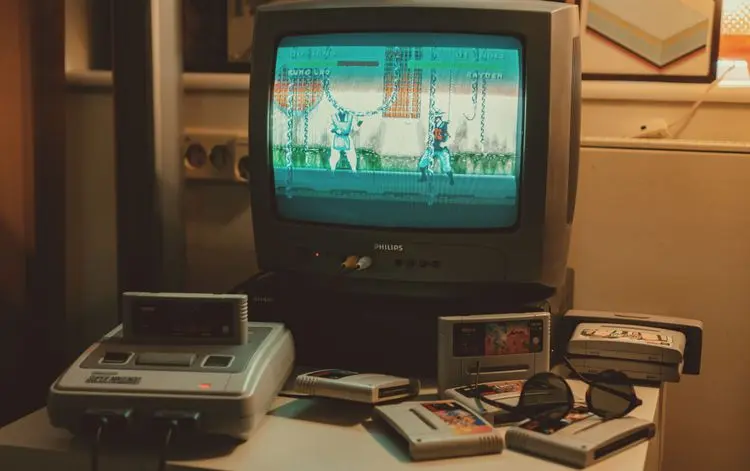
PAL vs NTSC-U vs NTSC-J: comprensión de los códigos de región de videojuegos
Descubra las diferencias entre las regiones de videojuegos PAL, NTSC-U y NTSC-J. Descubra cómo los códigos de región afectan la jugabilidad y la compatibilidad. ¡Comience su viaje de juegos retro hoy!
Desbloqueando la nostalgia: cómo iniciar tu propia colección de juegos retro
Descubra la alegría de la colección de juegos retro. Consejos para principiantes. Viaje nostálgico a través de la historia del juego. ¡Comienza tu aventura hoy!
Esperando a nuevos retadores
Únete al Tablón de Recompensas
Consigue acceso exclusivo y anticipado a reposiciones raras, artículos catalogados y códigos de descuento secretos antes que nadie.