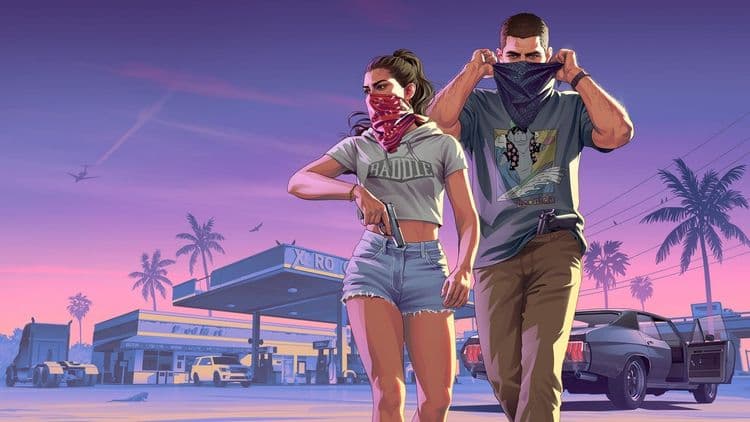
De beste GTA 6 sensitivity settings, aim assist en deadzones
Inhoudsopgave
Standaard kunnen vuurgevechten in Grand Theft Auto VI op consolecontrollers wat log en vertraagd aanvoelen. Door de juiste GTA 6 sensitivity settings, deadzone-drempels en camera-opties in te stellen, haal je die trage reactie vanuit het midden van je sticks weg zonder dat je vizier alle kanten op schiet. Hier vind je de exacte slider-waarden, kalibratiestappen en verborgen gevechtsinstellingen die je nodig hebt voor strakke, responsieve shootouts.
Snel overzicht: Aanbevolen GTA 6 sensitivity settings & gunplay-tweaks
Grand Theft Auto VI is gelanceerd op PlayStation 5, Xbox Series X en Xbox Series S—evenals op Xbox One via Xbox Cloud Gaming—zonder pc-release bij de launch. Omdat de consoleversie op 30 FPS draait, hangt responsieve gunplay sterk af van het verkleinen van je controller-deadzones, het afstellen van versnellingscurves en het uitschakelen van kunstmatige camerabewegingen, in plaats van te leunen op een hoge framerate.
Je kunt deze opties configureren tijdens de allereerste opstartprompt ("Explore settings before you begin") of op elk gewenst moment via Pause Menu > Settings. Rockstar verdeelt het instellingenmenu over acht hoofdcategorieën: Control Scheme, Controller, Gameplay, Display, UI, Camera, Audio en Account. Experimenteer er gerust op los; elk menu heeft onderaan het scherm Restore Default- en Restore All-knoppen voor de zekerheid.
Omdat meningen verschillen over hoe snel een camera op 30 FPS moet bewegen, vergelijkt de onderstaande tabel de fabrieksinstellingen van Rockstar met twee beproefde methodes: een Balanced Precision-setup voor trefzekere headshots en een Fast 30 FPS-preset om razendsnel doelen te wisselen.
| Instelling (Menu-locatie) | Rockstar Standaard | Balanced Precision Setup | Fast 30 FPS Setup |
|---|---|---|---|
| Deadzone - Left & Right Stick (Controller) |
PS5-triggeropties en hardwarematige invoerbeperkingen
Als je GTA 6 PS5 DualSense gunplay settings configureert, blader dan door hetzelfde DualSense Wireless Controller Features-submenu. Hier vind je Adaptive Triggers Resistance en Adaptive Triggers Vibration (beide standaard On), samen met Vibration & Haptics Strength (standaard ingesteld op 2). Door Adaptive Triggers Resistance op Off te zetten, kun je L2 en R2 veel sneller indrukken bij semi-automatische wapens en voorkom je vermoeide vingers tijdens langdurige vuurgevechten. Vibration & Haptics Strength kun je naar eigen voorkeur laten staan.
Houd rekening met twee launch-beperkingen voordat je door de menu's spit. Grand Theft Auto VI ondersteunt bij de release geen DualSense motion of gyro aiming, en knoppen individueel herindelen (remapping) is niet mogelijk. In plaats daarvan biedt Settings > Control Scheme drie vaste presets:
- Default: Sprinten op L3/LS, Springen op Kruisje/A, Bukken op Rondje/B, Melee op Vierkantje/X, Dekking op R1/RB, Richten op L2/LT en Schieten op R2/RT.
- Classic: Herstelt het spiergeheugen uit Grand Theft Auto V door Sprinten weer onder Kruisje/A te plaatsen en Bukken op L3/LS te zetten.
- Left-Handed: Draait de stick- en triggerfuncties om voor linkshandige spelers.
Aim Assist & Targeting-modi: Partial, Lock-On en pure Free Aim
Het kiezen van de juiste GTA 6 aim assist settings begint bij de optie Targeting, bovenaan de Combat-sectie. Door het verschil te begrijpen tussen GTA 6 Partial en Lock-On targeting—en hoe Free Aim zich gedraagt—stem je de gunplay precies af op de hoeveelheid controle die je zoekt:
- Partial (Standaard): Vertraagt je vizier subtiel en trekt het lichtjes naar vijanden in de buurt zonder direct hard op hun borst te vergrendelen. We raden Partial aan voor Story Mode omdat het mikken op 30 FPS vergevingsgezinder maakt, terwijl handmatig geplaatste headshots nog steeds worden beloond.
- Lock-On: Werkt hetzelfde als de klassieke auto-aim uit Grand Theft Auto V door direct naar het dichtstbijzijnde geldige doelwit te springen zodra je L2 of LT ingedrukt houdt.
- Free Aim: Schakelt doellock-on volledig uit voor handmatige controle over je vizier. Dit maakt het ook veel makkelijker om op objecten in de omgeving te schieten, zoals explosieve vaten of autobanden, zonder dat je richtkruis naar vijanden in de buurt wordt getrokken.
Speel je GTA op PS5, Xbox of pc? Waardeer je tegoed goedkoper op
Koop direct digitale cadeaukaarten voor PlayStation Store, Xbox en Steam op Eneba voor edities, uitbreidingen en in-game valuta.
Affiliatelink — RetroBroker kan een commissie ontvangen zonder extra kosten voor jou.
Zo schakel je échte, ongeholpen Free Aim in
Er zit een belangrijk addertje onder het gras bij de GTA 6 Free Aim settings: Targeting op Free Aim zetten schakelt Rockstar's secundaire richtweerstand niet automatisch uit. Wil je volledig handmatig richten zonder dat de game je vizier bijstuurt, voer dan al deze vier aanpassingen tegelijk door:
- Zet Targeting op Free Aim.
- Zet Aim Assist Strength op 0.
- Zet Shooting Assist op Off.
- Zet Drive-By Assist op Off (tenzij je nog wel hulp wilt tijdens het sturen op hoge snelheid).
Laat in de Combat-lijst de optie Quick Draw op On staan, zodat het overhalen van L2/R2 (of LT/RT) direct je laatst gebruikte wapen trekt—of je secundaire vuurwapen als je twee lange wapens draagt. Laat Cover Selection (Camera & Movement) en Holster in Vehicle (Automatic) op de standaardwaarden staan, en houd Accessible Combat op Off, tenzij je bewust de levensbalk en schade van vijanden wilt verlagen.
GTA 6 sensitivity settings: Precisie versus snelheid en response curves
Rockstar splitst het rondkijken en het richten met wapens op over zes afzonderlijke sliders, die allemaal standaard op 7 staan (tot een gemeld maximum van 14): Horizontal Look Sensitivity, Vertical Look Sensitivity, Horizontal Aim Sensitivity, Vertical Aim Sensitivity, Look Acceleration en Aim Acceleration. Look Acceleration en Aim Acceleration bepalen hoe snel je draaisnelheid oploopt naar het maximale niveau zodra je de stick opzij duwt.
De gouden regel bij het instellen van je GTA 6 sensitivity settings is om Look Sensitivity hoger te houden dan Aim Sensitivity, met minstens 1 tot 2 punten verschil. Dankzij dit verschil draai je de camera razendsnel 180 graden om flankerende vijanden te spotten, zonder dat je vizier voorbij je doel schiet zodra je L2 of LT inhoudt.
Precisie-setup versus High-Speed 30 FPS-setup
Omdat iedereen anders reageert op de frame pacing van 30 FPS, werken twee verschillende benaderingen het beste zodra je je deadzones hebt verlaagd naar 2 of 3:
- Precisiegerichte setup (Het beste met Partial Targeting): Zet Horizontal en Vertical Look Sensitivity op 7–9, verlaag Horizontal en Vertical Aim Sensitivity naar 5–8 (altijd een stap of twee lager dan Look), houd Look Acceleration op 7 en verlaag Aim Acceleration naar 5–6. Door Aim Acceleration te verlagen voorkom je dat plotselinge stickbewegingen je vizier voorbij het hoofd van een vijand trekken.
Gevechtsbewegingen, visuele rust & vizieraanpassingen
Vloeiende shootouts draaien net zo goed om soepele bewegingen en een helder beeld als om sticksnelheid. Standaard lopen Jason en Lucia vrij traag, tenzij je de linkerstick indrukt. Ga naar Settings > Gameplay > Movement en verander Movement Speed naar Jog (of Run) om sneller te navigeren. Zet Combat Movement Speed op Fast Walk voor stabieler strafen—of op Run als je maximale mobiliteit wilt—en zet Stand & Sprint op Off, zodat een per ongeluk ingedrukte stick midden in een vuurgevecht je gehurkte sluiphouding niet verbreekt.
Haal vervolgens alle overbodige visuele afleiding weg die je mikpunt verstoort onder Settings > Camera en Settings > Display:
- Zet Camera Shake op Off, zodat explosies en geweervuur je beeld niet laten schudden.
- Zet Weapon Sway op Off, zodat je vizier strak op de plek blijft staan waar jij het richt.
- Verlaag Camera Bob van de forse standaardwaarde 10 naar een stand tussen de 2 en 5.
- Zet Motion Blur Strength (standaard 3 op een schaal van 0 tot 10) op 0–2, zodat doelen scherp blijven tijdens snelle camerabewegingen. Een uitzondering: stoort het gestotter van de 30 FPS-camera je ogen op een 120Hz-televisie, dan kan het verhogen van Motion Blur Strength naar 10 helpen om framedropplaatsingen te maskeren, al kost dat wel wat achtergrondscherpte.
Pas tot slot je vizier aan via GTA 6 reticle customization onder Settings > UI > Reticle. Reticle Shape staat standaard op Complex (een vizier met drie streepjes), wat je zicht op verre doelen kan belemmeren. Door Reticle Shape op Simple (cirkel met een stip in het midden) of Dot (de klassieke enkele stip uit Grand Theft Auto V en Red Dead Redemption 2) te zetten, krijg je een veel overzichtelijker mikpunt. In hetzelfde menu kun je kiezen tussen Default en Large Reticle Size, Persistent Center Dot aanzetten om alvast te richten voordat je je wapen trekt, Reticle Hit Markers aan laten staan voor duidelijke X-trefferbevestigingen, en via de 1-tot-10-transparantiesliders de zichtbaarheid instellen voor Equipped Reticle Visibility en Aiming Reticle Visibility.
FAQ
Waarom voelt richten zwaar of vertraagd aan in GTA 6 op PS5 en Xbox Series X|S?
Grand Theft Auto VI draait op 30 FPS op consoles en staat standaard afgesteld met stick-deadzones op 4, actieve Weapon Sway en maximale Camera Bob. Door de deadzones van je linker- en rechterstick te verlagen naar 2 of 3 en Weapon Sway op Off te zetten, neem je die merkbare inputvertraging direct grotendeels weg.
Upgrade je console-setup voor GTA
Bekijk actuele prijzen voor controllers, draadloze 3D-headsets en snelle NVMe-SSD's op Amazon.
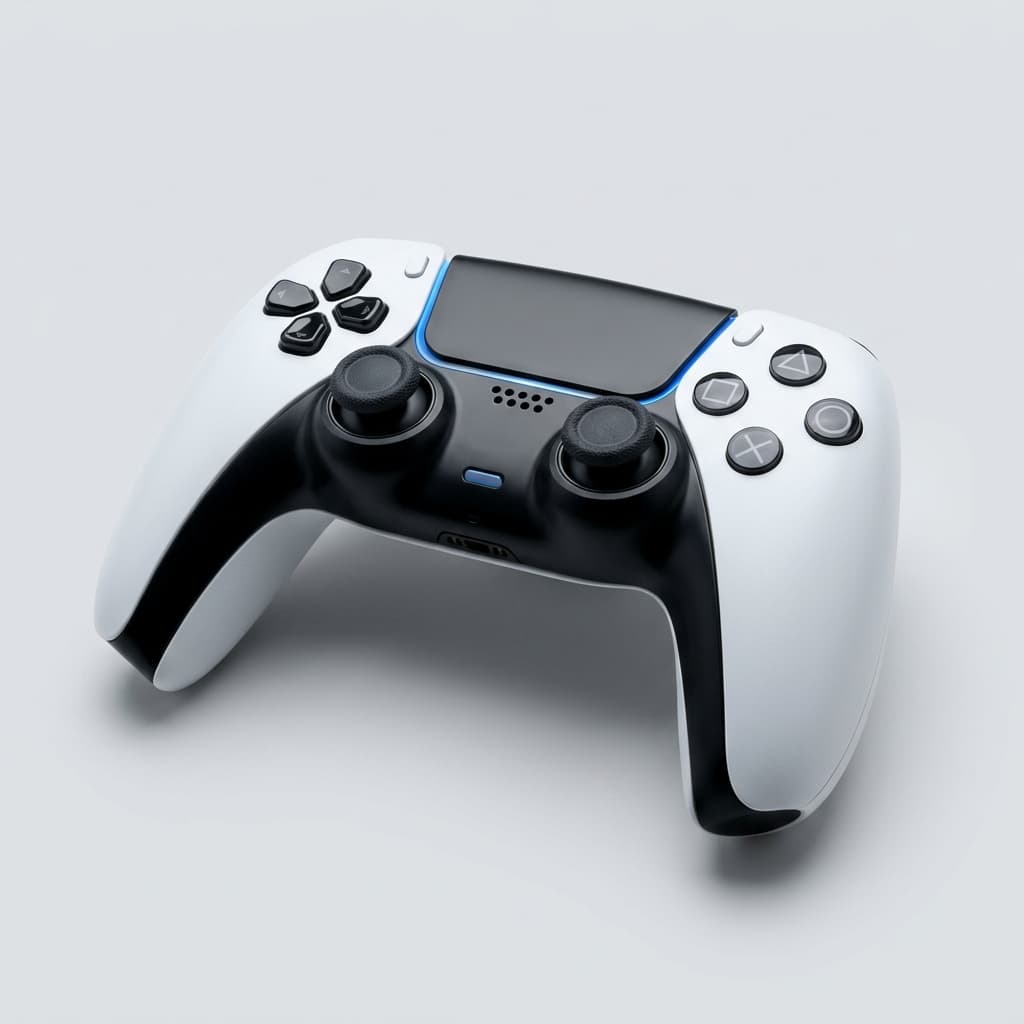
Sony DualSense Wireless Controller
Bekijk op Amazon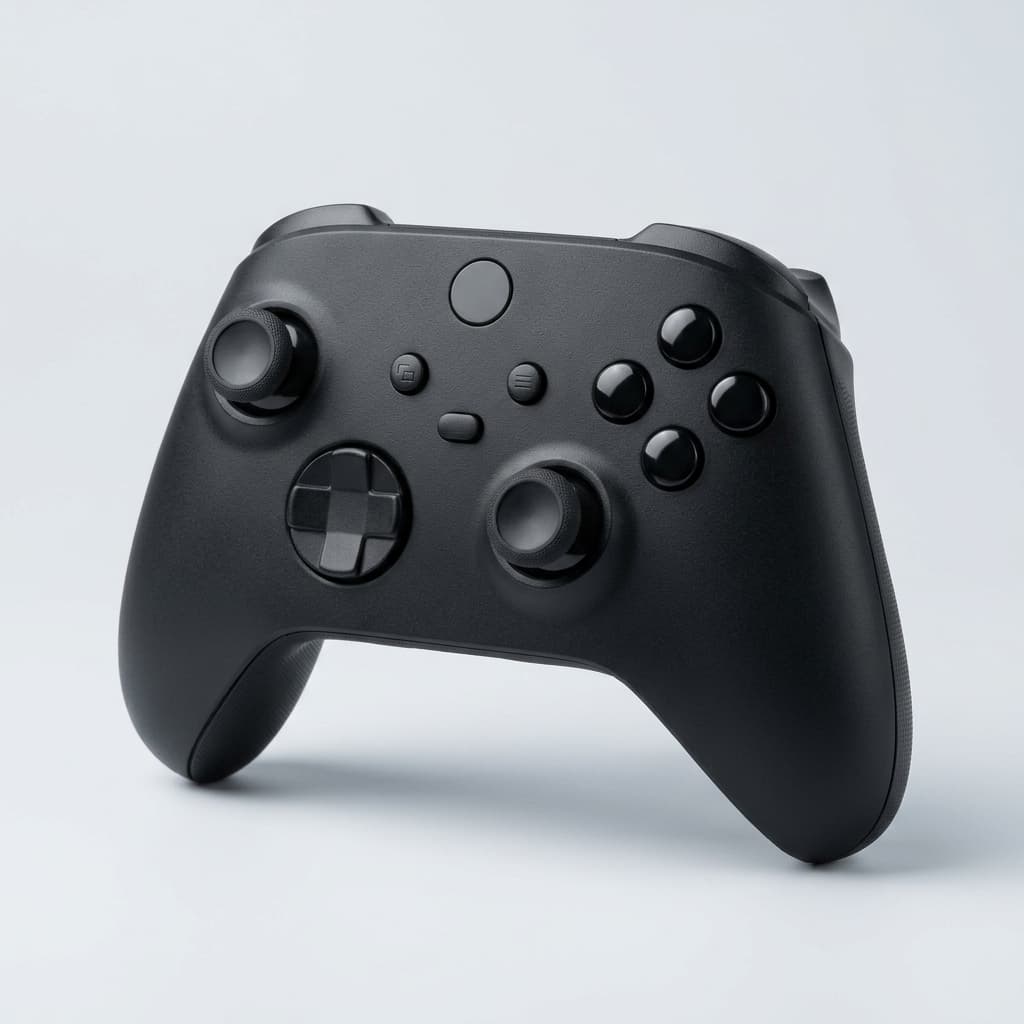
Xbox Wireless Controller (Carbon Black)
Bekijk op AmazonAls Amazon-partner verdienen wij aan in aanmerking komende aankopen.