Meilleurs réglages de sensibilité, aide à la visée et zones mortes pour GTA 6
14 min de lecture
Les témoins nécessaires assurent le fonctionnement de la boutique. Avec votre accord, nous utilisons aussi des témoins d’analyse et de publicité.
D’autres articles du blogue Retrobroker.
Bénéficiez en avant-première d’un accès exclusif aux réassorts rares, aux nouveautés dont l’état est évalué et aux codes de rabais secrets.
Par défaut, les fusillades dans Grand Theft Auto VI peuvent sembler lourdes et accuser un léger temps de retard à la manette sur console. Ajuster les bons réglages de sensibilité de GTA 6, les seuils de zone morte et les options de caméra permet de gommer cette latence au centre du stick sans pour autant faire dériver violemment votre réticule. Voici les valeurs exactes des curseurs, les étapes d'étalonnage et les options de combat cachées dont vous avez besoin pour des affrontements vifs et précis.
Grand Theft Auto VI est sorti sur PlayStation 5, Xbox Series X et Xbox Series S — ainsi que sur Xbox One via Xbox Cloud Gaming — sans version PC au lancement. Le jeu tournant à 30 FPS sur console, la réactivité des tirs dépend grandement de la réduction des zones mortes de la manette, de l'ajustement des courbes d'accélération et de la suppression des mouvements de caméra artificiels, plutôt que d'un taux de rafraîchissement élevé.
Vous pouvez configurer ces options dès le premier lancement du jeu (« Explore settings before you begin ») ou à tout moment via le Menu Pause > Settings. Rockstar répartit son menu de configuration en huit onglets principaux : Control Scheme, Controller, Gameplay, Display, UI, Camera, Audio et Account. N'hésitez pas à faire des essais, chaque menu proposant les options de sécurité Restore Default et Restore All en bas de l'écran.
Les avis des joueurs divergeant quant à la vitesse idéale de la caméra à 30 FPS, le tableau ci-dessous compare les paramètres d'usine de Rockstar à deux philosophies éprouvées : une configuration « Précision équilibrée » pour des tirs à la tête stables, et un préréglage « Réactivité rapide 30 FPS » pour une acquisition éclair des cibles.
| Réglage (Emplacement dans le menu) | Par défaut Rockstar | Configuration Précision équilibrée | Configuration Rapide 30 FPS |
|---|
Si vous configurez les paramètres de tir de la DualSense sur PS5 pour GTA 6, parcourez le sous-menu DualSense Wireless Controller Features pour trouver Adaptive Triggers Resistance et Adaptive Triggers Vibration (tous deux activés par défaut sur On), ainsi que Vibration & Haptics Strength (réglé sur 2 par défaut). Désactiver la résistance en réglant Adaptive Triggers Resistance sur Off permet d'enchaîner les pressions sur L2 et R2 bien plus vite avec les armes semi-automatiques et évite la fatigue des doigts lors des longues fusillades. Vous pouvez laisser Vibration & Haptics Strength selon vos préférences.
Gardez deux limites à l'esprit avant de fouiller les menus. Au lancement, Grand Theft Auto VI ne gère ni le gyroscope ni la détection de mouvements de la DualSense, et la réattribution personnalisée touche par touche n'est pas disponible. À la place, Settings > Control Scheme propose trois configurations prédéfinies :
Bien choisir ses paramètres d'aide à la visée dans GTA 6 commence par la ligne Targeting en haut de la section Combat. Comprendre la différence entre le ciblage Partial et Lock-On — et le comportement du Free Aim — vous permettra d'ajuster le gameplay selon le niveau de contrôle souhaité :
Obtenez instantanément des cartes-cadeaux numériques PlayStation Store, Xbox et Steam sur Eneba pour les éditions, extensions et crédits en jeu.
Lien affilié — RetroBroker peut percevoir une commission sans frais supplémentaires pour vous.
Il existe une subtilité importante avec les réglages Free Aim dans GTA 6 : basculer Targeting sur Free Aim ne désactive pas automatiquement les aides secondaires de Rockstar. Si vous recherchez une visée manuelle pure sans la moindre attraction du réticule, appliquez ces quatre réglages simultanément :
Tant que vous êtes dans le menu Combat, laissez Quick Draw sur On afin qu'une pression sur L2/R2 (ou LT/RT) dégaine immédiatement votre dernière arme équipée — ou votre arme de poing secondaire si vous portez deux armes longues. Laissez Cover Selection (Camera & Movement) et Holster in Vehicle (Automatic) sur leurs valeurs par défaut, et gardez Accessible Combat sur Off à moins de vouloir spécifiquement réduire la santé des ennemis et les dégâts subis.
Rockstar sépare les mouvements généraux de la caméra de la visée à travers six curseurs, tous réglés par défaut sur 7 (jusqu'à un maximum rapporté de 14) : Horizontal Look Sensitivity, Vertical Look Sensitivity, Horizontal Aim Sensitivity, Vertical Aim Sensitivity, Look Acceleration et Aim Acceleration. Look Acceleration et Aim Acceleration contrôlent la rapidité avec laquelle votre vitesse de rotation atteint son niveau maximal lorsque vous poussez le stick.
La règle d'or pour régler votre sensibilité dans GTA 6 est de conserver la Look Sensitivity plus élevée que l'Aim Sensitivity d'au moins 1 à 2 crans. Cet écart vous permet de faire pivoter la caméra à 180 degrés pour repérer les menaces sur vos flancs sans dépasser votre cible dès que vous maintenez L2 ou LT.
Les joueurs réagissant différemment à la fluidité du 30 FPS, deux approches distinctes se détachent une fois vos zones mortes réduites à 2 ou 3 :
Des affrontements fluides reposent tout autant sur des déplacements prévisibles et une bonne visibilité que sur la vitesse des sticks. Par défaut, Jason et Lucia marchent lentement à moins d'appuyer sur le stick gauche. Rendez-vous dans Settings > Gameplay > Movement et changez Movement Speed sur Jog (ou Run) pour vous déplacer plus vite, réglez Combat Movement Speed sur Fast Walk pour des déplacements latéraux plus stables — ou Run si vous privilégiez la mobilité — et désactivez Stand & Sprint sur Off pour qu'un clic accidentel sur le stick en plein combat ne vous fasse pas quitter votre position accroupie furtive.
Éliminez ensuite les parasites visuels qui perturbent votre visée lors des fusillades intenses dans Settings > Camera et Settings > Display :
Pour finir, peaufinez la personnalisation du réticule dans GTA 6 dans Settings > UI > Reticle. L'option Reticle Shape est réglée par défaut sur Complex (un réticule à trois traits), ce qui peut encombrer la vue sur des cibles éloignées. Passer Reticle Shape sur Simple (cercle avec point central) ou Dot (le point unique classique de Grand Theft Auto V et Red Dead Redemption 2) offre un champ de vision bien plus dégagé. Dans ce même menu, vous pouvez choisir la taille avec Default ou Large Reticle Size, activer Persistent Center Dot sur On pour pré-viser avant de dégainer votre arme, laisser Reticle Hit Markers activé pour confirmer clairement les touches avec un X, et ajuster les curseurs d'opacité de 1 à 10 pour Equipped Reticle Visibility et Aiming Reticle Visibility.
Consultez les prix actuels des manettes, casques sans fil 3D et SSD NVMe rapides sur Amazon.
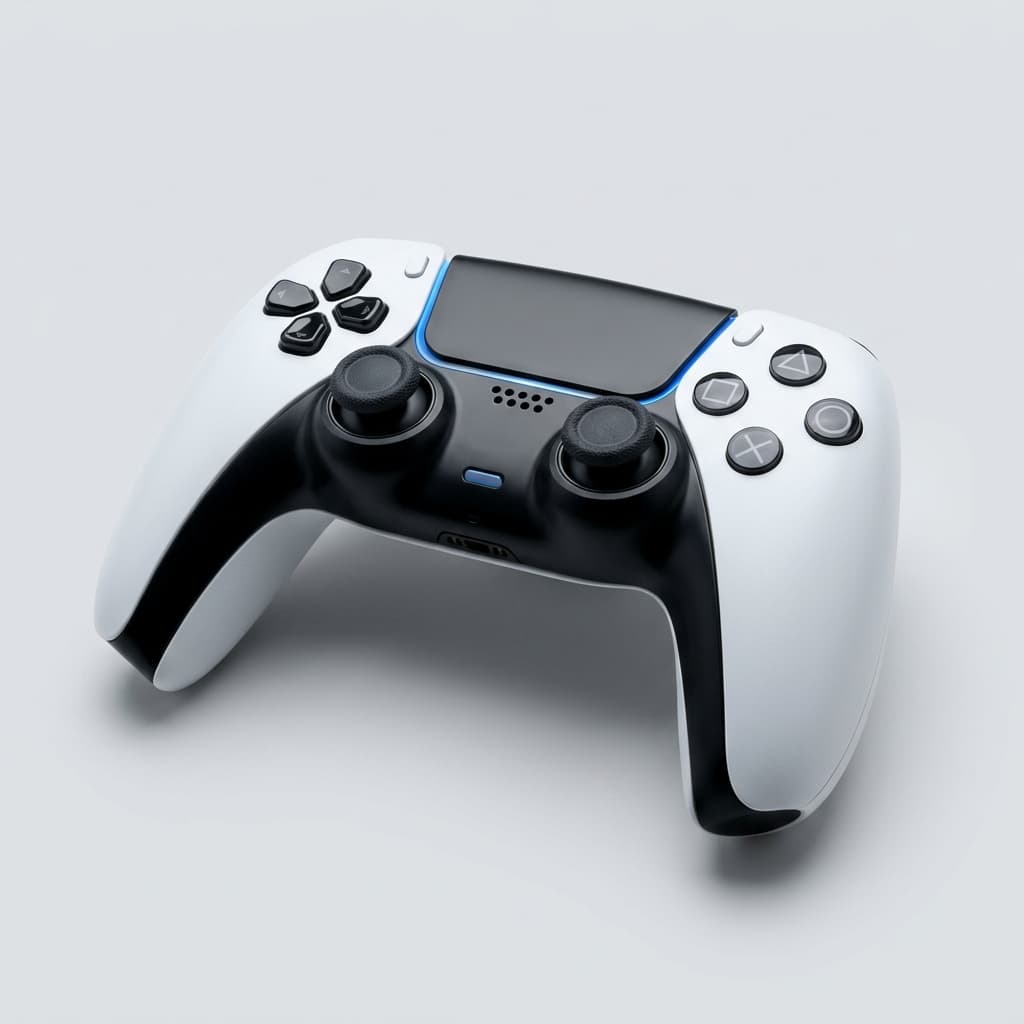
Sony DualSense Wireless Controller
Voir sur Amazon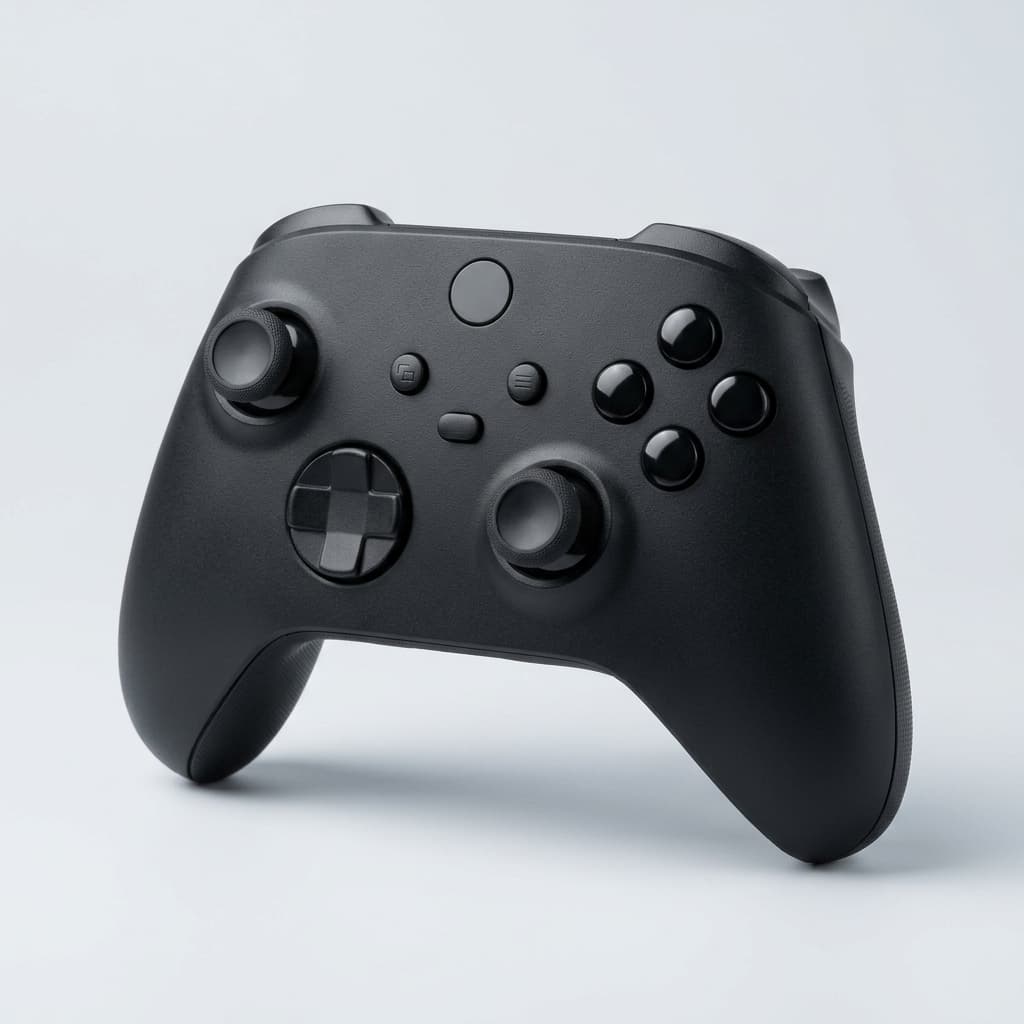
Xbox Wireless Controller (Carbon Black)
Voir sur AmazonEn tant que Partenaire Amazon, nous réalisons un bénéfice sur les achats remplissant les conditions requises.
Découvre le code 2727 du garage, touche la récompense maximale à la livraison, évite un bug critique et garde une muscle car gratuite dans GTA 6.
| Deadzone - Left & Right Stick (Controller) | 4 | 2 à 3 | 2 |
| Adaptive Triggers Resistance (Controller - PS5) | On | Off | Off |
| Targeting (Gameplay / Combat) | Partial | Partial | Partial ou Free Aim |
| Aim Assist Strength (Gameplay / Combat) | 4 | 4 | 3 à 4 (0 pour un Free Aim total) |
| Horizontal & Vertical Look Sensitivity (Camera) | 7 | 8 à 9 | 11 à 12 |
| Horizontal & Vertical Aim Sensitivity (Camera) | 7 | 5 à 7 | 9 à 10 |
| Look Acceleration (Camera) | 7 | 7 | 12 |
| Aim Acceleration (Camera) | 7 | 5 à 6 | 12 |
| Aim Response Curve (Controller / Camera) | Standard | Precision ou Standard | Linear ou Aggressive |
| Weapon Sway & Camera Shake (Camera) | On | Off | Off |
| Camera Bob (Camera) | 10 | 2 à 4 | 2 |
| Motion Blur Strength (Display) | 3 | 0 à 2 | 0 à 2 (10 pour les saccades à 120Hz) |
Ajuster vos paramètres de zone morte dans GTA 6 est la meilleure amélioration que vous puissiez apporter à la réactivité de votre visée. Rendez-vous dans Settings > Controller > Controller Features (intitulé DualSense Wireless Controller Features sur PlayStation 5), où Deadzone (Left Stick) et Deadzone (Right Stick) sont réglés par défaut sur 4. Baisser ces deux curseurs à 2 ou 3 supprime la zone morte au centre de vos sticks afin que les micro-ajustements de visée soient pris en compte instantanément.
Évitez de descendre directement vos zones mortes à 0, car des sticks même légèrement usés peuvent souffrir de stick drift. Suivez ce test rapide pour trouver le réglage parfait sur votre manette :
Sélectionner Lock-On débloque deux sous-options cachées juste en dessous de la ligne Targeting. Lock-On Time (réglé par défaut sur 4) contrôle la durée pendant laquelle votre visée reste collée à un ennemi avant de se libérer, tandis que Lock-On Target Switch (désactivé par défaut selon plusieurs configurations rapportées) doit être activé sur On si vous voulez donner un coup de stick droit pour basculer rapidement d'un assaillant à l'autre.
Sous Targeting, le paramètre Aim Assist Strength est réglé par défaut sur 4 et détermine la force avec laquelle le réticule ralentit au passage sur un ennemi. La plupart des sources indiquent que ce curseur va de 0 à 5, bien que quelques médias mentionnent 4 comme valeur maximale. Vous trouverez également Shooting Assist (activé sur On par défaut pour aider au suivi des cibles à courte portée) et Drive-By Assist (activé sur On par défaut pour gérer le ciblage de véhicule à véhicule lors des courses-poursuites).
Associer ces curseurs à la bonne courbe de réponse de la manette dans GTA 6 détermine la façon dont l'inclinaison du stick se traduit à l'écran :
Grand Theft Auto VI tourne à 30 FPS sur console et propose par défaut une zone morte des sticks réglée sur 4, couplée à l'oscillation des armes (Weapon Sway) et un balancement maximal de la caméra (Camera Bob). Réduire vos zones mortes gauche et droite à 2 ou 3 et désactiver Weapon Sway supprime immédiatement la majeure partie de cette latence perçue.
Passer le ciblage sur Free Aim ne désactive pas toutes les aides de lui-même. Pour une visée 100 % manuelle, vous devez également régler Aim Assist Strength sur 0 et désactiver Shooting Assist ainsi que Drive-By Assist en les passant sur Off.
Non. Au lancement, Grand Theft Auto VI ne propose pas la visée par détection de mouvements ou gyroscope sur DualSense, et ne permet pas de réassigner les touches individuellement. Vous pouvez néanmoins choisir entre les configurations Default, Classic et Left-Handed dans Settings > Control Scheme.
Ouvrez le Menu Pause > Settings, placez-vous sur l'onglet concerné et utilisez l'option Restore Default ou Restore All indiquée en bas de votre écran.
Pour corriger la lourdeur des tirs, il suffit de réduire la zone morte de vos sticks à 2 ou 3, de désactiver Weapon Sway ainsi qu'Adaptive Triggers Resistance, et de conserver une sensibilité de caméra (Look Sensitivity) légèrement plus haute que votre sensibilité de visée (Aim Sensitivity). Commencez avec le préréglage Précision équilibrée ou Rapide 30 FPS de notre tableau, puis ajustez la sensibilité et la courbe de réponse cran par cran au fil de vos fusillades en monde ouvert jusqu'à trouver un suivi parfaitement naturel. Que vous souhaitiez redécouvrir les classiques de Rockstar ou trouver une manette supplémentaire pour vos sessions en multi local, nous sommes toujours ravis d'accueillir les passionnés sur RetroBroker pour enrichir leur collection de jeux.