Meilleurs réglages graphiques de GTA 6 sur PS5, PS5 Pro et Xbox Series X
15 min de lecture
Les témoins nécessaires assurent le fonctionnement de la boutique. Avec votre accord, nous utilisons aussi des témoins d’analyse et de publicité.
D’autres articles du blogue Retrobroker.
Bénéficiez en avant-première d’un accès exclusif aux réassorts rares, aux nouveautés dont l’état est évalué et aux codes de rabais secrets.
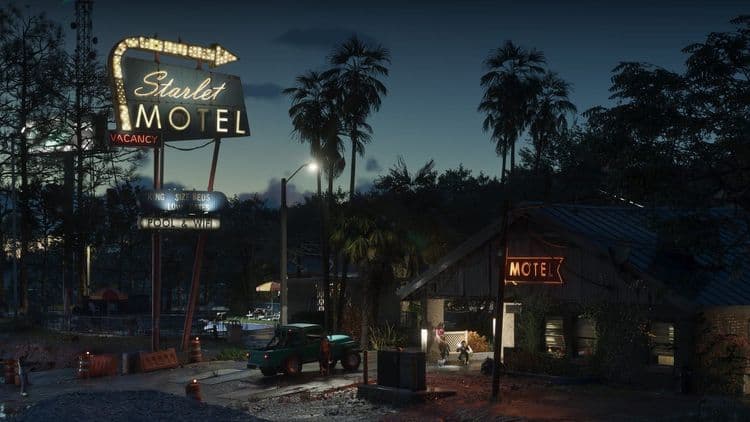
Grand Theft Auto VI pousse le matériel des consoles de génération actuelle dans ses derniers retranchements, au point que Rockstar Games a totalement supprimé les modes visuels traditionnels. Comme tu ne peux pas simplement basculer sur un mode performance sur PlayStation 5, PlayStation 5 Pro ou Xbox Series X, obtenir les meilleurs réglages graphiques pour GTA 6 demande d'ajuster ensemble les curseurs de mouvement, le tone-mapping HDR et les sorties vidéo au niveau de la console. Voici comment configurer ta console et ton téléviseur pour profiter d'une image nette, de commandes réactives et des éclairages fidèles de Vice City.
Si tu as cherché un mode performance à 60 FPS pour GTA 6 après la sortie du jeu le 19 novembre 2026, rassure-toi : tu n'es pas passé à côté d'un menu caché. Grand Theft Auto VI ne propose aucun préréglage Qualité, Performance ou Équilibré à 40 FPS sur aucune console, et il est impossible d'activer ou désactiver manuellement le ray tracing ou la résolution de rendu.
Rockstar Games a bloqué la PlayStation 5, la PlayStation 5 Pro et la Xbox Series X sur un rendu unique à 30 FPS en raison de la charge colossale imposée au CPU et au GPU par les routines d'IA complexes, la simulation du monde ouvert et les éclairages en temps réel. Les trois consoles tournent avec un rendu interne fixe en 2560x1440 (1440p) sans résolution dynamique, associé à une interface utilisateur en 4K native. (À titre de comparaison, la Xbox Series S calcule l'image en 720p interne et l'upscale en 1080p via l'AMD FSR 4.)
Là où les trois consoles 4K se distinguent, c'est sur la qualité de l'upscaling, le rendu des ombres et la stabilité du framerate. La PlayStation 5 standard et la Xbox Series X utilisent en permanence l'illumination globale en ray tracing (RTGI) et les reflets en ray tracing, en s'appuyant sur l'anti-aliasing temporel maison de Rockstar (TAA) avec un upscaling spatial pour atteindre la 4K. La PlayStation 5 Pro ajoute automatiquement des ombres en ray tracing et reconstruit sa base 1440p grâce au PSSR de deuxième génération (PSSR2) de Sony boosté à l'IA — appelé simplement PSSR par Digital Foundry et PSSR2 dans les déclarations techniques de Rockstar — offrant une image nettement plus nette, très proche d'une 4K native.
Avant de toucher aux curseurs en jeu, vérifie la configuration de ta PlayStation pour que la console envoie un signal propre. Les bons réglages de la PS5 Pro et de la PlayStation 5 de base pour GTA 6 sont identiques dans le menu Écran et vidéo de Sony, car l'upscaling PSSR2 et les ombres en ray tracing s'activent automatiquement sur la console Pro.
Configure la sortie vidéo de ta PlayStation 5 ou PlayStation 5 Pro en suivant ces étapes :
Garde des attentes réalistes concernant le taux de rafraîchissement variable (VRR) sur les consoles de Sony. Le VRR système de la PlayStation ne fonctionne qu'au-dessus de 48 FPS et ne dispose pas de la compensation de fréquence d'images basse (LFC), tandis que Grand Theft Auto VI n'utilise pas de conteneur de sortie 120 Hz sur PlayStation — le VRR et le 120 Hz ne s'activeront donc pas pour lisser les chutes sous les 30 FPS lors des combats, que ce soit sur PlayStation 5 ou PlayStation 5 Pro.
Obtenez instantanément des cartes-cadeaux numériques PlayStation Store, Xbox et Steam sur Eneba pour les éditions, extensions et crédits en jeu.
Lien affilié — RetroBroker peut percevoir une commission sans frais supplémentaires pour vous.
Bien que la PlayStation 5 de base et la Xbox Series X partagent le même moteur de rendu interne en 1440p TAA, appliquer les bons réglages sur Xbox Series X pour GTA 6 offre un réel gain de fluidité sur les écrans HDMI 2.1. La console de Microsoft gère la synchronisation du taux de rafraîchissement sous les fréquences basses au niveau du système, ce qui aide à masquer les légères baisses de performance lors des scènes d'action intenses dans Vice City.
Ouvre les options d'Affichage et TV de ta Xbox Series X et suis cette liste :
Attention à un petit souci de jeunesse signalé par les joueurs sur Xbox Series X : laisser Grand Theft Auto VI en veille avec Quick Resume peut provoquer un bug de streaming où la reprise de session charge des textures floues en basse résolution. Si la ville paraît soudainement baveuse, ferme complètement le jeu et relance-le depuis l'accueil pour retrouver des textures normales.
Le traitement interne de ton téléviseur a un impact énorme sur la réactivité et la netteté ressenties dans un monde ouvert à 30 FPS. Même des sorties console parfaitement réglées peuvent être gâchées par les modes d'image d'usine, conçus pour briller en rayon plutôt que pour le jeu vidéo.
Applique ces réglages d'image TV pour GTA 6 sur ton écran avant de te lancer dans une longue session :
Non. Rockstar Games a calé Grand Theft Auto VI sur un rendu unique à 30 FPS sur PlayStation 5, PlayStation 5 Pro et Xbox Series X, sans aucun mode Qualité, Performance 60 FPS ou Équilibré 40 FPS sélectionnable.
Le VRR apporte un vrai plus sur Xbox Series X lorsqu'elle est branchée à un écran VRR 120 Hz, grâce à la compensation de fréquence d'images basse (LFC) au niveau du système qui adoucit les petites baisses de framerate dans les 20 FPS. Sur PlayStation 5 et PlayStation 5 Pro, le VRR ne s'enclenche pas car le VRR de la PlayStation exige au moins 48 FPS, ne dispose pas de LFC, et le jeu n'utilise pas de conteneur 120 Hz sur PlayStation.
Consultez les prix actuels des manettes, casques sans fil 3D et SSD NVMe rapides sur Amazon.
En tant que Partenaire Amazon, nous réalisons un bénéfice sur les achats remplissant les conditions requises.
Découvrez où trouver le sniper unique Gun Nut SMS-01 dans GTA 6, comment déjouer l'alarme sur pilotis et récupérer facilement des armes d'élite.
| Fonctionnalité |
|---|
| PlayStation 5 |
|---|
| PlayStation 5 Pro |
|---|
| Xbox Series X |
|---|
| Résolution interne | 2560x1440 (fixe) + interface 4K | 2560x1440 (fixe) + interface 4K | 2560x1440 (fixe) + interface 4K |
| Méthode d'upscaling | TAA Rockstar + upscaling spatial | Upscaling temporel par IA PSSR2 | TAA Rockstar + upscaling spatial |
| Ray Tracing | RTGI et reflets RT | RTGI, reflets RT et ombres RT | RTGI et reflets RT |
| Cible de framerate | 30 FPS (chutes à ~20–23 FPS en charge extrême) | 30 FPS (plus stable ; rares chutes à ~24 FPS) | 30 FPS (chutes à ~20–23 FPS en charge extrême) |
| Apport du VRR système | Inactif (requiert 48+ FPS, pas de LFC) | Inactif (requiert 48+ FPS, pas de LFC) | Actif à 120 Hz via le LFC système |
En l'absence de préréglages graphiques, tes options d'affichage dans GTA 6 servent principalement à épurer les mouvements de caméra et les effets à l'écran. Comme l'upscaling TAA depuis le 1440p sur les consoles de base manque déjà un peu de piqué, supprimer les post-traitements superflus rend la conduite rapide et les fusillades bien plus lisibles.
Tes réglages de flou de mouvement dans GTA 6 dépendent fortement de la technologie de ton écran. Réduire l'Intensité du flou de mouvement de sa valeur par défaut de 3 à 0 élimine les traînées en arrière-plan lors des virages serrés et des tirs nourris sur les téléviseurs LCD et moniteurs gaming. Sur les dalles OLED, le temps de réponse instantané des pixels peut rendre les mouvements de caméra à 30 FPS saccadés à cause du phénomène de sample-and-hold ; laisser le curseur sur 1 ou 2 permet d'atténuer ces saccades sans masquer les détails lointains dans la rue (ne monte plus haut que si ces saccades à 30 FPS te fatiguent vraiment les yeux).
Pour garder un réticule stable et limiter la surcharge visuelle, ajuste les autres options de caméra et de confort dans cet ordre :
| Réglage en jeu | Valeur par défaut | Valeur recommandée | Pourquoi c'est important |
|---|---|---|---|
| Intensité du flou de mouvement | 3 | 0 (LCD) / 1–2 (OLED) | Supprime les traînées en conduite rapide sur LCD ; atténue les saccades à 30 FPS sur OLED |
| Secousses de la caméra | Oui | Non | Stabilise la visée et la conduite à haute vitesse pendant les explosions |
| Oscillation de la caméra | 10 | 3–5 | Réduit le balancement gênant de l'écran lors des courses et de la nage |
| Zone sûre | Maximale | Aligner sur les bords de l'écran | Évite que l'overscan ne coupe la mini-carte ou l'interface |
| Réduction de la luminosité | Non | Optionnel | Adoucit les éclats trop agressifs en plein jour ou lors des effets de flash |
Même les meilleurs réglages graphiques de GTA 6 donneront une image délavée ou des ruelles sombres bouchées si ta plage dynamique est mal configurée. Un bon calibrage HDR dans GTA 6 s'appuie sur l'outil à trois images affiché au premier lancement et accessible à tout moment dans le menu pause. Tu peux basculer entre l'Image 1/3 (logo Rockstar blanc), l'Image 2/3 (scène de bateau en plein jour) et l'Image 3/3 (scène de bateau de nuit) avec R1 ou RB, masquer l'interface avec Triangle ou Y, et réinitialiser un curseur avec Carré ou X.
Commence par la Luminosité maximale (par défaut 600) sur l'Image 1/3. Ajuste la valeur jusqu'à ce que le logo Rockstar blanc soit tout juste visible sur le fond — ou cale-toi sur la luminosité de crête annoncée de ton téléviseur en nits — puis passe aux Images 2/3 et 3/3 pour t'assurer que les nuages en plein jour et les reflets des néons sur l'eau conservent leurs détails au lieu d'être brûlés en blanc pur.
Les guides de calibrage divergent sur le Niveau de noir exact (par défaut 50), car les dalles OLED et LED/LCD ne gèrent pas le plancher des ombres de la même manière. Applique la méthode adaptée à ton écran :
Si tu joues sur un moniteur d'entrée de gamme ou un téléviseur économique dont la luminosité plafonne sous les 600 à 800 nits sans local dimming, désactive le HDR directement dans les paramètres de la console. Faire tourner Grand Theft Auto VI en SDR bien calibré — en ajustant le curseur de Luminosité SDR en jeu jusqu'à ce que le symbole de référence soit à peine visible — t'évitera des ciels délavés en journée et des missions de nuit trop sombres.
Réduire l'Intensité du flou de mouvement de 3 (valeur par défaut) à 0 offre l'image la plus nette pendant la conduite rapide et les fusillades sur les écrans et téléviseurs LCD. Sur les téléviseurs OLED, le régler sur 1 ou 2 est largement conseillé pour adoucir les saccades de caméra à 30 FPS sans flouter les détails en arrière-plan.
En dehors du rendu plus doux lié à l'upscaling spatial TAA depuis le 1440p sur PlayStation 5 de base et Xbox Series X (comparé au PSSR2 de la PlayStation 5 Pro), les premiers joueurs Xbox ont signalé un bug avec Quick Resume : reprendre une session suspendue charge parfois des textures en basse résolution. Quitter complètement le jeu depuis le guide Xbox et le relancer règle le problème.
Oui. Si ton écran plafonne sous les 600 à 800 nits environ et ne dispose pas de local dimming, désactiver le HDR dans les réglages de la console et utiliser le calibrage de Luminosité SDR en jeu permet d'éviter les hautes lumières délavées en plein jour et les scènes de nuit trop sombres.
Puisque Rockstar Games a figé le moteur de rendu sur les consoles actuelles, trouver les meilleurs réglages graphiques pour GTA 6 consiste avant tout à désactiver les post-traitements de ton téléviseur, limiter les secousses de caméra et le flou de mouvement, et adapter le calibrage HDR à la dalle de ton écran. La PlayStation 5 Pro offre l'image la plus détaillée et le framerate le plus régulier grâce au PSSR2, tandis que les possesseurs de Xbox Series X équipés d'un écran VRR 120 Hz peuvent compter sur le LFC système pour absorber les ralentissements dans les affrontements intenses. Chez RetroBroker, nous passons autant de temps à tester les sorties vidéo des machines modernes qu'à préserver les classiques de Rockstar Games, car un écran bien calibré permet d'apprécier chaque génération de jeux telle qu'elle a été pensée.