Meilleurs réglages PS5 DualSense pour GTA 6 : gâchettes, retour haptique et audio
12 min de lecture

Les témoins nécessaires assurent le fonctionnement de la boutique. Avec votre accord, nous utilisons aussi des témoins d’analyse et de publicité.
D’autres articles du blogue Retrobroker.
Bénéficiez en avant-première d’un accès exclusif aux réassorts rares, aux nouveautés dont l’état est évalué et aux codes de rabais secrets.
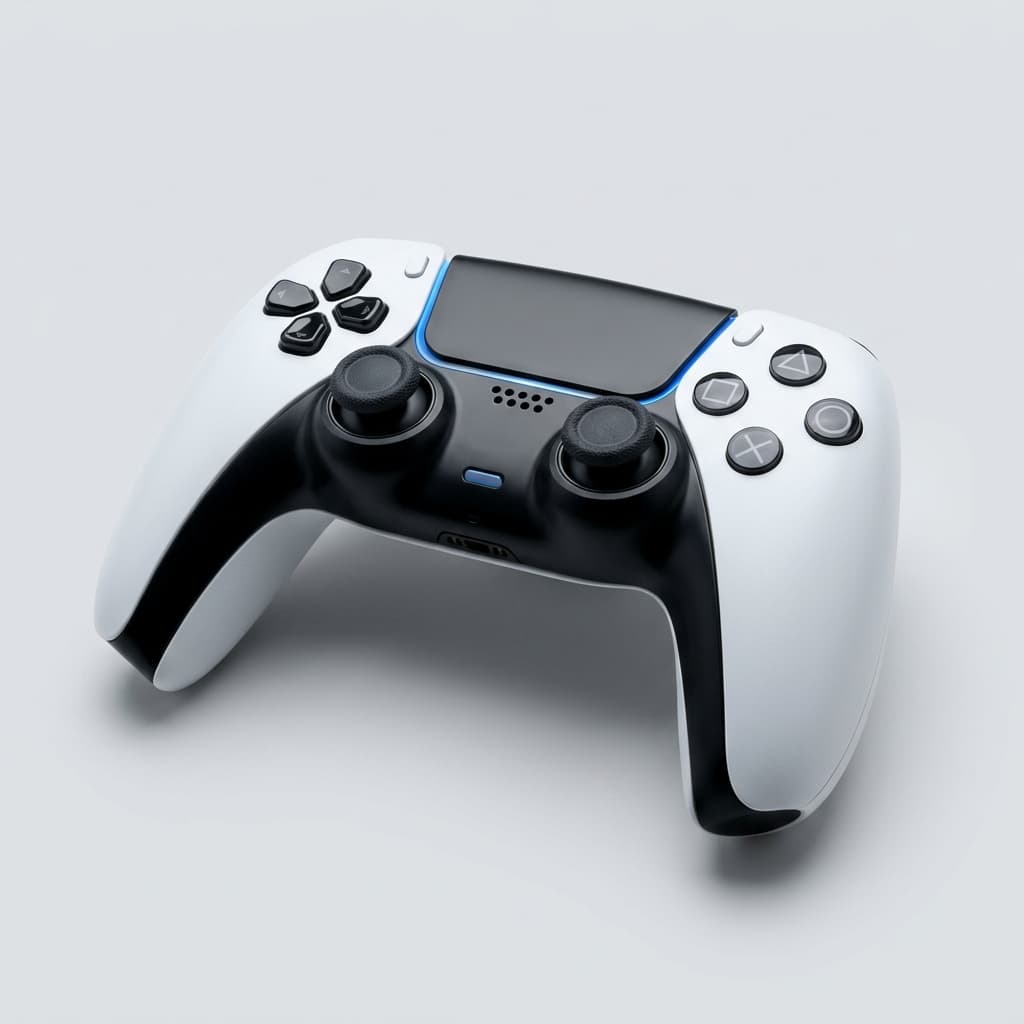
Trouver les meilleurs réglages PS5 DualSense pour GTA 6 transforme complètement la réactivité de Grand Theft Auto VI sur PlayStation 5 et PlayStation 5 Pro, d'autant que le jeu tourne à 30 FPS fixes sans mode performance à 60 FPS. Rockstar Games a réparti les options de la manette sur deux menus différents et n'a pas inclus de curseurs dédiés pour la résistance des gâchettes ni pour le volume du haut-parleur. Retrouvez ci-dessous le détail de chaque paramètre en jeu ainsi que les réglages système indispensables sur la console pour alterner entre balade tranquille, confort sur de longues sessions ou nervosité maximale en combat.
Pour configurer au mieux la manette PS5 DualSense dans GTA 6, il faut explorer deux sections bien distinctes du menu Pause plutôt qu'un seul écran centralisé. Appuyez sur Options puis sélectionnez Paramètres pour accéder aux huit onglets principaux, navigables avec L1 et R1 : Schéma des commandes, Manette, Gameplay, Affichage, Interface, Caméra, Audio et Compte.
Les configurations de touches (Par défaut, Classique et Gaucher) se trouvent dans l'onglet Schéma des commandes. Les options matérielles de la manette occupent quant à elles les 19 lignes de l'onglet Manette, divisé entre Sensibilité de la visée et de la caméra, Inversion des commandes et, tout en bas, Fonctionnalités de la manette sans fil DualSense. Enfin, les options du haut-parleur de la manette sont logées dans l'onglet Audio, qui compte 14 lignes.
Si vous souhaitez annuler une modification dans l'onglet Manette, sélectionnez la ligne concernée et appuyez sur Carré pour Rétablir par défaut, ou appuyez sur Triangle pour Tout réinitialiser et remettre l'onglet entier à zéro.
La PS5 standard et la PS5 Pro tournant toutes deux à 30 FPS fixes, réduire les zones mortes des sticks et assouplir la résistance des gâchettes sont les moyens les plus efficaces de rendre la visée et la conduite bien plus réactives. Utilisez ce comparatif pour configurer vos menus en jeu et les paramètres système de la PS5 selon vos préférences.
| Paramètre et emplacement | Immersion maximale (Balade dans Leonida) | Marathon équilibré (Moins de fatigue) | Fusillades rapides / Courses |
|---|---|---|---|
| Intensité des vibrations et du retour haptique (En jeu : Manette) | 10 | 7–8 | 0–2 |
| Résistance des gâchettes adaptatives (En jeu : Manette) | Avec | Avec | Sans |
| Vibration des gâchettes adaptatives (En jeu : Manette) | Avec | Avec | Avec (ou Sans pour une course neutre) |
| Limiteur de vitesse adaptatif (En jeu : Manette) | Avec | Sans (ou Avec en ville) | Sans |
| Zone morte (Stick gauche) (En jeu : Manette) |
Obtenez instantanément des cartes-cadeaux numériques PlayStation Store, Xbox et Steam sur Eneba pour les éditions, extensions et crédits en jeu.
Lien affilié — RetroBroker peut percevoir une commission sans frais supplémentaires pour vous.
Rendez-vous dans Paramètres puis dans l'onglet Audio pour configurer le haut-parleur de la manette sur GTA 6 via deux options distinctes, activées par défaut sur PS5 :
Le branchement d'un micro-casque filaire ou sans fil sur votre console ou sur la prise jack 3,5 mm de la manette coupe automatiquement le haut-parleur de cette dernière. Sur les haut-parleurs d'un téléviseur ou d'une barre de son, laisser ces deux options activées crée une excellente séparation spatiale entre l'ambiance du jeu et vos communications, alors qu'il vaut mieux les couper pour vos sessions nocturnes silencieuses sans casque.
Grand Theft Auto VI ne proposant que de simples commutateurs Avec/Sans pour la résistance des gâchettes et la diffusion audio, optimiser la DualSense pour GTA 6 demande deux petits passages par les menus de votre PlayStation 5 :
GTA 6 intègre une option exclusive à la PS5 baptisée Limiteur de vitesse adaptatif, accessible sous Paramètres -> Manette -> Fonctionnalités de la manette sans fil DualSense. Lorsqu'elle est activée, maintenir R2 jusqu'au cran de résistance physique cale votre véhicule à une allure adaptée à la voie empruntée. Enfoncez R2 plus fort au-delà de cette résistance pour accélérer à fond, ou désactivez simplement le limiteur dans les menus.
Grand Theft Auto VI propose uniquement des boutons d'activation Avec/Sans pour le haut-parleur de la manette et le scanner de police sous Paramètres -> Audio, sans curseur de volume dédié. Appuyez sur la touche PS pour ouvrir le Centre de contrôle de la PS5, sélectionnez Accessoires et baissez le curseur du haut-parleur de la manette — ou passez par Paramètres PS5 -> Son -> Volume -> Haut-parleur de la manette.
Oui. Laissez l'option Résistance des gâchettes adaptatives activée dans GTA 6, puis rendez-vous dans les paramètres système de votre PS5 sous Accessoires -> Manette (général) -> Intensité de l'effet gâchette et choisissez Moyenne ou Faible. Vous pouvez aussi désactiver la résistance dans le jeu tout en conservant les vibrations sur les gâchettes pour profiter de secousses sans aucune dureté sous les doigts.
Non. Les manettes sans fil DualSense Grand Theft Auto VI White Limited Edition et Black Limited Edition de Sony utilisent les mêmes composants internes et moteurs haptiques que les modèles standards. En dehors de leurs finitions de couleur spécifiques et de leurs motifs texturés à palmiers sur les poignées, elles offrent exactement les mêmes sensations, gâchettes adaptatives et options logicielles qu'une manette classique.
Obtenir les meilleurs réglages PS5 DualSense pour GTA 6 repose sur la bonne combinaison entre les menus Manette et Audio de Rockstar et les options système de votre console. Réduire la zone morte des sticks entre 1 et 3 apporte une netteté immédiate à la visée et aux déplacements à 30 FPS, tandis que l'ajustement du limiteur de vitesse et de l'effet gâchette sur la PS5 vous permet de passer sans transition d'une balade détendue dans Vice City à une fusillade intense. Que vous optimisiez votre manette d'origine ou que vous cherchiez une manette de rechange ou des classiques PlayStation sur RetroBroker, quelques minutes dans ces réglages suffiront à transformer vos virées dans Leonida manette en main.
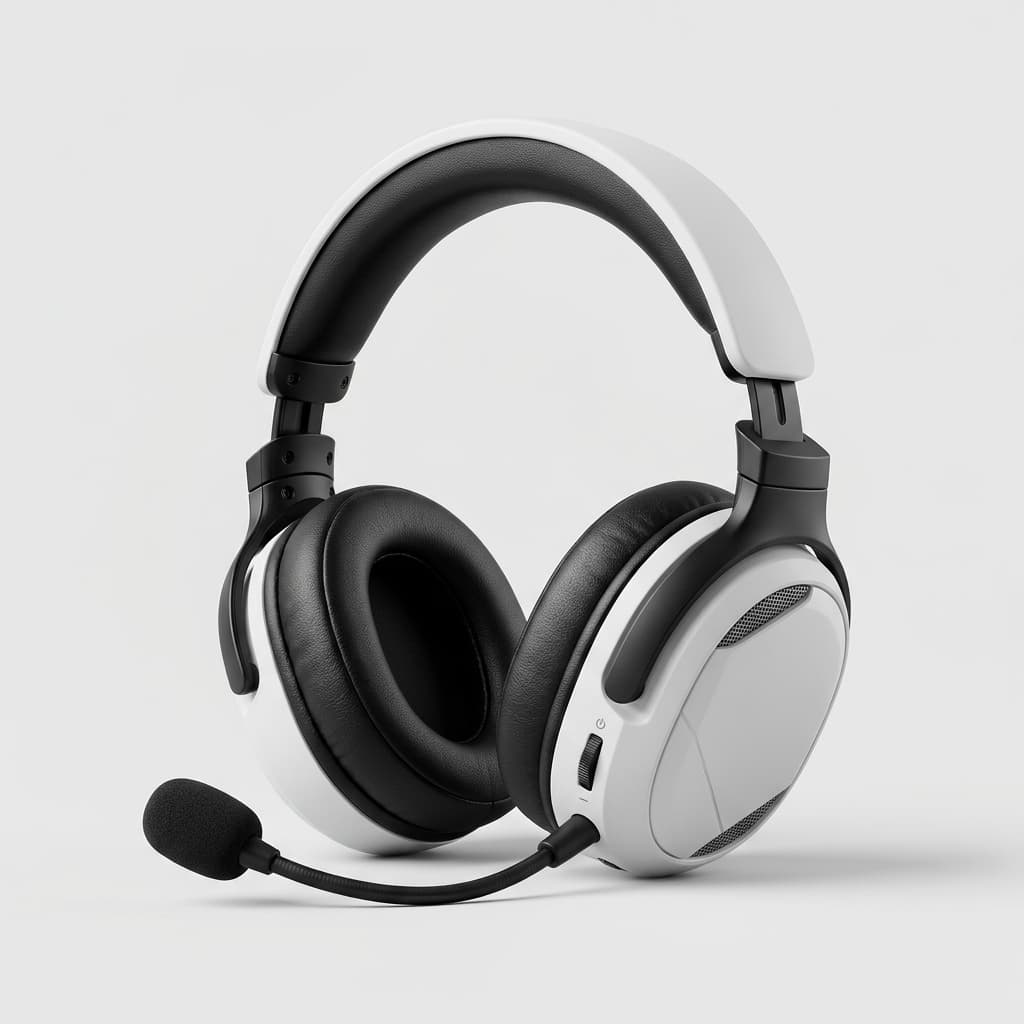
Consultez les prix actuels des manettes, casques sans fil 3D et SSD NVMe rapides sur Amazon.
En tant que Partenaire Amazon, nous réalisons un bénéfice sur les achats remplissant les conditions requises.
Découvrez où trouver le sniper unique Gun Nut SMS-01 dans GTA 6, comment déjouer l'alarme sur pilotis et récupérer facilement des armes d'élite.
| 2–3 |
| 2–3 |
| 1–2 |
| Zone morte (Stick droit) (En jeu : Manette) | 2–3 | 2–3 | 1–2 |
| Touche du pavé tactile (En jeu : Manette) | Carte | Carte | Carte |
| Effet de la barre lumineuse (En jeu : Manette) | Avec | Sans | Sans |
| Haut-parleur de la manette (En jeu : Audio) | Avec | Avec | Avec (ou Sans au casque) |
| Scanner de police sur la manette (En jeu : Audio) | Avec | Sans | Sans |
| Intensité de l'effet gâchette (Menu système PS5) | Forte | Moyenne ou Faible | Désactivée (ou Faible) |
Dans l'onglet Manette, sous Fonctionnalités de la manette sans fil DualSense, vous pouvez régler précisément la manière dont votre manette sans fil DualSense réagit aux routes, à la météo et aux affrontements armés de Leonida :
Les réglages des gâchettes adaptatives de GTA 6 sont répartis en trois options indépendantes (Avec/Sans) sous Fonctionnalités de la manette sans fil DualSense. Désactiver la résistance mécanique ne coupe ni les vibrations des gâchettes ni la limitation de vitesse, ce qui offre un contrôle très fin sur L2 et R2 :
Laissez le limiteur de vitesse adaptatif activé pour vous faufiler dans la circulation dense de Vice City, vous balader tranquillement ou consulter votre téléphone en roulant. Désactivez-le avant de vous lancer dans des courses de rue ou des fuites à haute vitesse pour ne jamais être gêné par ce cran intermédiaire. Pensez à vérifier ce menu dès le premier lancement : la plupart des versions d'essai affichent le limiteur activé par défaut, bien que certains retours l'aient mentionné sur Désactivé.
Si vous jouez avec une manette sans fil DualSense Edge, vous pouvez personnaliser les courbes de réponse des sticks et changer de profil à la volée entre vos phases de conduite et de tir. Gardez toutefois à l'esprit que les premiers retours ne permettent pas encore de savoir comment les bloqueurs physiques de gâchettes de la DualSense Edge (ou d'autres manettes pro) interagissent avec le cran à mi-course de R2 utilisé par le limiteur de vitesse adaptatif ; laissez donc la course de la gâchette droite au maximum si vous utilisez cette fonction.