Die besten Grafikeinstellungen für GTA 6 auf PS5, PS5 Pro und Xbox Series X
12 Min. Lesezeit
Notwendige Cookies ermöglichen den Betrieb des Shops. Mit Ihrer Einwilligung verwenden wir außerdem Cookies für Analysen und Werbung.
Mehr Geschichten aus dem Retrobroker-Blog.
Erhalten Sie exklusiven Frühzugang zu seltenen Nachlieferungen, Neuheiten mit Zustandsbewertung und geheimen Rabattcodes.
Grand Theft Auto VI fordert die aktuelle Konsolengeneration derart heraus, dass Rockstar Games die klassischen Grafikmodi komplett gestrichen hat. Da du auf PlayStation 5, PlayStation 5 Pro oder Xbox Series X nicht einfach auf einen Performance-Modus umschalten kannst, kommt es für die besten Grafikeinstellungen in GTA 6 auf das richtige Zusammenspiel aus Bewegungsreglern, HDR-Tone-Mapping und den Videoeinstellungen deiner Konsole an. Hier erfährst du, wie du deine Konsole und deinen Fernseher für maximale Bildschärfe, direkte Steuerung und authentische Vice City-Beleuchtung einstellst.
Falls du nach dem Release am 19. November 2026 vergeblich nach einem 60-FPS-Performance-Modus für GTA 6 gesucht hast: Du hast kein verstecktes Menü übersehen. Grand Theft Auto VI bietet auf keiner Konsole wählbare Voreinstellungen für Qualität, Performance oder einen ausgeglichenen 40-FPS-Modus; auch Raytracing oder die Renderauflösung lassen sich nicht manuell anpassen.
Rockstar Games hat PlayStation 5, PlayStation 5 Pro und Xbox Series X auf eine feste Darstellung mit 30 FPS begrenzt, da die anspruchsvolle KI, die Weltsimulation und die Echtzeitbeleuchtung CPU und GPU extrem fordern. Alle drei Konsolen rendern intern mit einer festen Auflösung von 2560x1440 (1440p) ohne dynamische Auflösungsskalierung, kombiniert mit einer Benutzeroberfläche in nativem 4K. (Zum Vergleich: Die Xbox Series S rendert intern in 720p und skaliert via AMD FSR 4 auf 1080p hoch.)
Die Unterschiede zwischen den drei 4K-Konsolen liegen in der Upscaling-Qualität, der Schattendarstellung und den Framerate-Reserven. Die Standard-PlayStation 5 und die Xbox Series X nutzen durchgehend Raytracing für globale Beleuchtung (RTGI) und Reflexionen, wobei Rockstars hauseigenes temporales Anti-Aliasing (TAA) mit räumlichem Upscaling für die Ausgabe in 4K sorgt. Die PlayStation 5 Pro berechnet zusätzlich Raytracing-Schatten und rekonstruiert die 1440p-Basis über Sonys KI-gestütztes PSSR der zweiten Generation (PSSR2) – von Digital Foundry schlicht als PSSR bezeichnet, in Rockstars technischen Angaben als PSSR2 –, was ein sichtbar schärferes Bild nahe nativem 4K liefert.
| Feature |
|---|
Bevor du die Regler im Spiel anfasst, solltest du die Systemeinstellungen deiner PlayStation überprüfen, damit die Konsole ein sauberes Signal ausgibt. Die optimalen Videoeinstellungen für GTA 6 auf PS5 Pro und Standard-PlayStation 5 sind im Menü „Bildschirm und Video“ identisch, da PSSR2-Upscaling und Raytracing-Schatten auf der Pro-Hardware automatisch greifen.
Richte die Videoausgabe deiner PlayStation 5 oder PlayStation 5 Pro nach folgenden Schritten ein:
Dämpfe deine Erwartungen bezüglich Variable Refresh Rate (VRR) auf Sonys Konsolen. Das PlayStation-System-VRR greift erst oberhalb von 48 FPS und bietet kein Low Frame-Rate Compensation (LFC). Da Grand Theft Auto VI auf der PlayStation zudem keinen 120-Hz-Ausgabe-Container nutzt, bleibt VRR inaktiv – Framerate-Einbrüche unter 30 FPS in Gefechten werden also weder auf der PlayStation 5 noch auf der PlayStation 5 Pro abgefedert.
Hol dir sofortige digitale PlayStation Store-, Xbox- und Steam-Guthabenkarten bei Eneba für Editionen, Add-ons und In-Game-Währung.
Affiliate-Link — RetroBroker erhält ggf. eine Provision ohne Mehrkosten für dich.
Obwohl die Standard-PlayStation 5 und die Xbox Series X intern auf dieselbe 1440p-TAA-Pipeline setzen, bringt die richtige Konfiguration auf der Xbox Series X an HDMI 2.1-Displays einen spürbaren Vorteil bei der Bildruhe. Microsofts Konsole fängt niedrige Bildraten auf Systemebene ab und kaschiert kurze Performance-Dips im Chaos von Vice City deutlich effektiver.
Öffne die Anzeige- und TV-Optionen deiner Xbox Series X und arbeite diese Checkliste ab:
Achte auf eine Besonderheit, von der Spieler auf der Xbox Series X bereits berichten: Wenn Grand Theft Auto VI über Quick Resume fortgesetzt wird, kann ein Streaming-Fehler auftreten, durch den Texturen in der Spielwelt unscharf und niedrig aufgelöst bleiben. Falls die Spielwelt plötzlich matschig aussieht, solltest du das Spiel über das Dashboard vollständig beenden und neu starten, um die normalen Texturen wiederherzustellen.
Die interne Signalverarbeitung deines Fernsehers bestimmt maßgeblich, wie direkt und scharf sich ein Open-World-Spiel mit 30 FPS anfühlt. Selbst perfekt eingestellte Konsolenwerte nützen wenig, wenn Bildmodi ab Werk auf Showroom-Effekte statt auf verzögerungsfreies Gaming optimiert sind.
Nimm vor deiner ersten längeren Session diese Anpassungen an deinem Display vor:
Nein. Rockstar Games hat Grand Theft Auto VI auf PlayStation 5, PlayStation 5 Pro und Xbox Series X auf eine feste Bildrate von 30 FPS limitiert. Es gibt weder einen Qualitäts- noch einen 60-FPS-Performance- oder 40-FPS-Balanced-Modus zur Auswahl.
VRR bringt auf der Xbox Series X an einem 120-Hz-VRR-fähigen Bildschirm handfeste Vorteile, da Low Frame-Rate Compensation (LFC) auf Systemebene Framerate-Dips in die 20er-Regionen effektiv ausgleicht. Auf PlayStation 5 und PlayStation 5 Pro greift VRR nicht, da Sonys VRR-Implementierung mindestens 48 FPS verlangt, kein LFC unterstützt und das Spiel auf der PlayStation keinen 120-Hz-Container nutzt.
Aktuelle Angebote für Controller, kabellose 3D-Headsets und schnelle NVMe-SSDs bei Amazon prüfen.
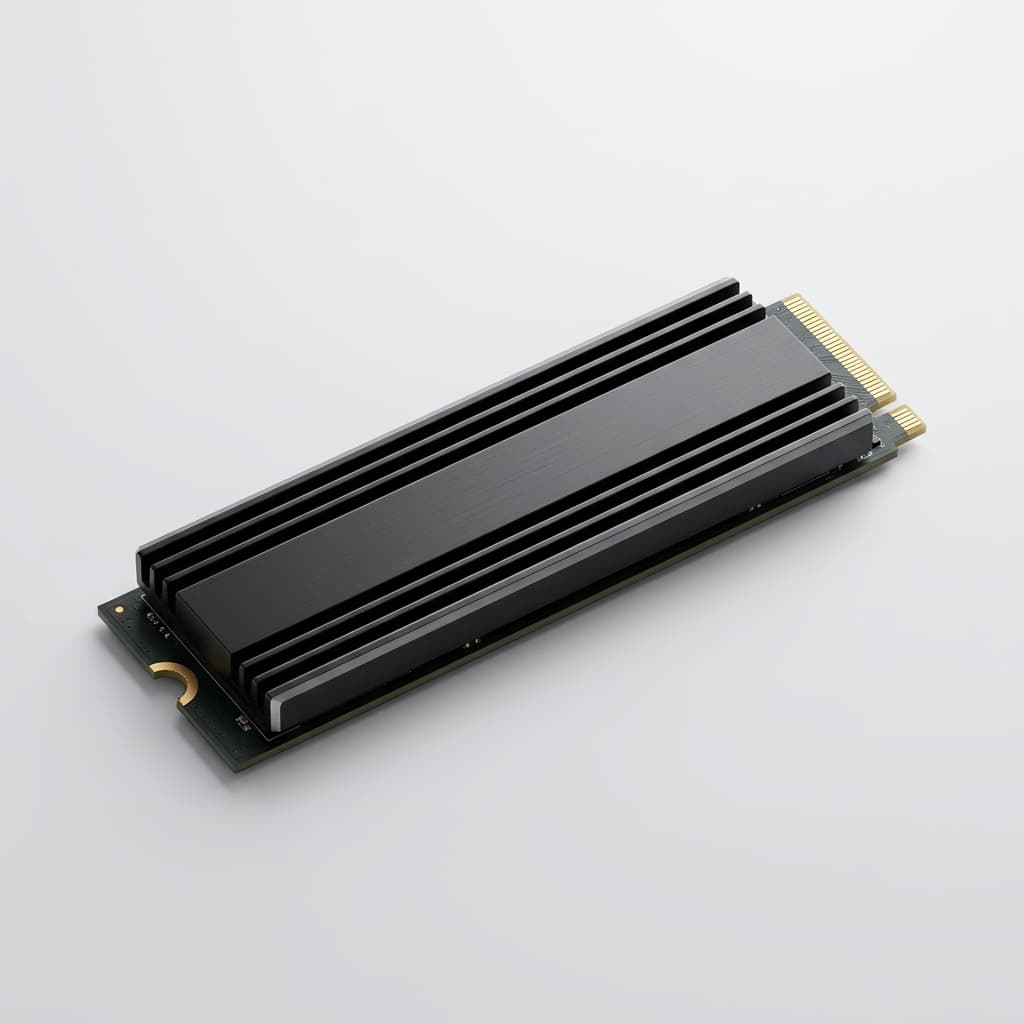
WD_BLACK SN850P 2TB NVMe SSD (PS5)
Bei Amazon ansehen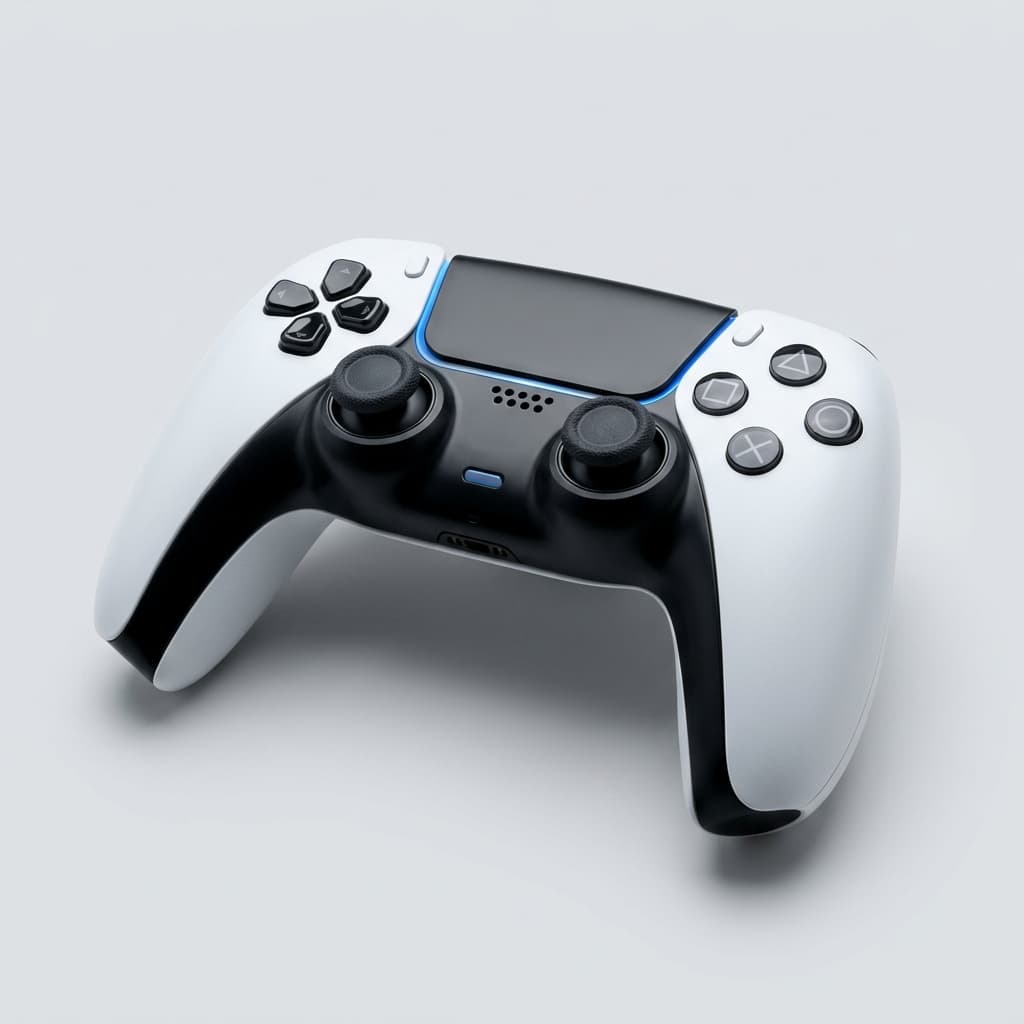
Sony DualSense Wireless Controller
Bei Amazon ansehenAls Amazon-Partner verdienen wir an qualifizierten Verkäufen.
Erfahre den Türcode für Apartment 12, Tresor-Kombinationen und Fundorte aller Sammelobjekte, um über 5.000 $ beim Drip-Drops-Raubzug zu holen.
| PlayStation 5 |
|---|
| PlayStation 5 Pro |
|---|
| Xbox Series X |
|---|
| Interne Auflösung | 2560x1440 (nativ) + 4K-HUD | 2560x1440 (nativ) + 4K-HUD | 2560x1440 (nativ) + 4K-HUD |
| Upscaling-Methode | Rockstar TAA + räumliches Upscaling | PSSR2 KI-Temporales Upscaling | Rockstar TAA + räumliches Upscaling |
| Raytracing | RTGI und RT-Reflexionen | RTGI, RT-Reflexionen und RT-Schatten | RTGI und RT-Reflexionen |
| Framerate-Ziel | 30 FPS (Einbrüche auf ~20–23 FPS bei extremer Last) | 30 FPS (stabiler; seltene Einbrüche auf ~24 FPS) | 30 FPS (Einbrüche auf ~20–23 FPS bei extremer Last) |
| System-VRR-Nutzen | Inaktiv (erfordert 48+ FPS, kein LFC) | Inaktiv (erfordert 48+ FPS, kein LFC) | Aktiv bei 120 Hz über System-LFC |
Ohne wählbare Grafikmodi drehen sich die Anzeigeoptionen im Spiel vor allem darum, Kamerabewegungen und Bildschirmeffekte zu optimieren. Da das 1440p-TAA-Upscaling auf den Basiskonsolen ohnehin etwas weich wirkt, sorgt das Reduzieren überflüssiger Post-Processing-Effekte für deutlich mehr Übersicht bei schnellen Verfolgungsjagden und Schusswechseln.
Die ideale Bewegungsunschärfe in GTA 6 hängt stark von deinem Display ab. Wenn du die Stärke der Bewegungsunschärfe vom Standardwert 3 auf 0 reduzierst, eliminierst du auf LCD-Fernsehern und Gaming-Monitoren störendes Nachziehen bei schnellen Drehungen. Auf OLED-Panels können Kameraschwenks bei 30 FPS durch die extrem schnellen Pixel-Reaktionszeiten und den Sample-and-Hold-Effekt dagegen ruckelig wirken. Hier glättet ein Wert von 1 oder 2 dieses Stottern, ohne Details in der Ferne zu verschmieren (stelle den Regler nur höher, wenn dir das 30-FPS-Ruckeln tatsächlich auf die Augen schlägt).
Für ein ruhiges Fadenkreuz und weniger visuelle Unruhe solltest du die übrigen Kamera- und Komfortoptionen wie folgt anpassen:
| Menü-Einstellung | Standardwert | Empfohlener Wert | Warum es wichtig ist |
|---|---|---|---|
| Stärke der Bewegungsunschärfe | 3 | 0 (LCD) / 1–2 (OLED) | Verhindert Nachziehen auf LCDs; glättet 30-FPS-Ruckeln auf OLEDs |
| Kamerawackeln | Ein | Aus | Hält Fadenkreuz und Steuerung bei Explosionen ruhig |
| Kopfbewegen | 10 | 3–5 | Reduziert störendes Schwanken beim Rennen und Schwimmen |
| Sicherer Bereich | Vollbild | An Bildschirmkanten anpassen | Verhindert, dass Overscan HUD oder Minikarte abschneidet |
| Helligkeitsreduzierung | Aus | Optional | Mildert grelle Lichtspitzen bei Tageslicht oder Blitzen ab |
Selbst die besten GTA 6-Grafikeinstellungen wirken verwaschen oder saufen in dunklen Gassen ab, wenn der Dynamikumfang nicht richtig kalibriert ist. Für die korrekte HDR-Einstellung nutzt GTA 6 ein Bildabgleich-Tool mit drei Motiven, das beim ersten Start erscheint und jederzeit über das Pausemenü erreichbar ist. Mit R1 bzw. RB wechselst du zwischen Bild 1/3 (weißes Rockstar-Logo), Bild 2/3 (helle Bootsszene bei Tag) und Bild 3/3 (Bootsszene bei Nacht), blendest das Menü mit Dreieck bzw. Y aus und setzt Regler mit Quadrat bzw. X zurück.
Beginne mit Max. Helligkeit (Standard: 600) auf Bild 1/3. Passe den Wert an, bis das weiße Rockstar-Logo gerade noch auf dem Hintergrund zu erkennen ist – oder stelle den Wert exakt auf die maximale Spitzenhelligkeit deines Fernsehers in Nits ein. Wechsle dann zu Bild 2/3 und 3/3, um sicherzugehen, dass Wolken am Tag und Neon-Reflexionen auf dem Wasser Zeichnung behalten, statt in reinem Weiß zu überstrahlen.
Kalibrierungs-Guides sind sich beim Schwarzpegel (Standard: 50) oft uneins, da OLED- und LED/LCD-Panels den Schwarzwert unterschiedlich handhaben. Folge der Vorgehensweise für dein Display:
Falls du auf einem günstigen Monitor oder Einstiegsfernseher spielst, der ohne Local Dimming arbeitet und Spitzenhelligkeiten unter 600 bis 800 Nits liefert, solltest du HDR auf Systemebene der Konsole komplett deaktivieren. Grand Theft Auto VI in sauber kalibriertem SDR zu spielen – indem du den SDR-Helligkeitsregler im Spiel anpasst, bis das Symbol gerade noch erkennbar ist –, verhindert ausgeblichene Himmel bei Tag und unkenntliche Nachtmissionen.
Auf LCD-Fernsehern und -Monitoren sorgt das Herabsetzen der Stärke der Bewegungsunschärfe vom Standardwert 3 auf 0 für die schärfste Darstellung beim Fahren und Schießen. Auf OLED-Fernsehern wird meist ein Wert von 1 oder 2 empfohlen, um das kabbelige Ruckeln bei 30 FPS abzumildern, ohne den Hintergrund zu verschmieren.
Abgesehen vom generell weicheren 1440p-TAA-Upscaling auf Basis-PlayStation 5 und Xbox Series X im Vergleich zu PSSR2 auf der PlayStation 5 Pro sorgt mitunter ein Bug in Quick Resume für Probleme: Wird eine pausierte Sitzung fortgesetzt, laden manche Texturen nur in geringer Auflösung. Das vollständige Beenden des Spiels über den Xbox-Guide mit anschließendem Neustart behebt das Problem.
Ja. Wenn dein Bildschirm keine Spitzenhelligkeit von mindestens 600 bis 800 Nits erreicht und kein Local Dimming beherrscht, solltest du HDR im Konsolenmenü ausschalten. Über die normale SDR-Helligkeitskalibrierung im Spiel verhinderst du ausgewaschene Tageshimmel und zu dunkle Nachtszenen deutlich effektiver.
Da Rockstar Games die Renderauflösung auf der aktuellen Konsolengeneration fest vorgegeben hat, liegt das Geheimnis der besten Grafikeinstellungen für GTA 6 darin, störende Bildverbesserer am Fernseher abzuschalten, Kamerawackeln und Nachzieheffekte einzudämmen und das HDR exakt an das jeweilige Panel anzupassen. Die PlayStation 5 Pro liefert dank PSSR2 das schärfste Bild und das ruhigste Framepacing, während Besitzer einer Xbox Series X an 120-Hz-VRR-Displays von System-LFC profitieren, das harte Einbrüche in Gefechten geschmeidig abfängt. Bei RetroBroker testen wir moderne Videoausgaben mit derselben Akribie wie die Klassiker von Rockstar Games – denn erst mit den passenden Einstellungen entfaltet jede Konsolengeneration genau die Optik und das Spielgefühl, die die Entwickler im Sinn hatten.