GTA 6: Die besten Empfindlichkeitseinstellungen, Zielhilfen und Deadzones
11 Min. Lesezeit
Notwendige Cookies ermöglichen den Betrieb des Shops. Mit Ihrer Einwilligung verwenden wir außerdem Cookies für Analysen und Werbung.
Mehr Geschichten aus dem Retrobroker-Blog.
Erhalten Sie exklusiven Frühzugang zu seltenen Nachlieferungen, Neuheiten mit Zustandsbewertung und geheimen Rabattcodes.
In der Standardeinstellung können sich Schusswechsel in Grand Theft Auto VI auf Konsolen-Controllern schwerfällig und leicht verzögert anfühlen. Wenn du die richtigen GTA 6-Empfindlichkeitseinstellungen, Deadzone-Grenzwerte und Kameraoptionen wählst, verschwindet diese träge Stick-Verzögerung im Zentrum, ohne dass das Fadenkreuz unkontrolliert über das Ziel hinausschießt. Hier findest du die genauen Schieberegler-Werte, Kalibrierungsschritte und versteckten Kampfoptionen, die du für knackige, reaktionsschnelle Gefechte brauchst.
Grand Theft Auto VI erschien für PlayStation 5, Xbox Series X und Xbox Series S – sowie über Xbox Cloud Gaming für Xbox One – ohne PC-Version zum Release. Da das Gameplay auf Konsolen mit 30 FPS läuft, hängt ein direktes Spielgefühl vor allem davon ab, Controller-Deadzones zu reduzieren, Beschleunigungskurven anzupassen und künstliches Kamerawackeln zu deaktivieren, anstatt sich auf eine hohe Bildrate zu verlassen.
Du kannst diese Optionen direkt beim ersten Spielstart konfigurieren ("Einstellungen vor dem Start anpassen") oder jederzeit über Pausenmenü > Einstellungen aufrufen. Rockstar unterteilt das Einstellungsmenü in acht Hauptkategorien: Steuerungsschema, Controller, Gameplay, Anzeige, Benutzeroberfläche, Kamera, Audio und Konto. Experimentiere ruhig nach Belieben – jedes Menü bietet am unteren Bildschirmrand die Optionen "Standard wiederherstellen" und "Alles wiederherstellen".
Da die Meinungen auseinandergehen, wie schnell sich eine 30-FPS-Kamera bewegen sollte, vergleicht die folgende Tabelle Rockstars Werkseinstellungen mit zwei bewährten Ansätzen: einem Balanced-Precision-Setup für präzise Headshots und einem Fast-30-FPS-Preset für blitzschnelle Zielerfassung.
| Einstellung (Menüpfad) | Rockstar-Standard | Ausgewogenes Präzisions-Setup | Schnelles 30-FPS-Setup |
|---|
Wenn du die Gunplay-Einstellungen für den PS5 DualSense in GTA 6 anpasst, scrolle im selben Untermenü der DualSense Wireless-Controller-Funktionen nach unten: Hier findest du Widerstand der adaptiven Trigger und Vibration der adaptiven Trigger (beide standardmäßig Ein) sowie Vibration & Haptik-Stärke (standardmäßig auf 2). Wenn du Widerstand der adaptiven Trigger auf Aus stellst, lassen sich L2 und R2 bei halbautomatischen Waffen deutlich schneller betätigen, was die Finger in langen Feuergefechten schont. Vibration & Haptik-Stärke kannst du nach eigenem Geschmack einstellen.
Beachte vor dem Feintuning zwei Eingabe-Einschränkungen zum Launch: Grand Theft Auto VI unterstützt zu Beginn kein Bewegungs- oder Gyro-Aiming mit dem DualSense, und eine freie Tastenbelegung für einzelne Buttons gibt es nicht. Stattdessen stehen unter Einstellungen > Steuerungsschema drei feste Presets zur Wahl:
Die Wahl der richtigen Einstellungen für die Zielhilfe in GTA 6 beginnt mit der Option Zielen ganz oben im Bereich Kampf. Wenn du den Unterschied zwischen partiellem Zielen und Lock-On in GTA 6 verstehst – und weißt, wie sich Freies Zielen verhält –, kannst du die Schusswechsel optimal an deinen gewünschten Kontrollgrad anpassen:
Hol dir sofortige digitale PlayStation Store-, Xbox- und Steam-Guthabenkarten bei Eneba für Editionen, Add-ons und In-Game-Währung.
Affiliate-Link — RetroBroker erhält ggf. eine Provision ohne Mehrkosten für dich.
Beim Freien Zielen in GTA 6 gibt es einen wichtigen Haken: Stellst du Zielen auf Freies Zielen, schaltet Rockstar die sekundären Zielhilfen nicht automatisch ab. Wenn du vollständig manuelles Zielen ganz ohne Fadenkreuz-Magnetismus willst, musst du alle vier folgenden Anpassungen zusammen vornehmen:
Lasse in der Kampfliste die Option Schnellziehen auf Ein, damit ein schnelles Drücken von L2/R2 (oder LT/RT) sofort deine zuletzt genutzte Waffe zieht – oder die Zweitwaffe, wenn du zwei Langwaffen trägst. Lasse Deckungsauswahl (Kamera & Bewegung) und Im Fahrzeug holstern (Automatisch) auf den Standardwerten und belasse Barrierefreier Kampf auf Aus, es sei denn, du wünschst dir gezielt schwächere Gegner und weniger erlittenen Schaden.
Rockstar trennt die normale Kamerabewegung vom Zielen über Kimme und Korn über sechs Regler, die standardmäßig alle auf 7 stehen (bis zu einem berichteten Maximum von 14): Horizontale Blicksensibilität, Vertikale Blicksensibilität, Horizontale Zielsensibilität, Vertikale Zielsensibilität, Blickbeschleunigung und Zielbeschleunigung. Die Blick- und Zielbeschleunigung bestimmen, wie schnell deine Drehgeschwindigkeit den Maximalwert erreicht, sobald du den Stick bewegst.
Die goldene Regel für die Empfindlichkeit in GTA 6 lautet: Halte die Blicksensibilität immer um mindestens 1 bis 2 Punkte höher als die Zielsensibilität. Dieser Unterschied erlaubt es dir, die Kamera blitzschnell um 180 Grad zu drehen, um Flanken im Blick zu behalten, ohne dass dein Fadenkreuz über das Ziel hinausschießt, sobald du L2 oder LT betätigst.
Da jeder Spieler unterschiedlich auf das Frame-Pacing bei 30 FPS reagiert, haben sich zwei Setups bewährt, sobald du deine Deadzones auf 2 oder 3 abgesenkt hast:
Flüssiges Gunplay hängt genauso von berechenbaren Schritten und freier Sicht ab wie von der Reaktionszeit der Daumensticks. Von Haus aus gehen Jason und Lucia recht langsam, solange du den linken Stick nicht reindrückst. Öffne Einstellungen > Gameplay > Bewegung und setze Bewegungsgeschwindigkeit auf Joggen (oder Rennen) für schnelleres Vorankommen. Stelle Kampfbewegungsgeschwindigkeit auf Schnelles Gehen für stabileres Strafing – oder Rennen, wenn du maximale Mobilität willst – und schalte Aufstehen & Sprinten auf Aus, damit ein versehentlicher Klick mitten im Gefecht nicht ungewollt deinen Stealth-Duckmodus beendet.
Entferne als Nächstes störende Bildeffekte unter Einstellungen > Kamera und Einstellungen > Anzeige, die dein Zielen in hitzigen Schusswechseln beeinträchtigen:
Passe schließlich unter Einstellungen > Benutzeroberfläche > Fadenkreuz deine Fadenkreuz-Einstellungen in GTA 6 an. Fadenkreuz-Form steht standardmäßig auf Komplex (drei Striche), was bei weit entfernten Zielen die Sicht verdecken kann. Der Wechsel zu Einfach (Kreis mit Mittelpunkt) oder Punkt (der klassische Einzelpunkt aus Grand Theft Auto V und Red Dead Redemption 2) sorgt für ein deutlich aufgeräumteres Visier. Im selben Menü kannst du zwischen Standard und Groß für die Fadenkreuz-Größe wählen, Permanenter Mittelpunkt auf Ein stellen, um schon vor dem Ziehen der Waffe vorzuzielen, Fadenkreuz-Treffer-Feedback für klare X-Trefferanzeigen aktiviert lassen und die Sichtbarkeit des ausgerüsteten Fadenkreuzes sowie die Sichtbarkeit des Zielfadenkreuzes über die Deckkraft-Schieberegler von 1 bis 10 feinjustieren.
Aktuelle Angebote für Controller, kabellose 3D-Headsets und schnelle NVMe-SSDs bei Amazon prüfen.
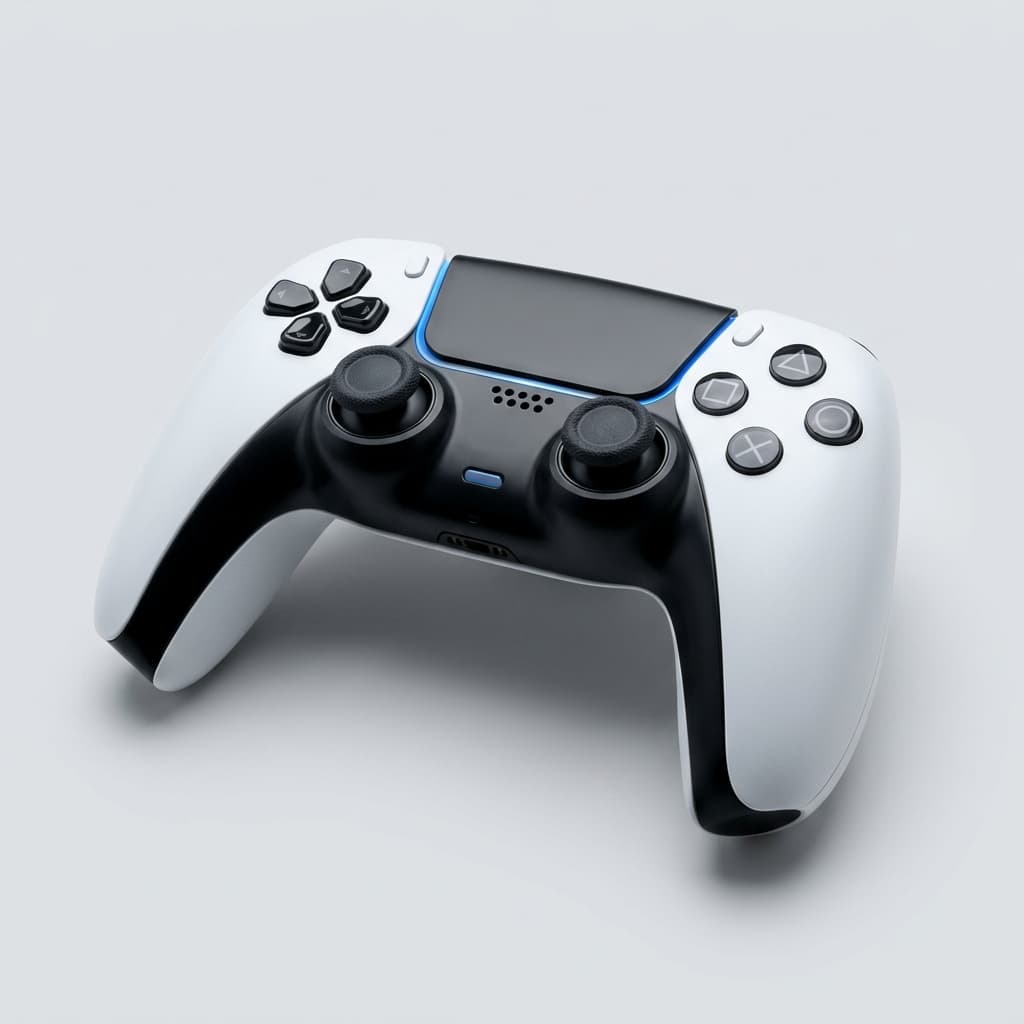
Sony DualSense Wireless Controller
Bei Amazon ansehen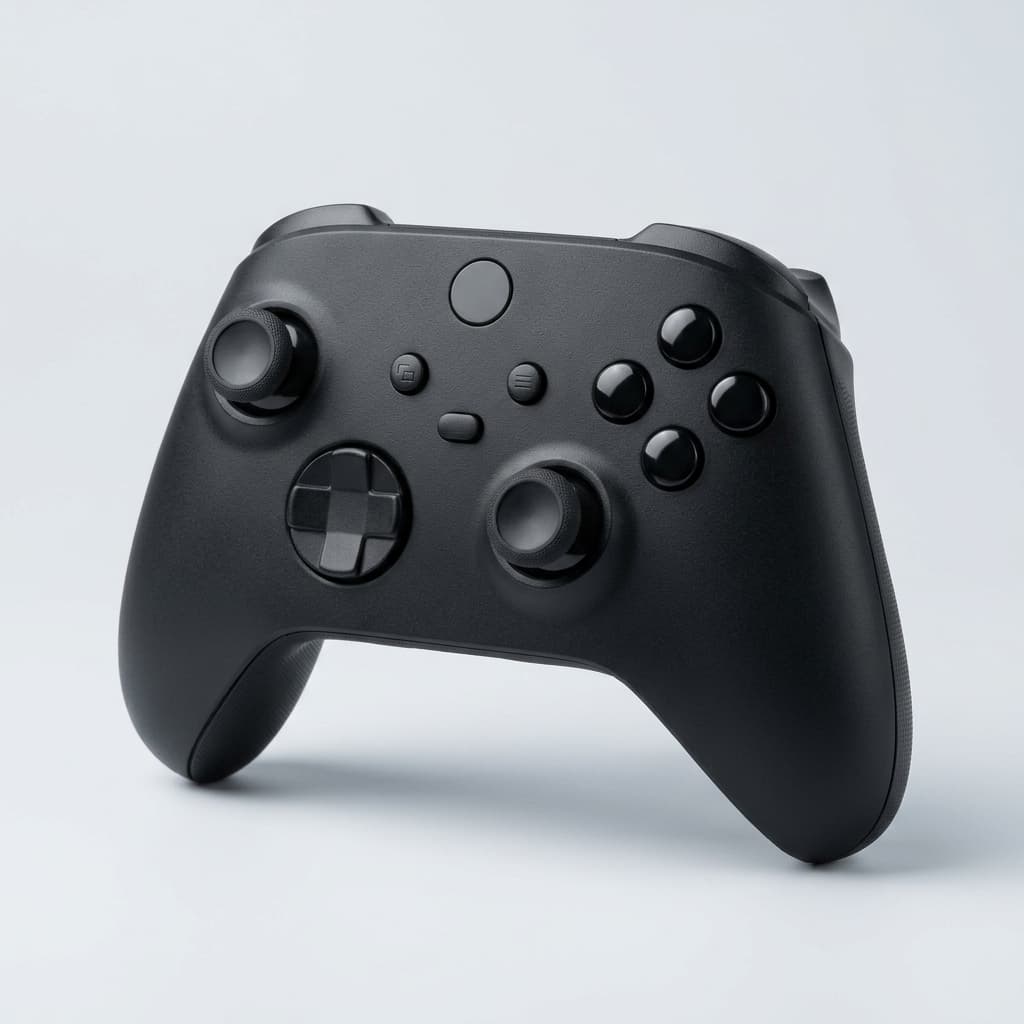
Xbox Wireless Controller (Carbon Black)
Bei Amazon ansehenAls Amazon-Partner verdienen wir an qualifizierten Verkäufen.
Entdecke alle Tresor-Codes, die beste Route und Stealth-Tipps für Casa de Empeño und Richardson Jewelry in Kapitel 3 von GTA 6.
| Deadzone – Linker & Rechter Stick (Controller) | 4 | 2 bis 3 | 2 |
| Widerstand der adaptiven Trigger (Controller – PS5) | Ein | Aus | Aus |
| Zielen (Gameplay / Kampf) | Partiell | Partiell | Partiell oder Freies Zielen |
| Zielhilfe-Stärke (Gameplay / Kampf) | 4 | 4 | 3 bis 4 (0 für reines Freies Zielen) |
| Horizontale & Vertikale Blicksensibilität (Kamera) | 7 | 8 bis 9 | 11 bis 12 |
| Horizontale & Vertikale Zielsensibilität (Kamera) | 7 | 5 bis 7 | 9 bis 10 |
| Blickbeschleunigung (Kamera) | 7 | 7 | 12 |
| Zielbeschleunigung (Kamera) | 7 | 5 bis 6 | 12 |
| Ziel-Reaktionskurve (Controller / Kamera) | Standard | Präzision oder Standard | Linear oder Aggressiv |
| Waffenschwanken & Kamerawackeln (Kamera) | Ein | Aus | Aus |
| Kamerabobbing (Kamera) | 10 | 2 bis 4 | 2 |
| Bewegungsunschärfe-Stärke (Anzeige) | 3 | 0 bis 2 | 0 bis 2 (10 bei 120Hz-Ruckeln) |
Das Anpassen deiner GTA 6-Deadzones ist das wirkungsvollste Upgrade für ein reaktionsschnelleres Zielen. Gehe zu Einstellungen > Controller > Controller-Funktionen (auf der PlayStation 5 als DualSense Wireless-Controller-Funktionen bezeichnet), wo sowohl die Deadzone (Linker Stick) als auch die Deadzone (Rechter Stick) standardmäßig auf 4 stehen. Wenn du beide Regler auf 2 oder 3 senkst, verschwindet der tote Bereich in der Mitte deiner Thumbsticks, sodass selbst kleinste Korrekturen beim Zielen sofort registriert werden.
Stelle deine Deadzones nicht direkt auf 0, da selbst leicht abgenutzte Thumbsticks zu Stick-Drift neigen können. Nutze diesen kurzen Kalibrierungstest, um den Idealwert für deinen Controller zu finden:
Wenn du Lock-On auswählst, werden zwei zusätzliche Optionen direkt darunter freigeschaltet: Lock-On-Dauer (Standard 4) bestimmt, wie lange dein Ziel auf einem Gegner haften bleibt, bevor sich die Aufschaltung löst. Lock-On-Zielwechsel (in vielen Setups standardmäßig deaktiviert) solltest du auf Ein stellen, wenn du mit einem schnellen Schubs des rechten Sticks zügig zwischen Angreifern wechseln möchtest.
Unter Zielen steht die Zielhilfe-Stärke standardmäßig auf 4 und regelt, wie stark sich das Fadenkreuz über Gegnern verlangsamt. Beachte, dass dieser Regler laut den meisten Quellen auf einer Skala von 0 bis 5 liegt, auch wenn einzelne Berichte 4 als Maximalwert nennen. Zudem findest du dort Schießhilfe (Standard Ein, hilft bei der Zielverfolgung auf kurze Distanz) und Drive-By-Hilfe (Standard Ein, übernimmt das Anvisieren von Fahrzeug zu Fahrzeug bei Verfolgungsjagden).
Die Abstimmung dieser Regler mit der passenden Controller-Reaktionskurve in GTA 6 entscheidet darüber, wie die Bewegung des Thumbsticks auf den Bildschirm übertragen wird:
Grand Theft Auto VI läuft auf Konsolen mit 30 FPS und nutzt standardmäßig eine Stick-Deadzone von 4, kombiniert mit aktivem Waffenschwanken und maximalem Kamerabobbing. Wenn du die Deadzones für den linken und rechten Stick auf 2 oder 3 senkst und Waffenschwanken abschaltest, verschwindet der Großteil dieser gefühlten Eingabeverzögerung sofort.
Das Umstellen von Zielen auf Freies Zielen deaktiviert nicht alle Hilfen automatisch. Für komplett manuelles Zielen musst du zusätzlich die Zielhilfe-Stärke auf 0 stellen und sowohl Schießhilfe als auch Drive-By-Hilfe auf Aus setzen.
Nein. Zum Release unterstützt Grand Theft Auto VI weder Bewegungs- noch Gyro-Aiming mit dem DualSense und bietet keine freie Einzel-Tastenbelegung. Du kannst jedoch unter Einstellungen > Steuerungsschema zwischen den Layouts Standard, Klassisch und Linkshänder wählen.
Öffne Pausenmenü > Einstellungen, markiere den Reiter, den du zurücksetzen möchtest, und drücke die Taste für Standard wiederherstellen oder Alles wiederherstellen am unteren Bildschirmrand.
Ein direktes Spielgefühl erreichst du vor allem, indem du deine Stick-Deadzones auf 2 oder 3 verringerst, Waffenschwanken sowie den Widerstand der adaptiven Trigger abschaltest und deine Blicksensibilität stets etwas höher hältst als deine Zielsensibilität. Starte am besten mit dem Balanced-Precision- oder dem Fast-30-FPS-Preset aus unserer Tabelle und passe deine Empfindlichkeit sowie die Reaktionskurve in GTA 6 während offener Gefechte punktweise an, bis sich das Zielen intuitiv anfühlt. Ganz gleich, ob du gerade Rockstar-Klassiker nachholst oder dir einen Ersatz-Controller für gemeinsame Couch-Abende zulegst: Bei RetroBroker freuen wir uns immer über Gamer, die bei uns für ihre Sammlung vorbeischauen.