GTA 6: Endloser Ladebildschirm – so löst du das Problem (Cache- & Save-Guide)
10 Min. Lesezeit
Notwendige Cookies ermöglichen den Betrieb des Shops. Mit Ihrer Einwilligung verwenden wir außerdem Cookies für Analysen und Werbung.
Mehr Geschichten aus dem Retrobroker-Blog.
Erhalten Sie exklusiven Frühzugang zu seltenen Nachlieferungen, Neuheiten mit Zustandsbewertung und geheimen Rabattcodes.
Ein endloser Ladebildschirm in GTA 6 genau in dem Moment, in dem du nach Leonida starten willst, gehört zu den frustrierendsten Problemen in der Release-Woche auf PlayStation 5 und Xbox Series X oder Xbox Series S. Je nachdem, an welcher Stelle das Spiel hängen bleibt, liegt das Problem entweder an einem Start-Freeze vor dem Prolog oder an einer beschädigten Checkpoint-Datei nach dem Prolog. Folge den Schritten unten, um deinen genauen Freeze-Punkt zu diagnostizieren, beschädigten temporären Cache sicher zu leeren und fehlerhafte Autosaves zu umgehen, ohne deinen Story-Fortschritt zu verlieren.
Seit dem weltweiten Launch von Grand Theft Auto VI am 19. November 2026 für PlayStation 5 (Basis-, Slim- und Pro-Modelle) und Xbox Series X|S – sowie über Xbox Cloud Gaming auf Xbox One – berichten Spieler über Hänger beim Spielstart, einen Freeze beim Ladebildschirm mit Jason direkt beim ersten Artwork, Abstürze direkt nach dem Prolog und Crashes ins Dashboard. Auf Sonys Konsole enden diese Hänger und die ersten Speichervorgänge häufig in einem allgemeinen GTA 6 CE-108255-1-Crash. Bis zum 21. November 2026 haben weder Rockstar Games noch Sony oder Microsoft eine eindeutige Ursache bestätigt oder einen dedizierten Hotfix veröffentlicht.
Bevor du einen Neustart erzwingst, solltest du prüfen, ob das Spiel lediglich Spieldaten vorbereitet. Der allererste Spielstart sowie der erste Start direkt nach der Installation eines Patches dauern spürbar länger als gewöhnliche Ladezeiten. Warte 3 bis 5 Minuten und beobachte den Bildschirm genau: Prüfe, ob sich eine Ladeanzeige noch bewegt, bevor du den Ladevorgang als abgestürzt einstufst.
Hat sich die Anzeige komplett aufgehängt, schließe das Spiel vollständig, anstatt es nur im Hintergrund anzuhalten. Sowohl der Ruhemodus der PlayStation 5 als auch Xbox Quick Resume frieren oft eine fehlerhafte Sitzung oder einen fehlgeschlagenen Server-Handshake einfach ein:
Die offizielle Support-Anleitung von PlayStation zur Fehlerbehebung bei Grand Theft Auto VI empfiehlt, den System-Cache über den Sicherheitsmodus zu leeren und die Datenbank neu aufzubauen:
Deine Konsole startet nach Abschluss des Vorgangs automatisch neu. Alle installierten Spiele und Speicherstände bleiben dabei vollständig erhalten.
Xbox-Konsolen besitzen kein Datenbank-Menü im Sicherheitsmodus. Führe stattdessen einen vollständigen Kaltstart in Kombination mit dem Löschen des lokalen reservierten Speichers durch:
Durch das Löschen des reservierten Speichers entfernst du temporäre lokale Spieldaten, während deine mit der Cloud synchronisierten Spielstände absolut sicher bleiben.
Grand Theft Auto VI bietet dir neben 1 festen (Autosave)-Slot insgesamt 15 manuelle Speicherplätze, die du über Pause-Menü > Spiel > Spiel speichern oder Spiel laden erreichst. Im Gegensatz zu Grand Theft Auto V gibt es keine Schnellspeicher-Funktion über das In-Game-Smartphone.
Hol dir sofortige digitale PlayStation Store-, Xbox- und Steam-Guthabenkarten bei Eneba für Editionen, Add-ons und In-Game-Währung.
Affiliate-Link — RetroBroker erhält ggf. eine Provision ohne Mehrkosten für dich.
Folge keinen viralen Video-Guides, die behaupten, du könntest unter PlayStation 5 Einstellungen > Gespeicherte Daten und Spiele-/App-Einstellungen > Gespeicherte Daten > Konsolenspeicher > Löschen auf ein „Bleistift-Symbol“ neben Grand Theft Auto VI klicken, um gezielt nur das defekte Autosave zu löschen. Dieses Bleistift-Symbol für einzelne Speicherdateien existiert ausschließlich unter Gespeicherte Daten (PS4) für PlayStation 4-Titel. Nativ auf der PlayStation 5 abgelegte Savegames werden vom System in einem einzigen Paket zusammengefasst. Löschst du deine Daten in den PS5-Systemeinstellungen, werden alle Speicherstände auf einmal gelöscht, es sei denn, du besitzt ein älteres Backup im PlayStation Plus Cloud-Speicher.
Einzelne beschädigte oder veraltete Spielstände kannst du ausschließlich direkt im Spiel über Pause-Menü > Spiel > Spiel laden oder Spiel speichern entfernen. Achte beim Durchsehen der Speicherstände auf der PlayStation 5 darauf, nicht versehentlich die Quadrat-Taste zu drücken, da diese den gewählten Speicherplatz sofort löscht.
Manchmal sind deine lokalen Spieldateien völlig intakt, aber GTA 6 bleibt trotzdem im Ladebildschirm hängen, weil die Synchronisierung mit den Rockstar-Diensten oder dem Cloud-Speicher beim Start blockiert. Ein Offline-Start-Workaround zwingt die Konsole dazu, diesen festhängenden Handshake zu überspringen und die Daten direkt vom internen Speicher zu laden.
Führe vor dem Spielstart folgende Schritte auf deiner Konsole durch:
Unvollständige Hintergrund-Downloads, Patches, die im Kopiervorgang feststecken, oder eine verbliebene 300-MB-Preload-Startdatei können die Startsequenz blockieren, noch bevor das Hauptmenü überhaupt erscheint. Sieh dir unter Downloads/Uploads auf der PlayStation 5 oder unter Meine Spiele & Apps > Verwalten > Warteschlange auf der Xbox Series X|S an, ob Downloads pausiert sind. Wähle auf dem Spiel-Icon manuell Auf Update überprüfen, um den aktuellsten Day-One- oder Release-Patch zu installieren (wie etwa die Versionen 01.002.000 oder 01.002.001).
Überprüfe außerdem, wo die rund 210 bis 212 GB große Installation abgelegt ist. Grand Theft Auto VI muss zwingend auf der internen SSD deiner Konsole, einer kompatiblen internen M.2-SSD auf der PlayStation 5 oder einer offiziellen Speichererweiterungskarte auf der Xbox Series X|S installiert sein. Ignoriere anderslautende Blogbeiträge, die behaupten, eine Auslagerung auf eine externe USB-3.2-SSD würde die Ladezeiten verkürzen: Die Speicherarchitektur der aktuellen Konsolengeneration verhindert, dass native Titel direkt von gewöhnlichen externen USB-Festplatten gestartet werden können.
Sollte deine PlayStation 5 bei der anfänglichen Lizenzprüfung hängen bleiben, führe die Lizenzwiederherstellung laut PlayStation-Support durch:
Vereinzelt berichten Community-Mitglieder zudem, dass das vorübergehende Deaktivieren von HDR und 120Hz sowie das Umstellen der Videoausgabe auf 1080p bei 60Hz geholfen habe, Start-Abstürze auf PlayStation 5 und Xbox zu überwinden. Dieser Schritt wurde weder von Rockstar Games noch von den Konsolenherstellern offiziell bestätigt – betrachte ihn daher rein als unbestätigten Notnagel.
Nein. Wenn du im Sicherheitsmodus der PlayStation 5 Systemsoftware-Cache leeren oder Datenbank neu aufbauen wählst, bleiben alle installierten Spiele und lokalen Spielstände unangetastet. Auf der Xbox Series X|S werden beim Löschen des reservierten Speichers (Reserved space) lediglich temporäre Cache-Dateien entfernt, während deine mit der Cloud synchronisierten Spielstände vollständig erhalten bleiben.
Aktuelle Angebote für Controller, kabellose 3D-Headsets und schnelle NVMe-SSDs bei Amazon prüfen.
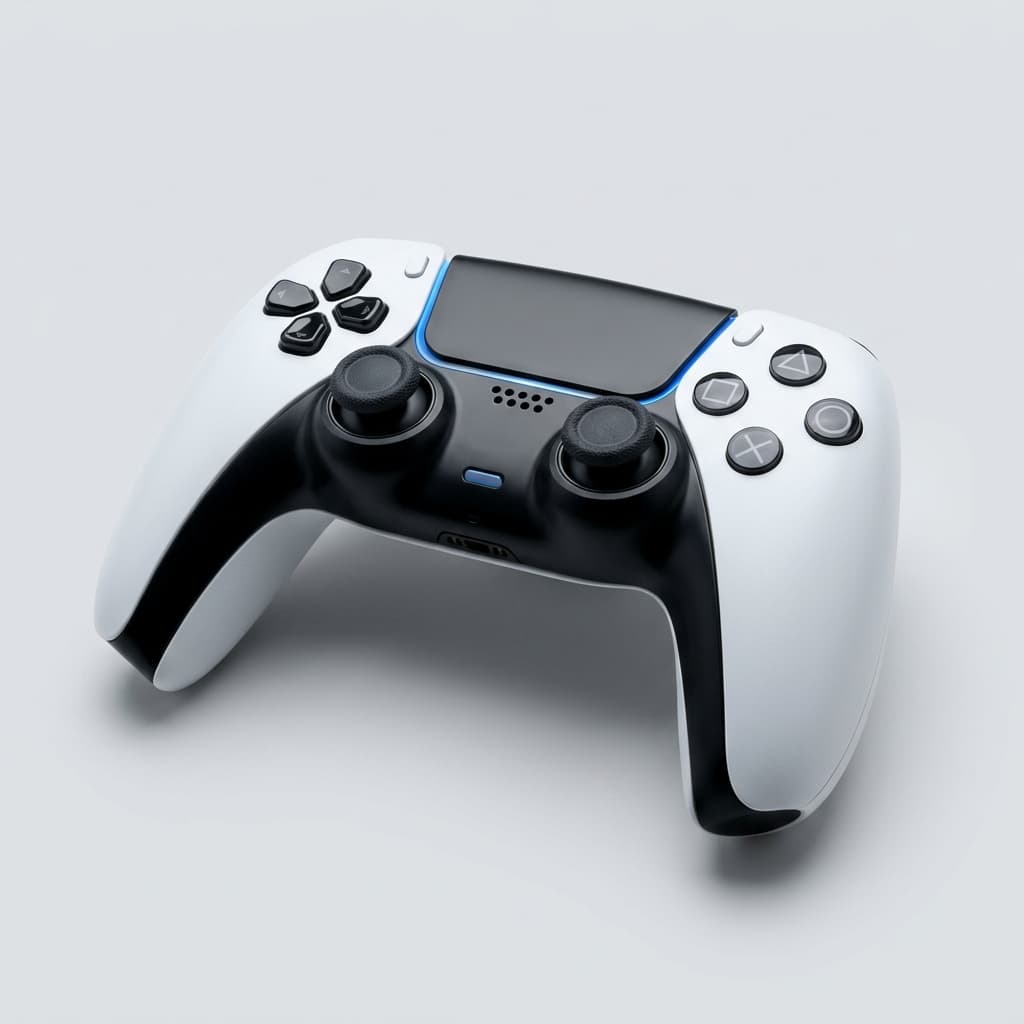
Sony DualSense Wireless Controller
Bei Amazon ansehen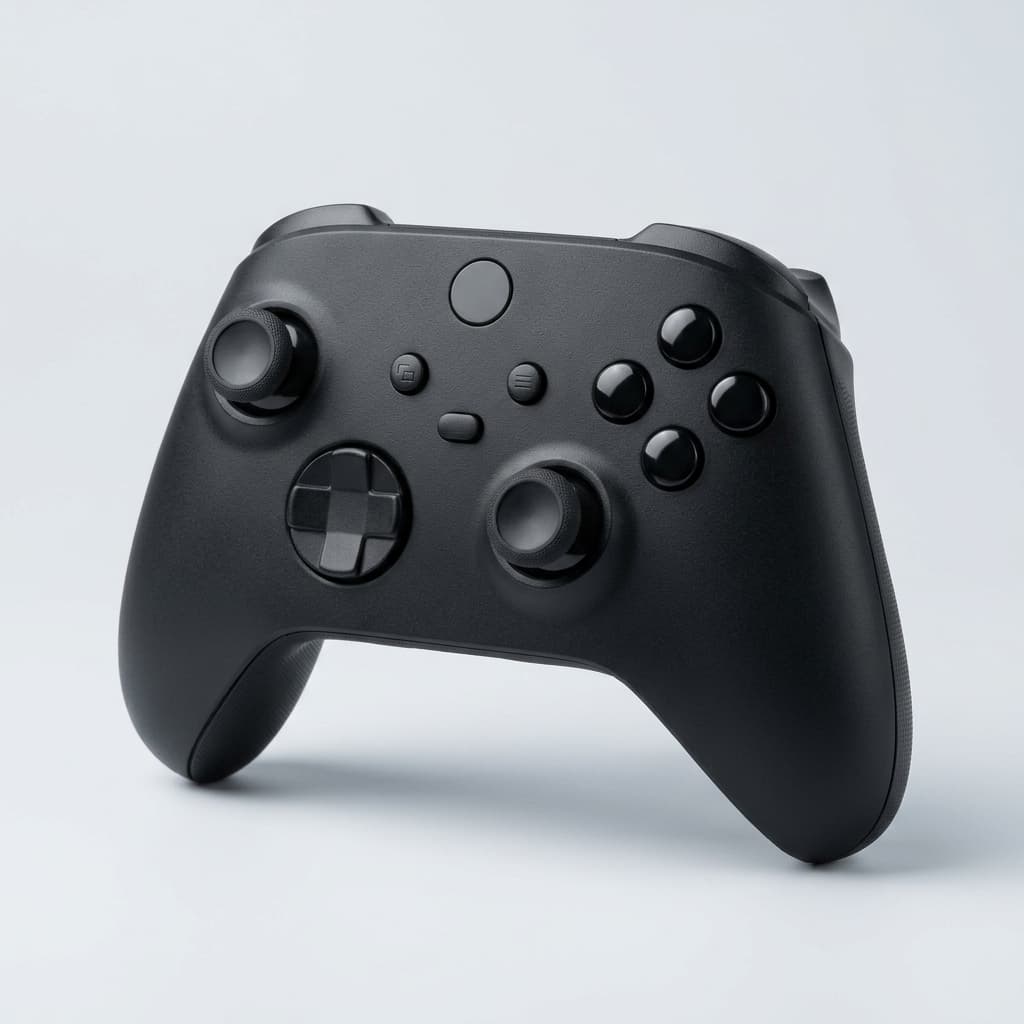
Xbox Wireless Controller (Carbon Black)
Bei Amazon ansehenAls Amazon-Partner verdienen wir an qualifizierten Verkäufen.
Erfahre, wie du das Kingfishers Laird 350 Scharfschützengewehr im Manatee Motel in Kapitel 1 findest, den Safe knackst und den Jäger rettest.
Nutze diese Diagnosetabelle, um direkt die passende Lösung für deine Konsole zu finden:
| Freeze-Symptom | Wahrscheinliche Ursache | Empfohlene Lösung |
|---|---|---|
| Endloses Lade-Artwork beim ersten Start oder direkt nach einem Patch | Initiale Datenvorbereitung oder unvollständiger Kopiervorgang des Patches | 3–5 Minuten warten, danach die Download-Warteschlange prüfen |
| Freeze beim Aufwecken der Konsole aus dem Standby | Pausierte Sitzung oder unterbrochener Server-Handshake | App komplett schließen, aus Quick Resume entfernen und Konsole neu starten |
| Freeze beim Jason-Ladebildschirm oder CE-108255-1-Crash im Prolog | Beschädigter System-Cache oder hängender erster 16,78-MB-Autosave-Schreibvorgang | Konsolen-Cache / Reserved Space leeren und Offline-Start durchführen |
| Spiel erreicht das Hauptmenü, friert dann beim Laden des letzten Spielstands ein | Beschädigter (Autosave)-Slot nach dem Prolog | Einen älteren manuellen Speicherstand über das Pause-Menü laden |
| Endlos drehende Ladeanzeige bei der Online-Anmeldung | Blockierter Rockstar-Dienst oder Cloud-Save-Handshake | Konsole in den Netzwerkeinstellungen offline schalten und Spiel starten |
Wenn ein Neustart des Spiels das Problem mit dem endlosen Ladebildschirm nicht behebt, sind meist veraltete temporäre Dateien die Ursache. Das Leeren des Cache auf PlayStation 5 und Xbox bereinigt lokale Systemdaten, ohne deine installierten Spiele oder deinen Kampagnen-Fortschritt zu löschen.
Erreicht dein Spiel das Hauptmenü oder friert es erst beim Laden des neuesten Checkpoints ein, kannst du diesen Workaround für fehlerhafte Autosaves nutzen, um die beschädigte Datei zu umgehen:
Beachte diese Einschränkung, wenn du die Story gerade erst begonnen hast: Während des gesamten Prologs ist das manuelle Speichern gesperrt. Erst wenn du das Intro beendet und Jasons Haus am Yachthafen erreicht hast, wird die Funktion freigeschaltet. Zudem ist manuelles Speichern während aktiver Missionen, bei Fahndungsleveln, in Kämpfen sowie bei aktivierten Cheats deaktiviert. Stürzt das Spiel beim ersten 16,78-MB-Autosave-Schreibvorgang nach dem Intro ab (oft begleitet vom Fehlercode CE-108255-1), hast du noch keine manuellen Speicherstände als Rückfallebene. In diesem Fall musst du auf Cache-Leerung, Offline-Start und Update-Prüfungen setzen.
Nein. Speicherdaten nativer PlayStation 5-Spiele werden in den Systemeinstellungen als eine einzige gebündelte Datei verwaltet. Löschst du diese dort, entfernst du alle 15 manuellen Speicherplätze mitsamt dem Autosave – es sei denn, du stellst ein Backup aus dem PlayStation Plus Cloud-Speicher wieder her. Verwalte oder lösche einzelne Spielstände ausschließlich direkt im Spiel über Pause-Menü > Spiel > Spiel laden.
Grand Theft Auto VI sperrt manuelle Speicherplätze komplett, bis du den Prolog abgeschlossen hast und an Jasons Haus am Yachthafen angekommen bist. Friert dein Spiel auf Jasons Startbildschirm ein oder stürzt beim ersten 16,78-MB-Autosave mit dem Fehler CE-108255-1 ab, solltest du stattdessen die App vollständig neu starten, einen Offline-Start versuchen und den Konsolen-Cache leeren.
Nein. Als nativer Titel für die aktuelle Konsolengeneration auf PlayStation 5 und Xbox Series X|S kann das Spiel nicht von einem externen USB-Speicher ausgeführt werden. Installiere das Spiel ausschließlich auf der internen SSD deiner Konsole, einer kompatiblen internen M.2-SSD für die PS5 oder einer offiziellen Xbox-Speichererweiterungskarte.
Einen endlosen Ladebildschirm in GTA 6 zu beheben, erfordert gezieltes Vorgehen an der richtigen Stelle: Schließe im Hintergrund pausierte Sitzungen und leere den lokalen Cache bei Startproblemen, trenne kurzzeitig die Internetverbindung bei blockierten Server-Handshakes und nutze mehrere manuelle Speicherplätze, sobald du den Prolog hinter dir hast. Vermeide vor allem das pauschale Löschen deiner Speicherdaten über die PS5-Systemeinstellungen, damit dich ein einzelner fehlerhafter Checkpoint nicht Dutzende Spielstunden in Leonida kostet. Egal, ob wir bei RetroBroker klassische Konsolen auf Herz und Nieren testen oder Launch-Bugs moderner Hardware lösen: Regelmäßige, manuelle Backups auf getrennten Speicherplätzen bleiben einfach die beste Gamer-Gewohnheit überhaupt.