Die besten Steuerungseinstellungen für GTA 6: So holst du dir die klassische GTA V-Steuerung zurück
10 Min. Lesezeit

Notwendige Cookies ermöglichen den Betrieb des Shops. Mit Ihrer Einwilligung verwenden wir außerdem Cookies für Analysen und Werbung.
Mehr Geschichten aus dem Retrobroker-Blog.
Erhalten Sie exklusiven Frühzugang zu seltenen Nachlieferungen, Neuheiten mit Zustandsbewertung und geheimen Rabattcodes.
Rockstar hat in Grand Theft Auto VI mit jahrzehntelanger Muskelmasse-Erinnerung gebrochen: Das Sprinten liegt standardmäßig auf dem linken Analogstick und das automatische Anvisieren greift spürbar sanfter. Wenn du die besten Steuerungseinstellungen für GTA 6 vornimmst, holst du dir die vertraute Tastenbelegung aus Grand Theft Auto V zurück und optimierst gleichzeitig Stick-Ansprechverhalten, Bewegungsgeschwindigkeit und Kameraübersicht. Egal, ob du auf einer PlayStation 5 oder einer Xbox-Konsole spielst – mit ein paar schnellen Anpassungen im Menü fühlen sich Schusswechsel und Verfolgungsjagden sofort wieder vertraut an.
Grand Theft Auto VI ist exklusiv für Konsolen erschienen – nativ für PlayStation 5, Xbox Series X und Xbox Series S sowie über Xbox Cloud Gaming auf Xbox One – zum Launch gibt es keine PC-Version. Da somit jeder entweder einen DualSense-Controller oder einen Xbox Wireless Controller nutzt, beginnt das Anpassen der Steuerung im Pausemenü deiner Konsole. Standardmäßig genügt ein Klick auf L3 bzw. LS, um deinen Charakter laufen zu lassen; ein weiterer Klick startet den Sprint – das klassische Hämmern auf die Aktionstasten entfällt damit ab Werk.
Wenn du das klassische GTA 6-Steuerungsschema bevorzugst, folge diesen Schritten, um die vertraute Tastenbelegung zu Fuß wiederherzustellen:
Der Wechsel zur klassischen Steuerung bringt dir sofort das gewohnte Gefühl des GTA 6-Tastendrückens zum Sprinten zu Fuß zurück und ordnet Springen, Nahkampf und Ducken wieder so an, wie du es aus älteren Rockstar-Titeln kennst.
Das Tasten-Preset zu wechseln ist nur die halbe Miete, wenn sich Schusswechsel weiterhin ungewohnt anfühlen. Ab Werk stellt GTA 6 den Zielmodus auf Partiell, wodurch dein Fadenkreuz lediglich sanft in Richtung naher Gefahren gelenkt wird, ohne direkt darauf einzuloggen.
Um das direkte, zackige Gunplay aus Grand Theft Auto V nachzubilden, passe folgende Kampfoptionen an:
Spieler, die reines manuelles Gunplay bevorzugen, können den Zielmodus stattdessen auf Freies Zielen stellen. Beachte, dass die Wahl von Freies Zielen die Schusshilfe oder Drive-By-Hilfe nicht automatisch deaktiviert; du musst beide Optionen manuell auf Aus stellen, wenn du komplett ohne Zielhilfen spielen möchtest.
Hol dir sofortige digitale PlayStation Store-, Xbox- und Steam-Guthabenkarten bei Eneba für Editionen, Add-ons und In-Game-Währung.
Affiliate-Link — RetroBroker erhält ggf. eine Provision ohne Mehrkosten für dich.
Im Controller-Reiter unterteilt Rockstar die Regler für horizontale und vertikale Sicht-Empfindlichkeit, Ziel-Empfindlichkeit, Sicht-Beschleunigung und Ziel-Beschleunigung – standardmäßig stehen alle Regler auf 7. Die richtige Abstimmung deiner Controller-Empfindlichkeit in GTA 6 sorgt dafür, dass du die Kamera bei Straßenkämpfen blitzschnell herumreißen kannst, ohne beim Zielen über Kimme und Korn über das Ziel hinauszuschießen.
Für die meisten Spieler liefert eine Erhöhung der horizontalen und vertikalen Sicht-Empfindlichkeit auf 8 oder 9 bei gleichzeitiger Ziel-Empfindlichkeit von 7 oder 8 schnelle 180-Grad-Kameradrehungen bei stabiler Zielverfolgung. Wenn sich der Standardwert von 7 in Feuergefechten zu unruhig anfühlt, senke die Ziel-Empfindlichkeit auf 5 oder 6, während du Sicht- und Ziel-Beschleunigung auf 7 belässt, um ein vorhersehbares Beschleunigungsverhalten der Sticks zu behalten.
Zudem kannst du aus vier Ansprechkurven für die Sticks wählen: Standard, Linear, Präzision und Aggressiv. Wir empfehlen Präzision: Diese Kurve verlangsamt feine Bewegungen im Zentrum des Sticks für saubere Headshots, zieht am äußeren Rand aber dennoch schnell an. Standard bleibt jedoch ein solider Allrounder. Reduziere abschließend die separaten Deadzone-Regler für den linken und rechten Analogstick auf 2 oder 3 für eine direkte, knackige Reaktion – vorausgesetzt, dein Controller zeigt keine Anzeichen von Stick-Drift.
Selbst nach der Optimierung von Tastenbelegung und Zielmodus kann sich die Fortbewegung zu Fuß träge anfühlen, da die standardmäßige Bewegungsgeschwindigkeit selbst bei vollem Ausschlag des linken Sticks auf Gehen eingestellt ist. Wenn du die Bewegungsgeschwindigkeit bei der Erkundung auf Joggen oder Laufen umstellst, bewegen sich Jason und Lucia bereits durch ein einfaches Nach-vorne-Drücken des Sticks zügig durch Leonida – was deinen Daumen vor ständigem Sprinten-Drücken schont. Die Kampf-Bewegungsgeschwindigkeit besitzt eine eigene Einstellung: Belässt du sie auf Schnelles Gehen (Standard) oder stellst sie auf Laufen, bleiben Schusswechsel dynamisch, ohne dass Wechsel in die Deckung unpräzise werden.
Schleichmissionen profitieren von einer entscheidenden Option: Stelle Aufstehen & Sprinten auf Aus. Ist dies deaktiviert, führt ein versehentlicher Sprint-Befehl nicht mehr dazu, dass sich dein Charakter vor den Augen der Wachen plötzlich aus der Hocke aufrichtet.
Abgerundet werden die GTA 6-Einstellungen für den DualSense durch dedizierte Regler und Schalter für Controller-Vibration, Haptik-Intensität, adaptiven Trigger-Widerstand, Trigger-Vibration und den Leuchtbalken-Effekt, der bei einem Fahndungslevel rot und blau wie Polizeisirenen blinkt. Eine bemerkenswerte Neuerung ist der Adaptive Geschwindigkeitsbegrenzer: Er erzeugt beim Fahren auf halbem Weg des R2-Triggers einen spürbaren Widerstand. Legst du den Finger nur bis zu diesem Punkt auf, hält dein Wagen die zulässige Richtgeschwindigkeit; drückst du darüber hinaus, gibst du Vollgas. Bei Rennen oder langen Fahrten über den Highway empfiehlt es sich jedoch, den Trigger-Widerstand zu deaktivieren, um Ermüdung in den Fingern vorzubeugen.
Auch Anzeige- und Kameraeinstellungen haben großen Einfluss darauf, wie direkt sich dein Controller anfühlt. Da Grand Theft Auto VI auf Konsolen mit festen 30 Bildern pro Sekunde und permanentem Raytracing ohne Performance-Modus läuft, können starke Post-Processing-Effekte schnelle Kameraschwenks verwaschen wirken lassen. Öffne Anzeige > Visuelle Effekte, reduziere die Bewegungsunschärfe vom Standardwert 3 auf 0 oder 1 und schalte das Kamerawackeln auf Aus, um bei Schusswechseln und Drifts ein deutlich klareres Bild zu behalten. Zudem kannst du in den Kameraoptionen die Unfallkameras und Killcams bei Fahrzeugen deaktivieren, falls dich filmische Zwischenschnitte aus dem Spielfluss bringen.
Öffne das Pausemenü, navigiere zu Einstellungen > Steuerungsschema und wechsle das Preset von Standard auf Klassisch. Dadurch wandern Laufen und Sprinten von L3 / LS zurück auf Kreuz (PlayStation 5) bzw. A (Xbox). In Kombination mit der Tipp-Hilfe oder einer Bewegungsgeschwindigkeit auf Laufen vermeidest du zudem dauerhaftes Hämmern auf die Taste.
Nein, Grand Theft Auto VI bietet in den Spielmenüs lediglich drei vordefinierte Layouts – Standard, Klassisch und Linkshänder – ohne freie Tastenbelegung pro Aktion. Um einzelne Tasten umzubelegen, musst du das Menü für benutzerdefinierte Tastenzuweisungen in den Systemeinstellungen der PlayStation 5 oder die Xbox Zubehör-App nutzen.
Aktuelle Angebote für Controller, kabellose 3D-Headsets und schnelle NVMe-SSDs bei Amazon prüfen.
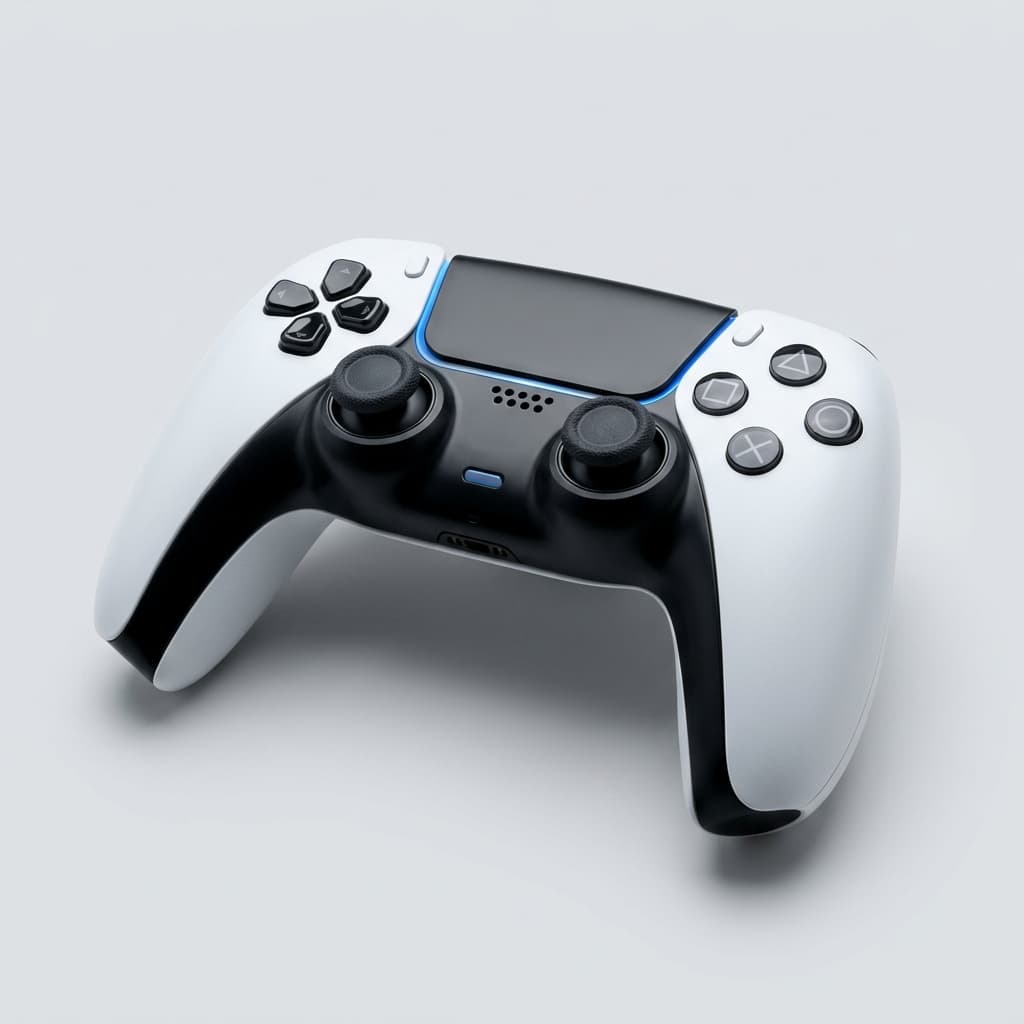
Sony DualSense Wireless Controller
Bei Amazon ansehen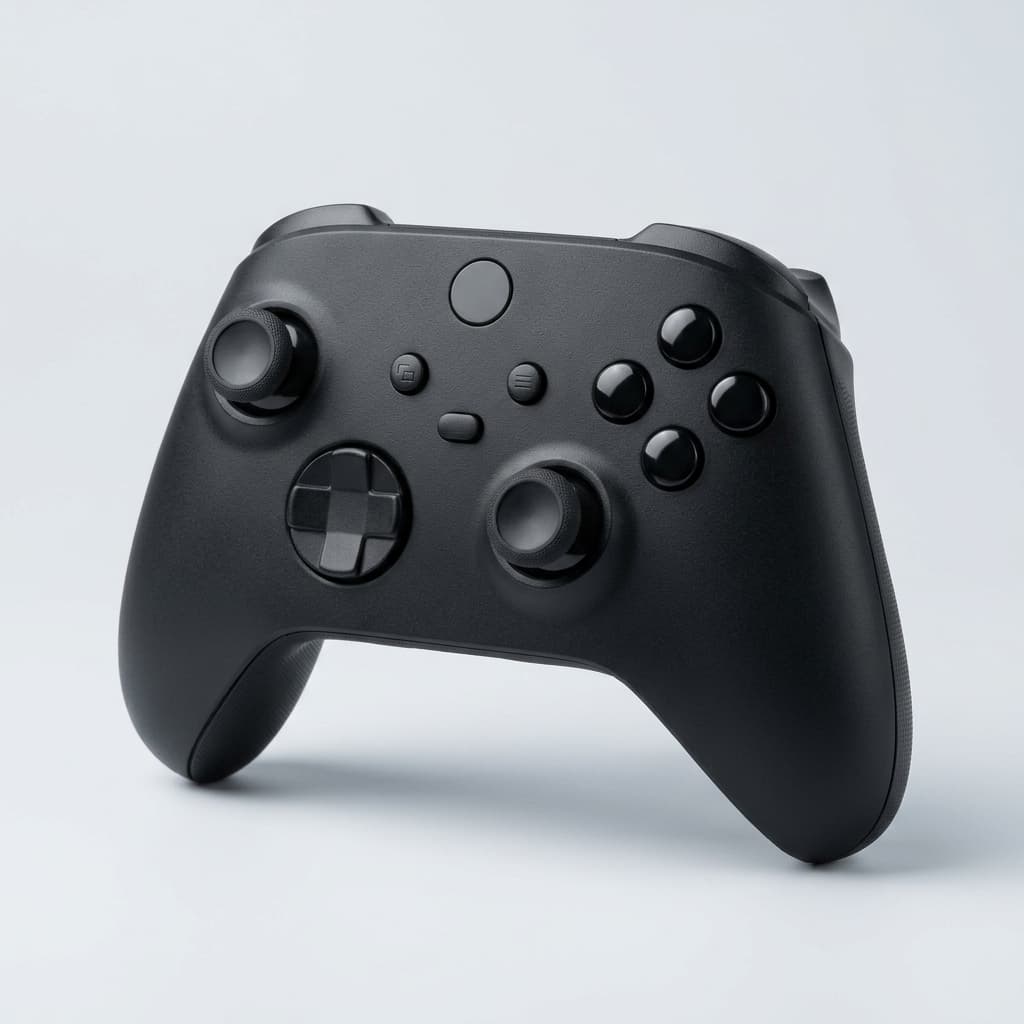
Xbox Wireless Controller (Carbon Black)
Bei Amazon ansehenAls Amazon-Partner verdienen wir an qualifizierten Verkäufen.
Erfahre den Türcode für Apartment 12, Tresor-Kombinationen und Fundorte aller Sammelobjekte, um über 5.000 $ beim Drip-Drops-Raubzug zu holen.
| Aktion | Standard-Preset (PS5 / Xbox) | Klassik-Preset (PS5 / Xbox) |
|---|---|---|
| Laufen / Sprinten (zu Fuß) | L3 / LS | Kreuz / A |
| Springen / Klettern | Kreuz / A | Quadrat / X |
| Nahkampfangriff | Quadrat / X | Kreis / B |
| Ducken | Kreis / B | L3 / LS |
| In Deckung gehen | R1 / RB | R1 / RB (Unverändert) |
| Zielen / Interagieren | L2 / LT | L2 / LT (Unverändert) |
| Schießen | R2 / RT | R2 / RT (Unverändert) |
| Fahrrad-Sprint | Kreuz / A | Kreuz / A (Unverändert) |
Hinter dem Steuer führt Grand Theft Auto VI ein erweitertes Fahrzeug-Layout ein, um den neuen Kampf- und Ausweichmechaniken gerecht zu werden. Im Standard-Schema beschleunigst du mit R2 bzw. RT, bremst und setzt zurück mit L2 bzw. LT, und Kreuz bzw. A bedient die Handbremse, die im Vergleich zu Grand Theft Auto V von R1 und RB weggewandert ist. Über die obere Schultertaste (R1 / RB) feuerst du nun Waffen aus dem Fahrzeug ab, während L1 bzw. LB deine Waffe holstert, Quadrat bzw. X die Fahrertür aufstößt, um seitliche Ziele zu rammen, das Halten von Kreis bzw. B dich ducken lässt, um vor der Polizei abzutauchen, und ein Klick auf L3 bzw. LS die Hupe betätigt oder Nitro zündet.
Frühe Dokumentationen bestätigen sämtliche Tastenwechsel zu Fuß im Klassik-Modus. Ob die Wahl des Klassik-Presets allerdings auch die Handbremse beim Fahren zurück auf R1 / RB legt oder das Schießen aus dem Auto dort belässt, geht aus den Quellen nicht eindeutig hervor. Da Rockstar im Reiter Steuerungsschema eine integrierte Tastenbelegungs-Übersicht anbietet, kannst du jede Fahrzeugbelegung direkt prüfen, bevor du losfährst. Schalte einfach durch alle acht Aktivitätskategorien – Zu Fuß, Zielen, Nahkampf, Land- / Wasserfahrzeuge, Luftfahrzeuge, Fahrrad, Schwimmen und Fallschirm –, um die exakte Tastenbelegung für dein gewähltes Preset einzusehen.
Beachte, dass Grand Theft Auto VI in den eigenen Menüs keine freie, individuelle Tastenbelegung unterstützt. Wenn du ein Hybrid-Layout abseits von Standard, Klassisch und Linkshänder wünschst, musst du auf die Bedienungshilfen der Konsole zurückgreifen – also die benutzerdefinierte Tastenzuweisung der PlayStation 5 oder die Xbox Zubehör-App nutzen. Solltest du dich bei deinen Experimenten in den Einstellungsreitern (Steuerungsschema, Controller, Gameplay, Anzeige, UI, Kamera, Audio und Konto) einmal verzetteln, kannst du jederzeit die Optionen Standard wiederherstellen oder Alles wiederherstellen am unteren Bildschirmrand nutzen, um alles sicher zurückzusetzen.
Um bei Dutzenden Spielstunden Hände und Analogsticks zu schonen, solltest du Rockstars Komfort-Optionen nutzen:
In Grand Theft Auto VI steht die Ziel-Einstellung standardmäßig auf Partiell, was dein Fadenkreuz nur sanft führt, statt direkt auf Gegner einzuloggen. Wenn du den Zielmodus in den Einstellungen auf Lock-On umstellst, stellst du das klassische Snap-Aiming aus Grand Theft Auto V wieder her.
Auf unterstützten Controllern erzeugt der Adaptive Geschwindigkeitsbegrenzer beim Fahren einen physischen Widerstandspunkt auf halbem Weg der R2-Taste. Liegt der Finger nur bis zu diesem Stopp auf, hält das Fahrzeug die reguläre Verkehrsgeschwindigkeit. Drückst du über den Widerstand hinaus durch, beschleunigst du mit Vollgas.
Die Kombination aus klassischem Steuerungs-Preset, Lock-On-Zielen, einer präzisen Ansprechkurve und reduzierter Bewegungsunschärfe schlägt die perfekte Brücke zwischen vertrauter Rockstar-Gewohnheit und den modernen Mechaniken von Grand Theft Auto VI. Sobald du die besten GTA 6-Steuerungseinstellungen für dich gefunden hast, wirf im Pausemenü noch einen kurzen Blick auf die Übersicht für Land- und Wasserfahrzeuge, damit dich die neue Tastenbelegung für Drive-Bys und Handbremse nicht überrascht. Und falls dich die klassische Steuerung auf den Geschmack gebracht hat, frühere Teile der Reihe nachzuholen oder du nach passender Konsolen-Hardware suchst, wirst du in unserem Sortiment bei RetroBroker jederzeit fündig.