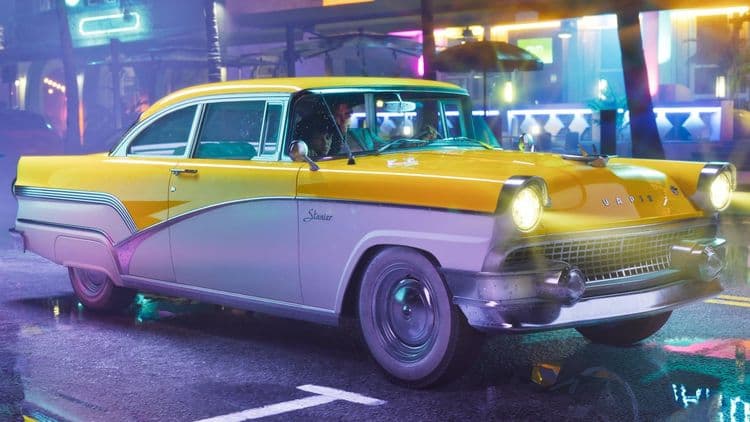
Zo gebruik je Auto-Drive in GTA 6: exacte knoppencombinatie voor PS5 & Xbox
Inhoudsopgave
De uitgestrekte snelwegen van Leonida doorkruisen hoeft niet te betekenen dat je duim continu op het gaspedaal geplakt zit. Zodra je weet hoe je Auto-Drive gebruikt in GTA 6, geef je het stuur gewoon uit handen aan de AI, zodat je ontspannen van het uitzicht kunt genieten en geen enkel gesprek tussen personages mist. Hieronder vind je de exacte knoppencombinatie voor de PlayStation 5 en Xbox Series X|S, de Accessibility-instelling waarmee je ook off-road kunt cruisen én het alternatief uit Chapter 2 waarbij je partner het stuur overneemt.
Voorwaarden voordat je Auto-Drive kunt activeren
Rockstar Games maakt Auto-Drive al direct vanaf de eerste speeluren van Grand Theft Auto VI beschikbaar op PlayStation 5 en Xbox Series X|S, al krijg je er nooit een duidelijke tutorial over. Omdat er nog geen pc-versie is uitgebracht of officieel aangekondigd, zijn er voorlopig alleen controller-knoppen voor consoles. Zorg voordat je de knoppencombinatie invoert dat je aan drie basisvoorwaarden voldoet, zodat de optie daadwerkelijk in beeld verschijnt:
- Stel een actieve bestemming in door een live missiedoel te volgen of een eigen groen waypoint op de kaart te plaatsen (druk op X op PS5 of A op Xbox), zodat de AI een geldige gps-route heeft.
- Neem plaats achter het stuur van een gemotoriseerd landvoertuig (zoals een auto, vrachtwagen of motor) of een boot; luchtvoertuigen zoals vliegtuigen en helikopters ondersteunen Auto-Drive niet.
- Zorg dat je voertuig zich op een openbare verharde weg of bevaarbaar water bevindt als je met de standaardinstellingen speelt. Hoewel sommige spelers de functie vanuit stilstand met draaiende motor kunnen activeren, helpt het om alvast langzaam vooruit te rijden langs je gps-route als de knop weigert te verschijnen terwijl je stilstaat.
Zo gebruik je Auto-Drive in GTA 6: exacte knoppencombinatie (PS5 & Xbox Series X|S)
Om deze functie in te schakelen, gebruik je een korte invoer in twee stappen via het cameramenu in plaats van een simpele druk op één knop. Heb je gekozen voor de controller-presets Left-Handed of Classic? Let dan goed op de overlay rechtsonder in beeld, voor het geval jouw specifieke layout deze knoppen verplaatst. Volg op de standaardbesturing stap voor stap deze knoppencombinatie voor GTA 6 Auto-Drive:
- Houd D-Pad omlaag ingedrukt terwijl je achter het stuur zit om het cameramenu rechtsonder in beeld te openen.
- Houd D-Pad omlaag nog steeds vast en druk tegelijkertijd op Options op PlayStation 5 of Menu op Xbox Series X|S om de Cinematic-cameramodus te openen.
- Wacht even tot het filmische perspectief actief is en de melding "Enable Auto Drive" rechtsonder verschijnt. Houd vervolgens Cirkel (PS5) of B (Xbox Series X|S) ingedrukt totdat Jason of Lucia het stuur overneemt.
Hier is het complete overzicht van de besturing voor Auto-Drive in GTA 6 op beide consoles zodra je eenmaal onderweg bent:
| Actie | PlayStation 5 | Xbox Series X|S |
|---|---|---|
| Camera-overlay openen | D-Pad omlaag ingedrukt houden | D-Pad omlaag ingedrukt houden |
| Cinematic-modus activeren | D-Pad omlaag ingedrukt houden + Options indrukken | D-Pad omlaag ingedrukt houden + Menu indrukken |
| Auto-Drive inschakelen (in Cinematic-modus) | Cirkel ingedrukt houden | B ingedrukt houden |
Auto-Drive off-road gebruiken in GTA 6 & uitgegrijsde opties oplossen
De meest voorkomende reden dat Auto-Drive in GTA 6 niet werkt—waarbij de optie grijs blijft of helemaal niet verschijnt—heeft te maken met de ondergrond en veiligheidsregels. Standaard staat Auto-Drive in de game ingesteld op Restricted, wat activering blokkeert zodra je off-road bent, op een strand staat of midden in een gevecht verzeild raakt.
Je kunt deze terreinbeperking binnen een paar seconden uitschakelen via het pauzemenu. Ga naar Settings > Gameplay > Accessibility > Auto Drive en wijzig de optie om onbeperkte Auto-Drive in GTA 6 te ontgrendelen. In de Unrestricted-modus kun je cruise control ook op zand of modder activeren, waarna je personage rustig terugstuurt naar de dichtstbijzijnde verharde weg om je gps-route te vervolgen.
Alternatieve cruise control: Jason of Lucia laten rijden (Chapter 2)
Zodra je in Chapter 2 tijdens de missie "Coffee Break" de mogelijkheid ontgrendelt om vrij tussen personages te wisselen, krijg je een tweede optie om achterover te leunen wanneer beide hoofdrolspelers samen zijn. Als je weet hoe je je partner laat rijden in GTA 6, kun je als bijrijder meerijden met de gewone gameplay-camera, zonder vast te zitten aan de Cinematic-modus. Dit regel je zowel vanaf de stoep als tijdens de rit:
- Buiten het voertuig: Ga samen met je partner bij de auto staan, houd D-Pad naar rechts ingedrukt om het Partner Menu te openen, kies "You Drive" met X (PS5) of A (Xbox), stap in op de passagiersstoel en plaats een waypoint op de kaart.
- Terwijl je al samen rijdt: Stel een waypoint in op de kaart, houd D-Pad naar rechts ingedrukt—tik er niet kort op, want daarmee breng je geplaatste explosieven tot ontploffing—en druk op R1 (PS5) of RB (Xbox) om de controle over te dragen aan de passagier, zodat het andere personage het stuur overneemt.
- Commando's geven als bijrijder: Houd op elk moment D-Pad naar rechts ingedrukt terwijl je meerijdt om je partner te laten versnellen, afremmen, stoppen langs de weg of op te splitsen.
Beperkingen van Auto-Drive, brandstofverbruik en verkeersregels
Zie Auto-Drive vooral als een ontspannen manier om van de omgeving te genieten, niet als een tijdbesparende optie. Zelfs in Speed 3 houdt de AI zich netjes aan de verkeersregels: stoppen voor rood licht, voorrang verlenen op kruispunten en geduldig aansluiten in files of bij ongelukken. Het is merkbaar langzamer dan zelf plankgas geven en vervangt geen echte fast travel via taxi's of de in-game RydeMe-app.
Je voertuig verbruikt bovendien gewoon brandstof tijdens het automatisch rijden, dus houd je meter in de gaten en rijd tijdig een tankstation binnen voordat je stilvalt. De besturing uit handen geven aan de AI is ideaal om te voorkomen dat lompe stuurfouten de dialogen tussen Jason en Lucia afkappen, al kunnen onvoorspelbare NPC-bestuurders in Leonida nog steeds tegen je bumper botsen en een potje verkeersagressie uitlokken. Activeer je Auto-Drive ten slotte op een boot met een waypoint dat landinwaarts ligt, dan vaart je personage zo dichtbij als het vaarwater toelaat voordat het systeem automatisch uitschakelt.
Speel je GTA op PS5, Xbox of pc? Waardeer je tegoed goedkoper op
Koop direct digitale cadeaukaarten voor PlayStation Store, Xbox en Steam op Eneba voor edities, uitbreidingen en in-game valuta.
Affiliatelink — RetroBroker kan een commissie ontvangen zonder extra kosten voor jou.
Veelgestelde vragen
Waarom verschijnt de Auto-Drive-knop niet of is deze grijs in GTA 6?
Controleer of je een actief missiedoel of een eigen groen waypoint op de kaart hebt ingesteld, achter het stuur van een landvoertuig of boot zit (niet in een vliegtuig of helikopter), en daadwerkelijk over een verharde weg rijdt. Wil je Auto-Drive ook off-road kunnen activeren, ga dan naar Settings > Gameplay > Accessibility > Auto Drive en zet deze instelling van Restricted op Unrestricted.
Verbruikt Auto-Drive benzine in GTA 6?
Ja, je voertuig blijft op het normale tempo brandstof verbruiken terwijl Auto-Drive actief is. Raakt je tank leeg tijdens een lange rit door de staat, dan zul je alsnog even moeten stoppen bij een tankstation om bij te tanken.
Kun je Auto-Drive gebruiken in vliegtuigen of helikopters in GTA 6?
Nee, Auto-Drive werkt niet in vliegtuigen, helikopters of andere luchtvaartuigen. De functie is strikt voorbehouden aan gemotoriseerde landvoertuigen (zoals auto's, vrachtwagens en motoren) en boten of vaartuigen.
Hoe zet je Auto-Drive uit zonder uit de auto te stappen?
Houd Cirkel op PlayStation 5 of B op Xbox Series X|S ingedrukt om Auto-Drive direct uit te schakelen. Je kunt ook D-Pad omlaag ingedrukt houden om de Cinematic-cameramodus te verlaten en meteen weer handmatig verder te rijden.
Cruise control onder de knie krijgen in Leonida
Als je weet hoe je Auto-Drive gebruikt in GTA 6, veranderen lange snelwegritten in een heerlijk rustige manier om de sfeer van Leonida op te snuiven zonder belangrijke verhaallijnen te missen. Zet de Accessibility-instelling op Unrestricted zodat bermen de functie nooit blokkeren, en gebruik vanaf Chapter 2 de partner-besturing als je liever vanuit het standaard cameraperspectief blijft spelen. Bij RetroBroker verkennen we al tientallen jaren openwereld-misdaadgames, van de allereerste top-down klassiekers tot de nieuwste consoles—en juist dit soort handige quality-of-life-functies maakt het doorkruisen van gigantische maps pas echt een genot.
Upgrade je console-setup voor GTA
Bekijk actuele prijzen voor controllers, draadloze 3D-headsets en snelle NVMe-SSD's op Amazon.
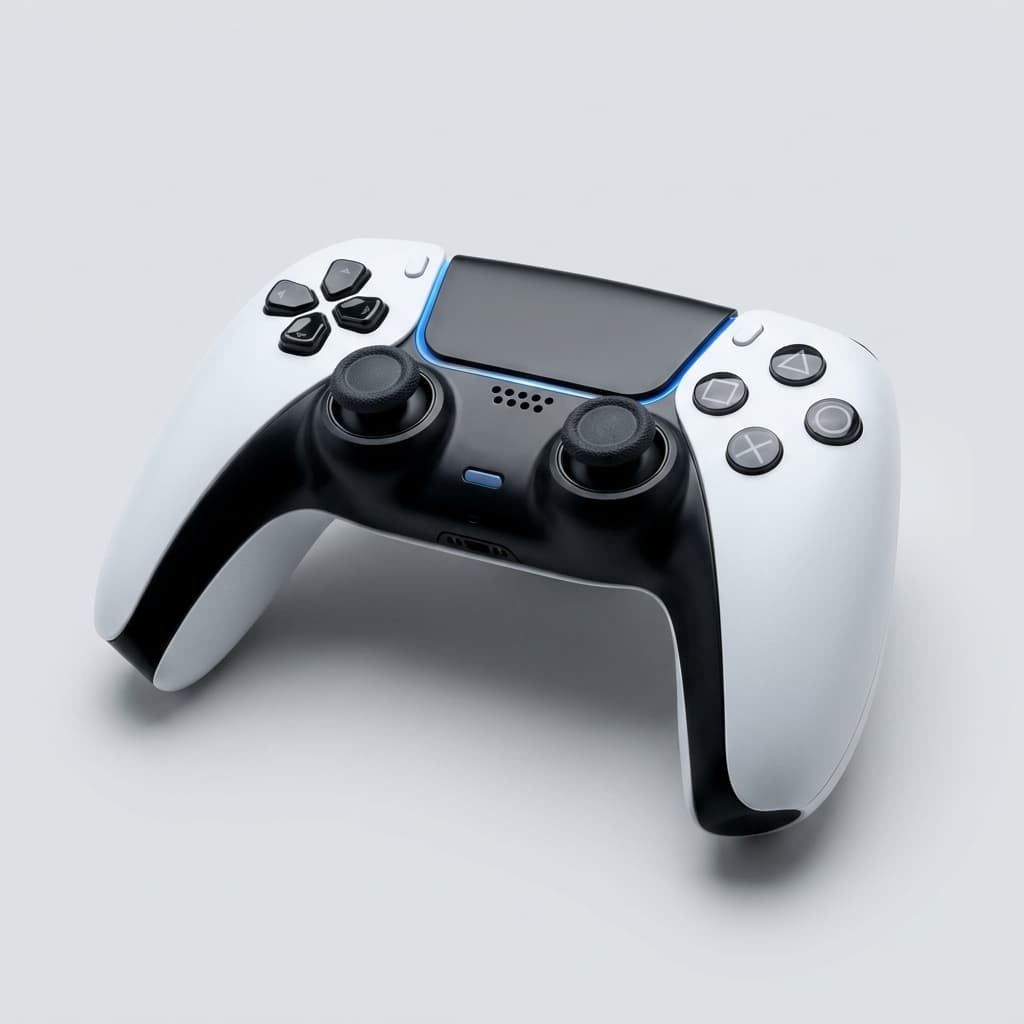
Sony DualSense Wireless Controller
Bekijk op Amazon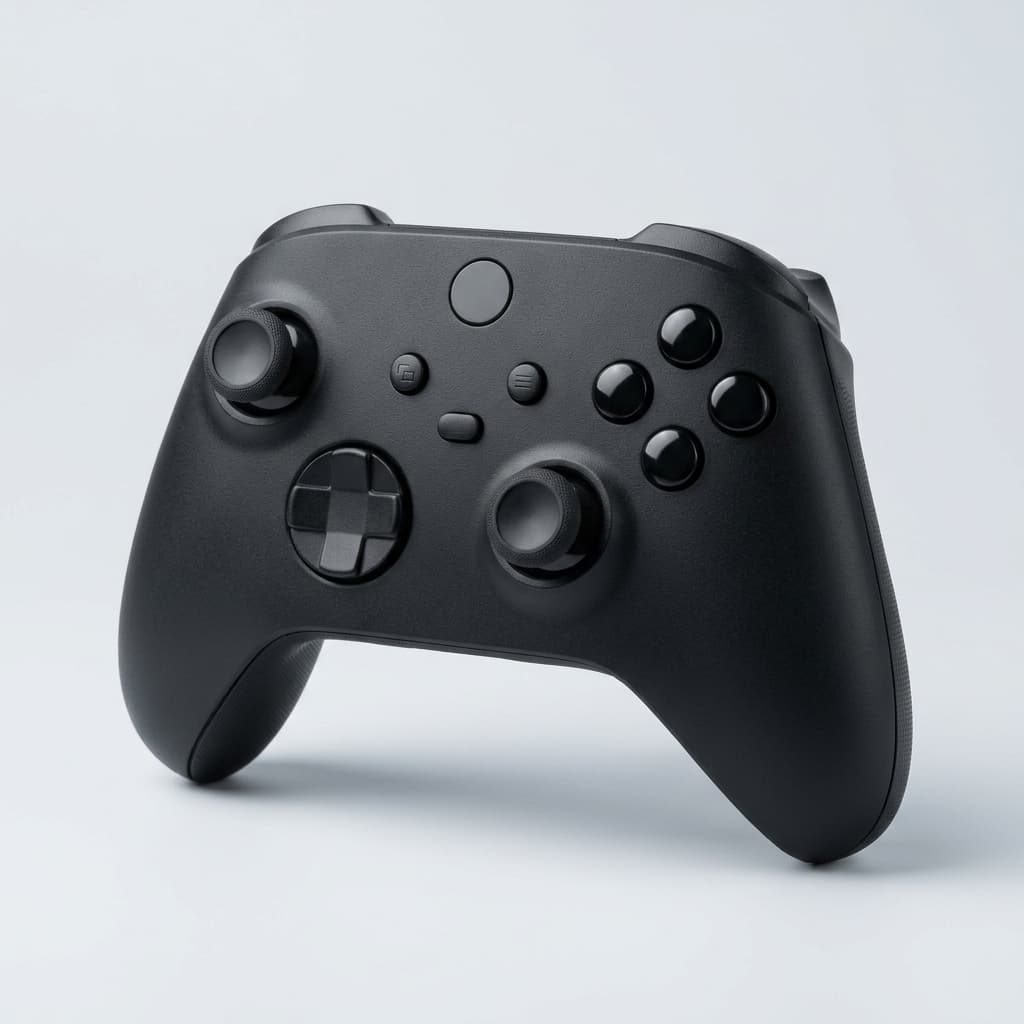
Xbox Wireless Controller (Carbon Black)
Bekijk op AmazonAls Amazon-partner verdienen wij aan in aanmerking komende aankopen.