RetroBroker Logo
KívánságlistaFiók
Tételek Száma a Kosárban: (0)

Hírlevél Feliratkozás

Iratkozzon fel az e-mail hírekhez.

RETROBROKER

Elkötelezettek vagyunk a vintage iránt.

Kategóriák
  • PlayStation
    • PlayStation 1
    • PlayStation 2
    • PlayStation 3
    • PlayStation 4
    • PlayStation Portable (PSP)
    • Akcesoria
    • PlayStation Vita
    • PlayStation 5
  • Nintendo
    • Nintendo 64
    • GameBoy
    • GameBoy Advance
    • Nintendo DS
    • Nintendo 3DS
    • Nintendo Wii
    • Nintendo Wii U
    • Nintendo Entertainment System (NES)
    • Nintendo Switch
    • Nintendo Gamecube
    • Akcesoria Nintendo
    • Nintendo SNES
    • GameBoy Color
  • Xbox
    • Xbox One
    • Xbox 360
    • XBOX OG
  • SEGA
    • Sega Dreamcast
    • Sega Mega Drive
    • Sega Saturn
    • Sega Master System
    • Sega Game Gear
    • Sega Genesis
  • PC Games
    • Blu-Ray Video
      • Összes kategória megtekintése→
      Gyűjtemények
      • PlayStation
      • PlayStation 1
      • PlayStation 2
      • PlayStation 3
      • PlayStation 4
      • Nintendo
      • Összes gyűjtemény megtekintése→
      Hasznos Linkek
      • Kapcsolat
      • Feltételek és feltételek
      • Adatvédelmi irányelvek
      • Szállítás és visszaküldés
      • Adattörlési politika
      Language:
      Shipping to:

      C 2026 2026 La RetroBroker Kft.

      Nem szponzorálja a Nintendo.

      Virág utca / Adószám...

      1. Főoldal
      2. Blog
      3. A PS4 nem kapcsol be? Teljes hibaelhárítási útmutató

      A PS4 nem kapcsol be? Teljes hibaelhárítási útmutató

      Közzétéve: 2025. 08. 16.

      A PS4 nem kapcsol be? Így javítsd meg!

      Kevés szívfacsaróbb pillanat létezik egy játékos számára, mint amikor megnyomja szeretett konzolja bekapcsológombját, és… semmi. Semmi sípolás, semmi fény, semmi zúgó ventillátor. Csak csend. Ha a PlayStation 4-ed nem hajlandó bekapcsolni, még ne ess pánikba. A fekete képernyő nem feltétlenül jelenti azt, hogy game over a konzolod számára.

      Itt a RetroBrokernél már láttunk jónéhány konzolos furcsaságot és hardveres zökkenőt. A PS4, bár egy fantasztikus gép, nem immunis a tápellátási problémákra. A jó hír az, hogy sok ilyen probléma otthon is orvosolható, egy kis szisztematikus hibaelhárítással. Mielőtt azonnal egy cseredarab után néznél, járjuk végig lépésről lépésre, hogyan diagnosztizálhatod és javíthatod meg a be nem kapcsoló PlayStation 4-edet.

      Kezdd az alapokkal: az egyszerű dolgokkal először

      Mindig a legegyszerűbb megoldásokkal kezdd. Meglepődnél, milyen gyakran egy "halott" konzol valójában csak egy kilazult kábel következménye.

      1. Ellenőrizd a tápkábelt és a konnektort

      Ez a kiindulópont minden tápellátási probléma esetén. Győződjünk meg róla, hogy a konzol tényleg kap áramot.

      • Stabil csatlakozások: Húzd ki határozottan a tápkábelt a PS4 hátuljából és a fali aljzatból is. Várj egy teljes percet, hogy a maradék töltés elillanjon, majd dugd vissza mindkét végét, biztosítva, hogy szorosan és stabilan illeszkedjenek.
      • Próbálj meg egy másik aljzatot: A probléma lehet a hosszabbítóddal vagy a fali aljzattal. Dugd be a PS4-et közvetlenül egy másik fali aljzatba, amiről tudod, hogy működik (teszteld egy lámpával vagy telefontöltővel).
      • Vizsgáld meg és cseréld ki a kábelt: Vizsgáld meg a tápkábelt, nincs-e rajta látható sérülés, megtörés vagy foszlás. Ha van tartalékod, próbáld meg azt használni. A PS4 egy gyakori C7-es tápkábelt használ, ugyanazt a típust, mint a PS3, sok laptop és más elektronikai eszköz. Ennek cseréje egy egyszerű teszt.

      2. Tápellátási probléma vagy kijelző probléma?

      Néha a PS4 bekapcsol, de nem küld jelet a TV-nek. Ezt könnyen össze lehet téveszteni egy tápellátási problémával.

      • Nézd meg a fénycsíkot: Nyomd meg a bekapcsológombot, és figyeld alaposan a konzol tetején (vagy elején, a Slim/Pro esetén) lévő fénycsíkot. Van bármilyen fény? Még egy rövid kék fényfelvillanás is jelzi, hogy a konzol kap valamennyi áramot.
      • Csakúgy, mint a tápkábelnél, győződj meg róla, hogy a HDMI kábel stabilan csatlakozik mind a PS4 HDMI kimenetéhez, mind a TV HDMI bemenetéhez.

      Vásárold meg a cikkben szereplő darabokat

      Kézzel válogatva ahhoz, amit épp olvasol — tesztelve, garanciával.

      • Thumbnail

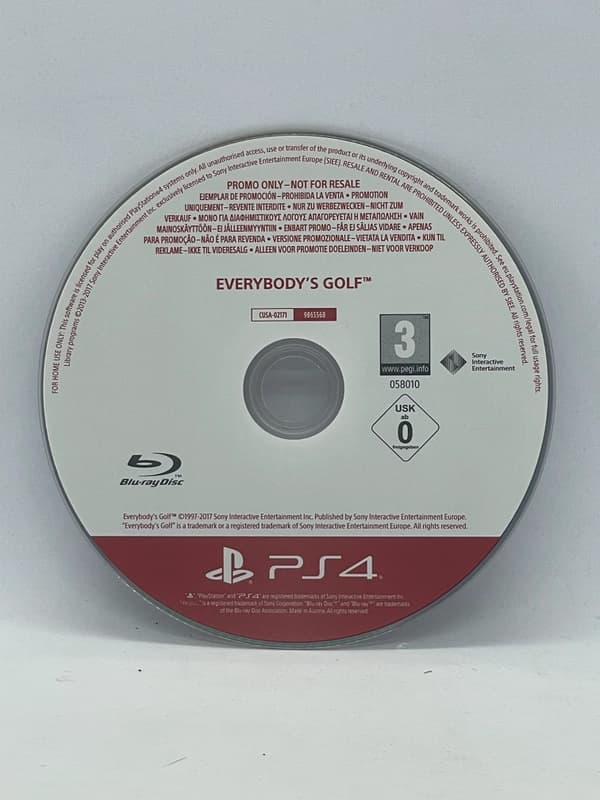
        Everybody's Golf PS4 (promo) (game only)

        HUF 7,992
      • Thumbnail

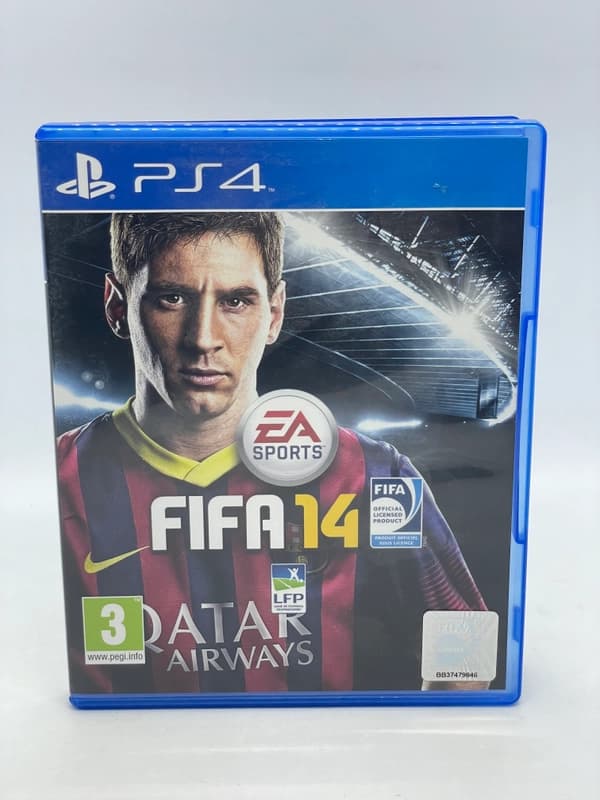
        FIFA 14 PS4

        Elfogyott...

      Köztes hibaelhárítás: A biztonságos mód a legjobb barátod

      Ha a konzolod mutat némi életjelet (például kék vagy fehér fényt), de nem indul el a főmenübe, a következő lépés az, hogy megpróbálod elindítani Biztonságos módban. Ez egy speciális diagnosztikai mód, amely csak a legalapvetőbb funkciókkal működteti a PS4-et, lehetővé téve a nagyobb problémák elhárítását.

      Hogyan indítsd el a PS4-edet Biztonságos módban

      1. Kapcsold ki teljesen a konzolt. Ne csak pihenő módba helyezd. Ha nem reagál, tartsd lenyomva a bekapcsológombot legalább 7-10 másodpercig, amíg egy második sípolást nem hallasz, és ki nem kapcsol. Húzd ki egy percre a biztonság kedvéért.
      2. Dugd vissza.
      3. Tartsd lenyomva a konzol bekapcsológombját. Amikor először megnyomod, hallani fogsz egy kezdeti sípolást.
      4. Tartsd továbbra is lenyomva a gombot. Körülbelül 7 másodperc múlva hallani fogsz egy második sípolást. Amint meghallod ezt a második sípolást, elengedheted a bekapcsológombot.
      5. Csatlakoztasd a DualShock 4 kontrollert USB kábellel, és nyomd meg a PS gombot.

      Ekkor meg kell jelennie a Biztonságos mód menünek. Ez a menü számos hatékony lehetőséget kínál a konzol javítására. Próbáld ki ezeket a lehetőségeket a következő sorrendben:

      • 1. opció: Felbontás módosítása: Ez orvosolhatja a fekete képernyő problémáját, ha a PS4 egy olyan videófelbontáson ragadt, amelyet a TV-d nem támogat. A konzol alacsony felbontású (480p) módban indul újra, lehetővé téve a kijelzőbeállítások visszaállítását.
      • 5. opció: Adatbázis újraépítése: Ez egy fantasztikus eszköz. Átvizsgálja a meghajtót, és létrehoz egy új, tiszta adatbázist az összes tartalomról. Nem törli a mentett játékokat vagy adatokat. Egyszerűen csak újrarendezi a merevlemezt, ami számos problémát orvosolhat, beleértve az összeomlásokat, a lassú teljesítményt és az adatkorrupció okozta indítási hibákat. Ez a folyamat eltarthat egy ideig, de teljesen biztonságos.
      • 7. opció: PS4 inicializálása (Rendszerszoftver újratelepítése): Ez a végső megoldásod. Ez az opció teljesen törli a merevlemezt, eltávolítva az összes felhasználói adatot, játékot és mentést, és visszaállítja a PS4-et gyári állapotba. Elveszítesz mindent a merevlemezen, ami nincs biztonsági mentve. Csak akkor használd, ha az összes többi opció kudarcot vallott.

      Bővítsd tovább a gyűjteményed

      További retró darabok ehhez a cikkhez válogatva.

      Összes termék
      • Thumbnail

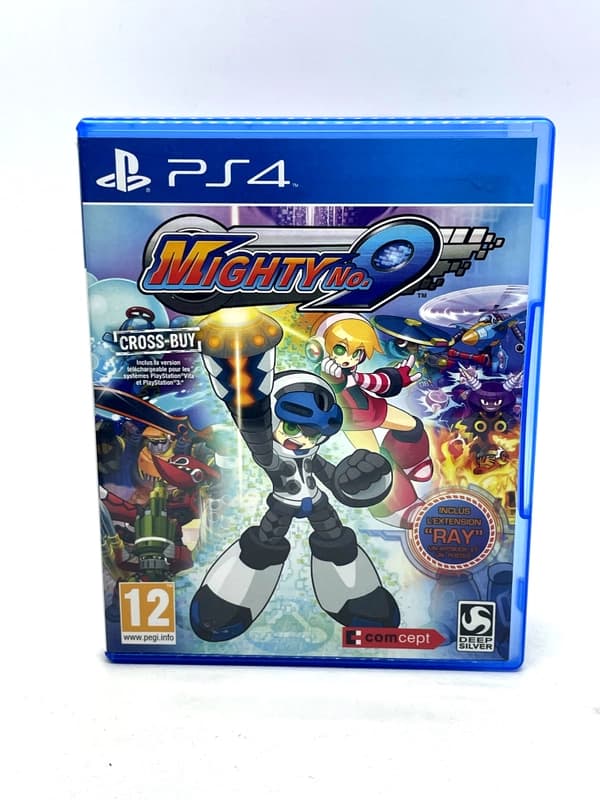
        Mighty No. 9 PS4

        Elfogyott...
      • Thumbnail

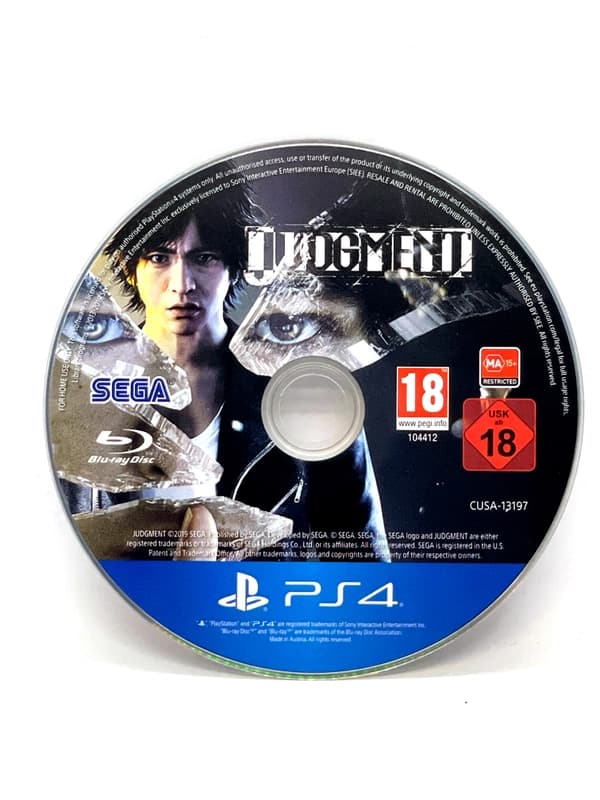
        Judgement PS4 (game only)

        Elfogyott...

      Olvass tovább

      További írások a Retrobroker blogról.

      • PAL vs NTSC-U vs NTSC-J: A videojátékok régiókódjainak megértése

        PAL vs NTSC-U vs NTSC-J: A videojátékok régiókódjainak megértése

        Fedezd fel a PAL, NTSC-U és NTSC-J videojáték-régiók közötti különbségeket. Fedezze fel, hogyan befolyásolják a régiókódok a játékmenetet és a kompatibilitást. Kezdje el retro játékútját még ma!
        2024. 03. 05.
      • A nosztalgia feloldása: Hogyan indítsunk el saját retro játékgyűjteményt

        A nosztalgia feloldása: Hogyan indítsunk el saját retro játékgyűjteményt

        Fedezze fel a retro játékgyűjtemény örömét. Tippek kezdőknek. Nosztalgikus utazás a játéktörténeten keresztül. Kezdje kalandját még ma!

        2024. 03. 05.
      Új kihívókra várva

      Csatlakozzon a Fejvadászokhoz

      Kapjon exkluzív korai hozzáférést a ritka készletekhez, és titkos kedvezménykódokhoz mindenki más előtt.

      Nincs spam. Bármikor leiratkozhat.

      Ellenőrizd a HDMI kábelt:
    • Próbálj meg egy másik HDMI portot/kábelt: Tesztelj egy másik HDMI portot a TV-n. Ha ez sem működik, próbálj meg teljesen más HDMI kábelt. Ezek a kábelek elromolhatnak.
    • Ellenőrizd a TV bemenetét: Győződj meg róla, hogy a TV a megfelelő bemeneti forrásra van állítva (pl. HDMI 1, HDMI 2). Ez egy egyszerű hiba, ami bárkivel előfordulhat.
    • Ha az összes fentit ellenőrizted, és még mindig problémával szembesülsz, ideje mélyebbre ásni.

      A PS4 tüneteinek megértése

      A konzol fénycsíkjának viselkedése kulcsfontosságú diagnosztikai eszköz. Ez a PS4 módja, hogy elmondja, mi a baj.

      • Nincs fény, nincs hang: Ha a bekapcsológomb megnyomása után abszolút semmi életjel nincs, a probléma szinte biztosan a tápellátással kapcsolatos. Ez lehet a külső kábel (amit ellenőriztünk) vagy a belső tápegység (PSU).
      • Egyetlen sípolás, egy kék villanás, majd kikapcsol: Ez a tünet gyakran a belső tápellátással vagy egy nagyobb alaplapi problémával kapcsolatos. A konzol megpróbál elindulni, kritikus hardverhibát észlel, és azonnal kikapcsol, hogy megelőzze a további károsodást.
      • Folyamatosan villogó kék fény (A "halál kék fénye"): A hírhedt "BLOD" általános hardverhibára utal. A konzol a kezdeti bekapcsolási ellenőrzésnél elakad. Ezt számos dolog okozhatja, beleértve a hibás tápegységet, a sérült merevlemezt vagy a konzol főprocesszorának problémáját.
      • Folyamatos fehér fény, de nincs kép: Ez szinte mindig azt jelzi, hogy a probléma a videokimenettel van, nem a fő tápellátási rendszerrel. A konzol sikeresen elindult, de nem tud "kommunikálni" a TV-vel. Ez visszavezethető egy HDMI port vagy kábel problémájára.

      Haladó javítások a bátraknak

      Ha a Biztonságos mód nem oldotta meg a problémát, valószínűleg súlyosabb hardverhiba áll fenn. Még mindig van néhány dolog, amit magad is ellenőrizhetsz, ha kényelmesen érzed magad egy kis konzolsebészettel.

      Ellenőrizd a merevlemez csatlakozását

      A kilazult vagy hibás merevlemez (HDD) a "Halál Kék Fényének" gyakori oka. Ellenőrzése meglepően egyszerű.

      1. Húzz ki mindent a PS4-ből.
      2. Keresd meg a merevlemez rekeszt. Az eredeti PS4-en ez a felső burkolat fényes része; csúsztasd oldalra. A Slim és Pro modelleken általában van egy kis műanyag fedél a hátoldalon.
      3. Csavard ki az egyetlen csavart, amely a merevlemez keretet rögzíti (gyakran PlayStation szimbólumokkal van gravírozva).
      4. Csúsztasd ki a merevlemez keretet.
      5. Ellenőrizd a merevlemezt. Győződj meg róla, hogy a meghajtó szorosan ül a keretben. Akár ki is veheted a keretből (általában négy csavarral), majd visszahelyezheted, hogy biztosítsd a stabil csatlakozást.
      6. Helyezd vissza a merevlemezt. Csúsztasd vissza a keretet szorosan a PS4-be, csavard vissza a csavart, és tedd vissza a fedelet.

      Próbáld meg újra bekapcsolni a konzolt. A HDD egyszerű újrahelyezése gyakran megoldja a problémát.

      A belső tápegység (PSU)

      Ha az "egy sípolás, majd kikapcsol" problémával vagy egyáltalán áramhiánnyal küzdesz, és megbizonyosodtál arról, hogy a tápkábeled működik, a bűnös nagy valószínűséggel a belső tápegység. A tápegység cseréje egy haladó javítás, amely magában foglalja a konzol fő házának kinyitását. Bár alkatrészek beszerezhetők, ez a javítás kockázatot hordoz a többi alkatrész károsodására, ha nem óvatosan végzik. Ez a lépés általában azoknak való, akik magabiztosan dolgoznak elektronikával.

      Kártevők és por

      Kellemetlen gondolat, de a rovarokat (különösen a csótányokat) vonzza az elektronikai eszközök melege és sötét zugai. Bekerülhetnek a PS4-edbe, és rövidre zárhatják az alaplapon vagy a tápegységben lévő alkatrészeket. Hasonlóképpen, a por túlzott felhalmozódása eltömítheti a szellőzőnyílásokat, túlmelegedést okozhat, és végül alkatrészhibához vezethet. Világíts zseblámpával a szellőzőnyílásokba. Ha túlzott port vagy kártevőkre utaló jeleket látsz, alapos belső tisztításra lehet szükség.

      Mikor add fel?

      Végigjártál minden lépést. Ellenőrizted a kábeleket, próbáltad a Biztonságos módot, sőt még a merevlemezt is visszahelyezted, de a PS4-ed továbbra is élettelen téglaként hever. Ezen a ponton valószínűleg jelentős belső hardverhibával állsz szemben, például egy halott tápegységgel vagy egy elfüstölt alaplappal.

      Lehetőségeid közé tartozik egy professzionális javítószolgálat felkeresése vagy a csere megfontolása. De ne csüggedj! A PS4 egy legendás konzol, hatalmas könyvtárral tele hihetetlen játékokkal. Reméljük, ez az útmutató segített új életet lehelni a gépedbe, és visszatérhetsz azokba a világokba, amelyeket szeretsz felfedezni. Jó játékot!

    • Thumbnail

      Rims Racing PS4

      Elfogyott...
    • Thumbnail

      FIFA 16 PS4

      Elfogyott...
    • Minden idők 10 legbefolyásosabb PS1-játéka: Visszatekintés

      Minden idők 10 legbefolyásosabb PS1-játéka: Visszatekintés

      Éld át újra a játék aranykorát a RetroBroker blogbejegyzésével: A 10 legbefolyásosabb PS1-játék. A Final Fantasy VII-től a Crash Bandicootig nosztalgia vár!

      2024. 03. 06.