Nødvendige informasjonskapsler får butikken til å fungere. Med ditt samtykke bruker vi også informasjonskapsler til analyse og reklame.
Å krysse Leonidas langstrakte motorveier krever ikke alltid at du holder tommelen klistret til gassen. Lærer du deg hvordan du bruker Auto-Drive i GTA 6, kan du overlate rattet til den kunstige intelligensen så du kan nyte landskapet og lytte til praten mellom figurene uforstyrret. Nedenfor finner du den nøyaktige knappesekvensen for PlayStation 5 og Xbox Series X|S, Accessibility-innstillingen som låser opp kjøring i terrenget, og partnerkjøringen du får tilgang til i Chapter 2.
Rockstar Games gjør Auto-Drive tilgjengelig helt fra de første timene av Grand Theft Auto VI på PlayStation 5 og Xbox Series X|S, selv om spillet aldri gir deg en direkte opplæring i funksjonen. Ettersom det ikke er lansert eller offisielt annonsert noen PC-versjon ennå, finnes det bare visuelle ledetekster for håndkontrollerne til konsoll. Før du prøver tastekombinasjonen, må du sørge for at tre grunnleggende vilkår er oppfylt slik at valget dukker opp på skjermen.
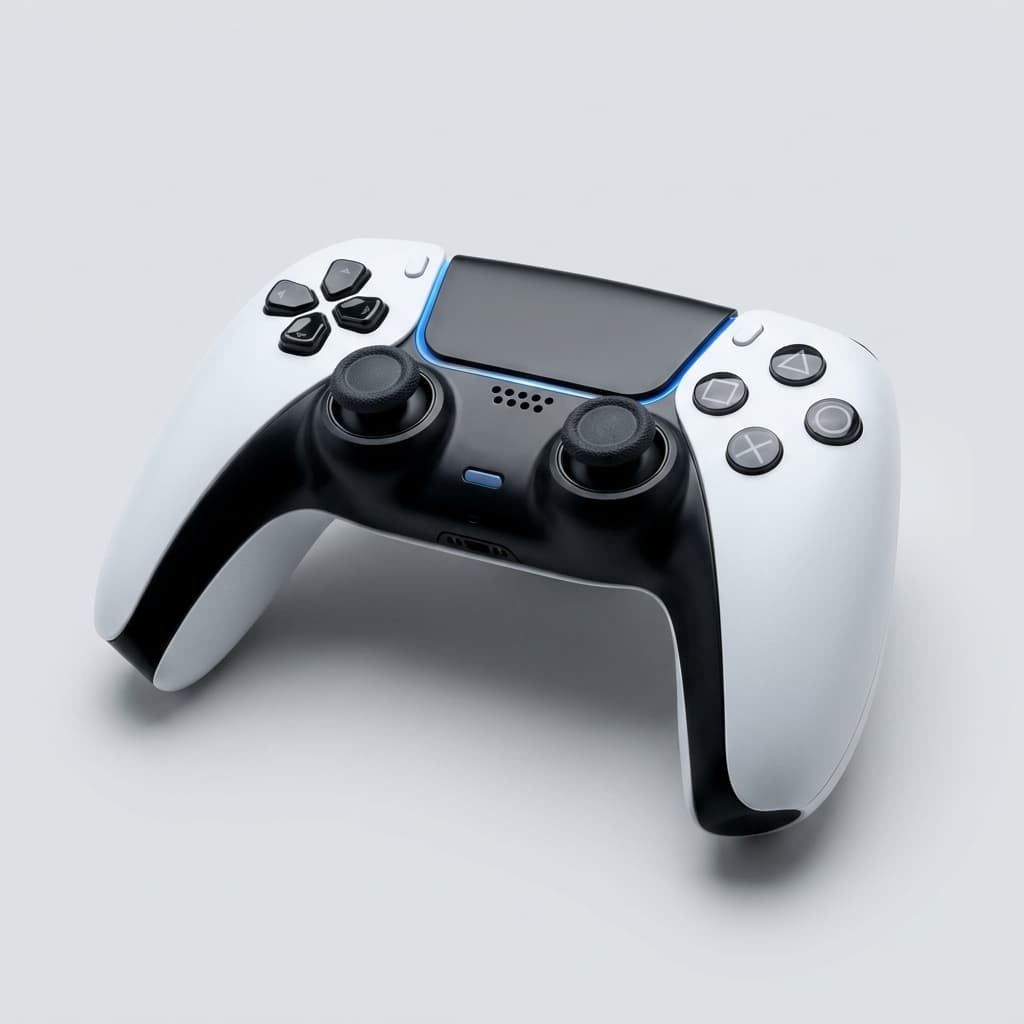
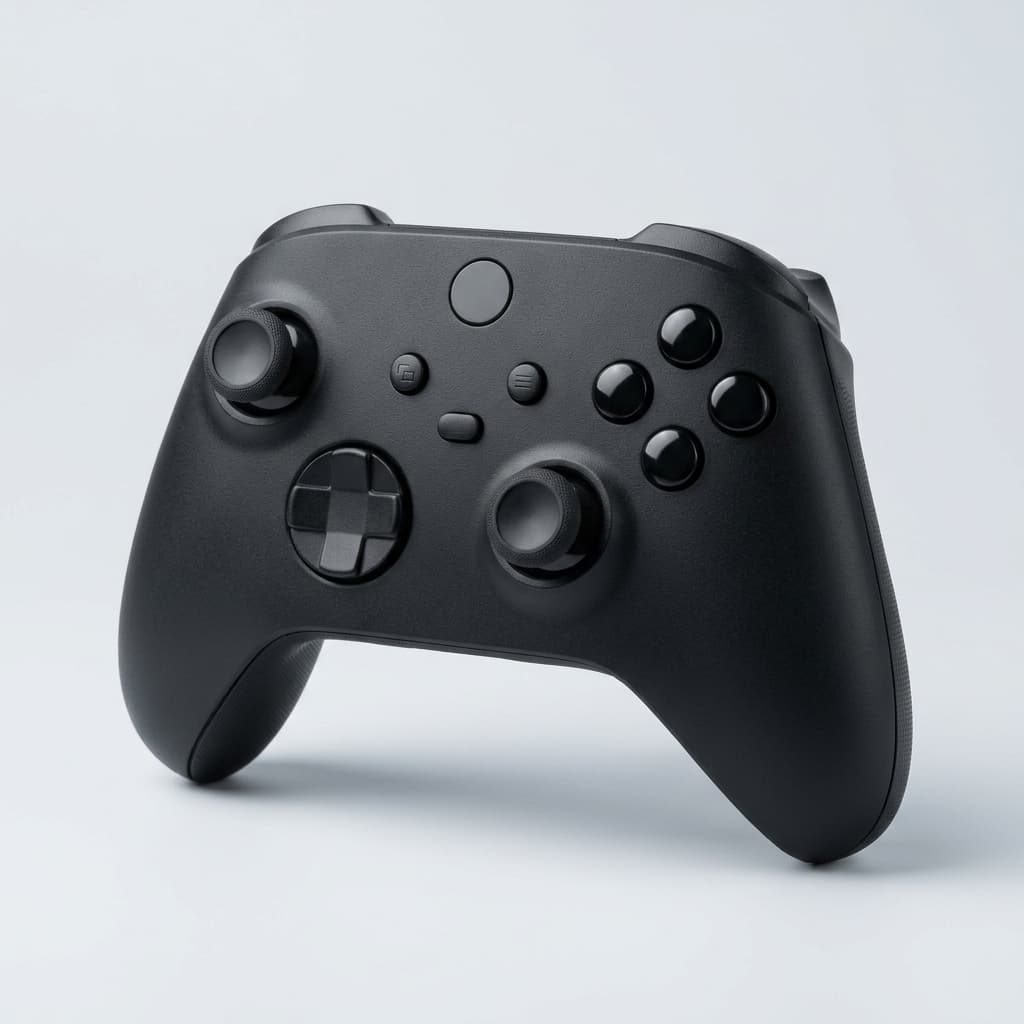
Aktivering av denne funksjonen krever en kjapp totrinns inntasting via kameramenyen i stedet for et enkelt knappetrykk. Hvis du har byttet til Left-Handed eller Classic som kontrolloppsett, bør du holde et øye med grensesnittet nederst til høyre i tilfelle oppsettet ditt endrer disse knappene. På standardoppsett følger du denne GTA 6 Auto-Drive-knappekombinasjonen steg for steg:
Her er den fullstendige oversikten over kontrollene for Auto-Drive i GTA 6 på begge konsollene når du først er ute på veien:
| Handling | PlayStation 5 | Xbox Series X|S |
|---|---|---|
| Åpne kameraoverlegg | Hold Ned på pilknappene | Hold Ned på pilknappene |
| Gå inn i Cinematic-modus | Hold Ned på pilknappene + trykk Options | Hold Ned på pilknappene + trykk Menu |
| Aktiver Auto-Drive (i Cinematic-modus) | Hold Sirkel | Hold B |
| Øk hastighetstrinn |
Den vanligste årsaken til at Auto-Drive i GTA 6 ikke fungerer – ved at teksten er grået ut eller mangler helt – handler om underlag og sikkerhetsregler. Som standard er Auto-Drive satt til Restricted, noe som blokkerer aktivering så lenge du er utenfor veien, parkert på en strand eller havner i kamp.
Du kan fjerne denne terrengbegrensningen på noen sekunder i pausemenyen. Gå til Settings > Gameplay > Accessibility > Auto Drive og endre innstillingen for å få ubegrenset Auto-Drive i GTA 6. I Unrestricted-modus kan du aktivere cruise control på grus eller sand, og figuren din vil kontrollert styre tilbake til nærmeste asfalterte vei for å følge GPS-ruten.
Så snart du låser opp fritt figurskifte under Chapter 2-oppdraget «Coffee Break», får du et nytt selvkjørende reisealternativ når begge hovedpersonene er samlet. Ved å vite hvordan du lar partneren din kjøre i GTA 6, kan du sitte på i passasjersetet med standard spillkamera i stedet for å låse deg til Cinematic-visningen. Dette kan du ordne både fra fortauet eller midt under turen:
Se på Auto-Drive mer som en måte å nyte utsikten på enn en tidssparer. Selv på Speed 3 følger den kunstige intelligensen trafikkreglene ved å stoppe på rødt lys, overholde vikeplikt i kryss og vente tålmodig i bilkøer eller ved ulykker. Det går merkbart tregere enn å kjøre selv, og erstatter ikke ekte hurtigreise via drosjer eller spillets RydeMe-app.
Kjøretøyet ditt bruker også drivstoff som normalt under automatisk kjøring, så hold et øye med måleren og sving innom en bensinstasjon før tanken går tom. Å overlate kontrollen til spillet er ypperlig for å unngå klønete kollisjoner som kutter av dialogen mellom Jason og Lucia, men uforutsigbare NPC-sjåfører i Leonida kan fortsatt sneie fangeren din og skape hissigpropper i trafikken. Til slutt: Aktiverer du Auto-Drive i en båt med et kartpunkt plassert innover land, styrer figuren farkosten så nær land som farbart vann tillater før systemet slår seg av automatisk.
Få umiddelbare digitale gavekort til PlayStation Store, Xbox og Steam hos Eneba til utgaver, utvidelser og spillvaluta.
Annonselenke — RetroBroker kan motta provisjon uten ekstra kostnad for deg.
Sjekk at du har et aktivt oppdragsmål eller har satt et eget grønt kartpunkt, at du sitter i førersetet på et landkjøretøy eller en båt (ikke et luftfartøy), og at du kjører på en asfaltert vei. For å tillate aktivering i terrenget går du til Settings > Gameplay > Accessibility > Auto Drive og endrer fra Restricted til Unrestricted.
Ja, kjøretøyet ditt bruker drivstoff i normalt tempo mens Auto-Drive er aktivt. Begynner tanken å gå tom på en langtur på tvers av delstaten, må du fortsatt svinge innom en bensinstasjon for å fylle.
Nei, Auto-Drive fungerer ikke i fly, helikoptre eller andre luftfartøy. Funksjonen er strengt begrenset til motoriserte landkjøretøy – inkludert biler, lastebiler og motorsykler – samt båter og andre vannfarkoster.
Trykk og hold Sirkel på PlayStation 5 eller B på Xbox Series X|S for å slå av Auto-Drive direkte. Alternativt kan du trykke og holde Ned på pilknappene for å forlate Cinematic-kameramodusen og gå rett tilbake til manuell kjøring.
Å kunne bruke Auto-Drive i GTA 6 gjør lange strekninger på motorveien til en avslappende måte å suge inn atmosfæren i Leonida på uten å gå glipp av dialog i historien. Sett Accessibility-innstillingen til Unrestricted så grusveier aldri hindrer ledeteksten i å dukke opp, og bytt over til partnerkjøringen fra Chapter 2 når du foretrekker å beholde standard kameravinkel. Hos RetroBroker har vi brukt tiår på å utforske åpne krimspill fra den spede starten i fugleperspektiv til dagens moderne konsoller, og små forbedringer som dette gjør enorme kart langt morsommere å navigere.
Sjekk oppdaterte priser på kontrollere, trådløse 3D-headset og raske NVMe SSD-er på Amazon.
Som Amazon-partner tjener vi på kvalifiserte kjøp.
Flere artikler fra Retrobroker-bloggen.
Få eksklusiv tilgang før alle andre til sjeldne varer som er tilbake på lager, nyheter med tilstandsvurdering og hemmelige rabattkoder.
| Trykk R2 |
| Trykk RT |
| Reduser hastighetstrinn | Trykk L2 | Trykk LT |
| Juster eller bytt kameravinkel | Beveg høyre stikke eller trykk inn R3 | Beveg høyre stikke eller trykk inn RS |
| Deaktiver Auto-Drive direkte | Hold Sirkel | Hold B |
| Gå ut av Cinematic-modus og gjenoppta manuell kjøring | Hold Ned på pilknappene | Hold Ned på pilknappene |
Når kinematisk cruise control i GTA 6 kobles inn, legger kjøretøyet seg automatisk på Speed 2 (Middels). Du kan veksle mellom tre ulike hastighetstrinn alt etter hvor mye det haster: trykk R2 / RT for å gire opp til Speed 3 (Rask), eller trykk L2 / LT for å gå ned til Speed 1 (Sakte). Ombestemmer du deg underveis, åpner du bare pausekartet mens du kjører og flytter kartpunktet for automatisk ruteomlegging i sanntid.
Selv om spillet veksler mellom dynamiske kameravinkler av seg selv, har du likevel kontroll over bildeutsnittet. Skyv forsiktig på høyre stikke for å panorere vinkelen manuelt, eller trykk inn R3 / RS for å hoppe rett til neste forhåndsinnstilte kameravinkel.
Når du er klar til å overta rattet igjen, har du to ulike måter å avbryte på, avhengig av hva du foretrekker av kamera. Trykk og hold Sirkel eller B for å slå av Auto-Drive direkte, eller hold Ned på pilknappene for å gå helt ut av Cinematic-kameramodus og sprette rett tilbake til vanlig manuell kjøring.
Få bekreftet lagringsbehov for GTA 6 på PS5 og Xbox Series X|S. Lær om fysiske utgaver, faktisk diskplass og kompatible SSD-oppgraderinger.