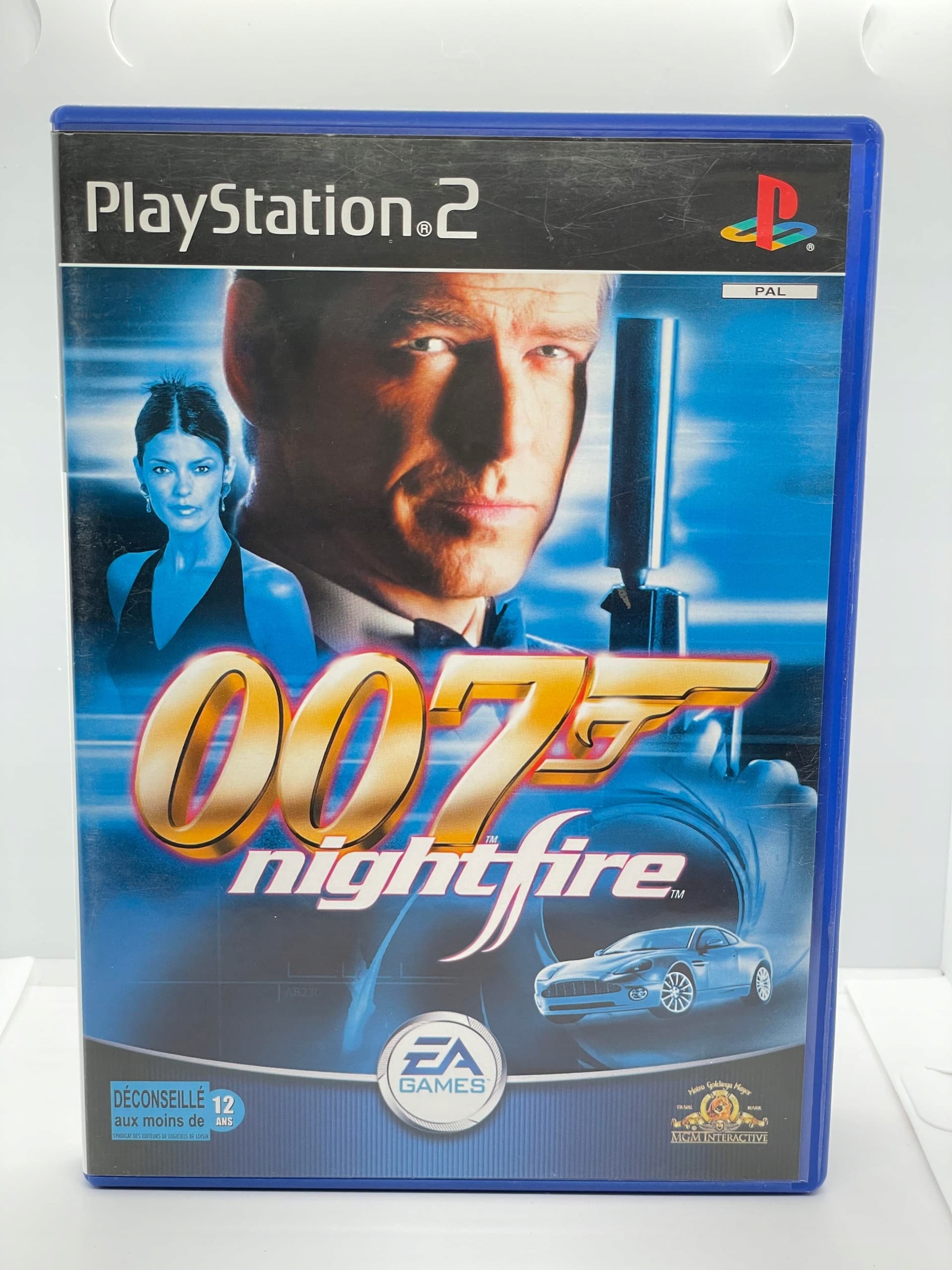
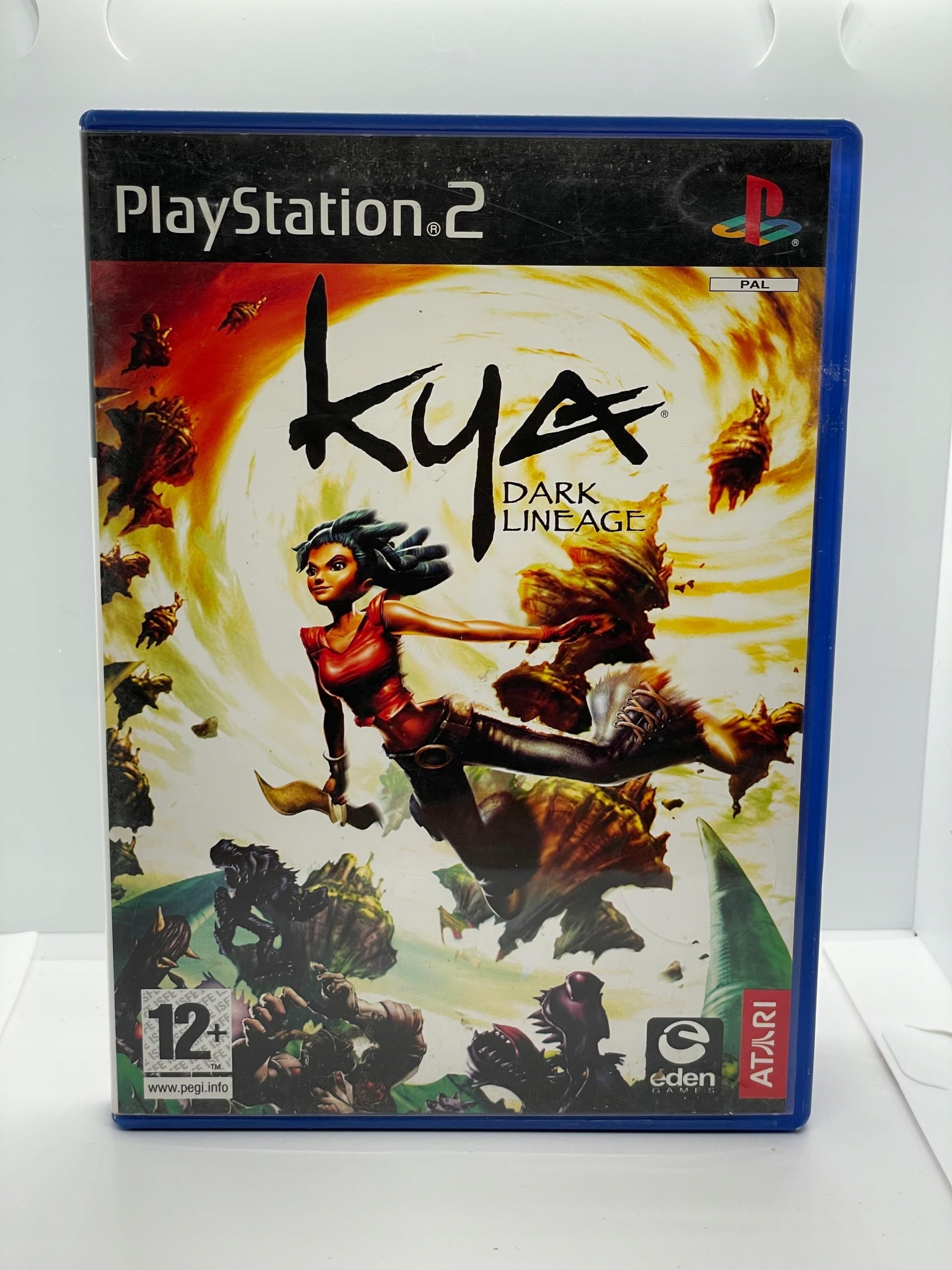
Slik tar du backup av lagringsfiler fra PlayStation og originale Xbox
Publisert 26.8.2026
Slik tar du backup av lagringsfiler fra PlayStation og originale Xbox
Å miste en rollespill-kampanje på over hundre timer eller en perfekt oppgradert bilsamling er en hjerteskjærende opplevelse for mange retro-entusiaster. Hvis du vil sikre barndomsminnene dine eller ta vare på nylig oppnådde filer, må du ta backup av lagringsfiler på retrokonsoller før aldrende maskinvare uunngåelig svikter. Denne guiden forklarer nøyaktig hvilke verktøy, moderne programmer og trinnvise metoder du trenger for å hente ut og bevare dataene dine fra PlayStation og originale Xbox trygt på moderne lagringsmedier.
Maskinvarens realitet: Hvorfor backup av retrokonsoller er nødvendig
Lagringsmediene vi stolte på under femte og sjette konsollgenerasjon var aldri designet for å vare evig. Originale Xbox-konsoller bruker mekaniske IDE-harddisker som nå er godt over tjue år gamle. Disse diskene svikter i et høyt tempo i dag, med problemer som fastlåste lese-/skrivehoder, slitasje på magnetplatene og utslitte spindelmotorer. Når en original Xbox-harddisk begynner å lage den beryktede klikkelyden, tar den all intern data med seg i graven. Dette gjør en backup av harddisken på originale Xbox til en akutt prioritet for enhver samler.
På PlayStation-siden er situasjonen litt annerledes, men like kritisk. Selv om flashminne generelt er mer robust enn bevegelige mekaniske deler, er klassiske minnekort fra slutten av 1990-tallet og tidlig på 2000-tallet svært utsatt for datakorrupsjon over tid. Hver gang det skrives til et minnekort, slites flashminnecellene. Eldre tredjeparts minnekort fra merker som Mad Catz eller Joytech er notorisk upålitelige; de brukte ofte billige flashbrikker som mister spenningen over tid, noe som fører til korrupte blokker og uleselige data.
Å vente på at et krasj inntreffer, garanterer tap av data. Ved å være føre var og ta backup av lagringsfiler på retrokonsoller, unngår du begrensningene til aldrende maskinvare. Ved å flytte dataene over til en moderne PC, en nettverkslagring (NAS) eller et MicroSD-kort av god kvalitet, sikrer du spillhistorikken din i et format som enkelt kan kopieres, deles og gjenopprettes når som helst.
Ta backup av PS1- og PS2-lagringer til PC eller SD-kort
Å opprette en pålitelig backup av et PS1-minnekort eller å hente ut PlayStation 2-data krever at du bygger bro mellom Sonys proprietære kontakter og moderne standarder som USB eller SD-kort. I dag har spillere tilgang til både moderne maskinvareerstatninger og smarte programvare-løsninger for å flytte data problemfritt.
MemCard PRO PS1 PS2 regnes av mange som den ultimate moderne løsningen for fysisk maskinvare. Denne enheten bruker en FPGA (Field-Programmable Gate Array) til å fungere som et virtuelt minnekort som kommuniserer direkte med PlayStation-maskinvaren, samtidig som selve dataene lagres på et standard MicroSD-kort. Den oppretter automatisk et nytt virtuelt minnekort for hvert spill du starter, noe som gir tilnærmet ubegrenset lagringsplass. I tillegg har den innebygd WiFi, slik at du kan få tilgang til filsystemet på MicroSD-kortet via en nettleser på PC-en for å ta backup eller gjenopprette lagringer uten å ta kortet ut av konsollen.
For PlayStation 2-eiere er en Free McBoot-backup av lagringsfiler den mest kostnadseffektive metoden. Free McBoot er en softmod som starter direkte fra et minnekort. Ved å starte et program som heter uLaunchELF, får du tilgang til en filbehandler som kan lese både PS2-minnekortportene og konsollens USB-porter. Dette gjør at du enkelt kan kopiere lagringsfilene dine fra et offisielt minnekort og lime dem inn på en standard FAT32-formatert USB-minnepenn, noe som gjør det utrolig enkelt å overføre PS2-lagringer til PC.
Selv om det finnes eldre maskinvare for dette, anbefales det sjelden i dag. Den originale DexDrive var en seriellport-enhet som ble brukt på slutten av 1990-tallet for å flytte PlayStation-lagringer til en datamaskin. På samme måte ble den offisielle PS3 Memory Card Adaptor lansert for å hjelpe spillere med å overføre PS2-lagringer til PlayStation 3. Begge enhetene koster i dag mye på samlermarkedet og sliter med store driverproblemer på moderne 64-biters Windows-systemer. Moderne løsninger fungerer som et langt bedre alternativ til DexDrive.
| Backup-metode | Kompatible konsoller | Lagringsmedie | Fordeler | Ulemper |
|---|---|---|---|---|
| MemCard PRO | PS1, PS2 | MicroSD-kort / WiFi | Ubegrenset lagring, automatisk gjenkjenning av spill-ID, trådløs PC-tilgang. | Høyere innkjøpspris, krever fastvareoppdateringer. |
| Free McBoot (uLaunchELF) | PS2 (Fat og Slim) | USB-minnepenn | Veldig billig, bruker eksisterende offisielle minnekort, enkel filbehandling. | USB 1.1-hastigheter er trege, krever et modifisert minnekort for å starte. |
| PS3 Memory Card Adaptor | PS1, PS2 | PC-harddisk (via USB) | Offisiell Sony-maskinvare, solid byggekvalitet. | Dyr, krever uoffisielle drivere for Windows 10/11. |
| DexDrive | PS1 | PC-harddisk (via Seriell) | Nostalgisk, klassisk maskinvare. | Utdatert seriell-tilkobling, helt inkompatibel med moderne PC-er uten adaptere. |
Slik finner du pålitelige PlayStation-minnekort for overføring
Når du skal ta backup av lagringsfiler på retrokonsoller ved å flytte dem mellom ulike lagringsmedier, trenger du et pålitelig mellomledd. Å stole på billige, moderne klone-minnekort for å overføre dataene dine er en enorm risiko. Du bør alltid se etter offisielle Sony PS1-kort (modellnummer SCPH-1020) og offisielle PS2-kort (modellnummer SCPH-10020).
Det krever et trent øye for å kjenne igjen et ekte Sony-minnekort. Offisielle kort har et deksel av teksturert kvalitetsplast, perfekt opprettet trykkskrift og spesifikke interne komponenter. Hvis du åpner plastskallet på et ekte PS2-kort, finner du en flashbrikke merket med Sony eller Toshiba, samt en dedikert kontrollerbrikke. Mange moderne kopier bruker en enkelt, billig «glob-top»-brikke skjult under en dråpe svart epoxy, som er svært utsatt for feil.
Den viktigste grunnen til å unngå billige kloner er MagicGate-kryptering. Sony introduserte MagicGate som en kopibeskyttelsesstandard for PlayStation 2. Mange uoffisielle minnekort mangler den nødvendige maskinvaresertifiseringen for MagicGate. Selv om de kanskje fungerer for vanlige systemdata, vil spesifikke PS2-titler – som Kingdom Hearts, Resident Evil 4 og enkelte Final Fantasy-spill – aktivt sjekke etter MagicGate-kryptering før de lagrer. Hvis krypteringen mangler, vil spillet enten nekte å lagre helt eller korrumpere dataene under skriving.
Den sikreste strategien er å ha ett ekte 8MB Sony-kort stående i konsollen for aktiv lagring. Når du fullfører et spill, bruker du en softmoddet konsoll til å overføre lagringen til PC-en eller en større lagringsenhet, slik at det offisielle kortet holdes tomt og klart for neste spill.
Handle utstyret fra denne artikkelen
Håndplukket til det du leser – testet og dekket av garantien vår.
Berging av originale Xbox-lagringer via FTP og softmodding
Siden den originale Xbox-en i praksis fungerer som en modifisert Windows-PC, lagres filene dine direkte på den interne IDE-harddisken. Microsoft låste filsystemet for å forhindre manipulering, noe som betyr at du ikke bare kan koble en USB-stasjon til konsollen for å hente ut dataene. For å ta en backup av harddisken på originale Xbox, må du først softmodde konsollen.
Rocky5 Xbox Softmodding Tool er dagens standard i miljøet. Når konsollen er softmoddet og kjører et tilpasset dashboard som UnleashX, låser du opp muligheten til å få tilgang til konsollen over lokalnettverket. Koble Xbox-en til ruteren din med en standard nettverkskabel. Det nye dashboardet vil vise en IP-adresse. Åpne et FTP-program som FileZilla på PC-en din, skriv inn Xbox-ens IP-adresse, og bruk standardinnloggingen (vanligvis «xbox» for både brukernavn og passord).
Naviger til «E»-partisjonen på den interne harddisken. Her finner du to avgjørende mapper: UDATA og TDATA. UDATA-mappen inneholder alle dine brukerlagringsfiler, mens TDATA-mappen inneholder spilloppdateringer og nedlastbart innhold. Dra begge mappene over til skrivebordet på PC-en din. Denne prosessen gir en perfekt kopi, bit for bit, av hele spillhistorikken din på den konsollen.
Hvis du foretrekker å ikke koble konsollen til nettverket, kan du bruke en Xbox minnekort-USB-mod. Denne metoden krever en fysisk adapterkabel med en vanlig USB-hunnkontakt i den ene enden og en proprietær Xbox-kontrollerplugg i den andre. Koble til en USB-minnepenn med lav kapasitet (under 4GB er essensielt, da konsollen ikke kan lese større enheter) i kontrollerporten. Xbox-dashboardet vil formatere enheten til et FATX-minnekort. Deretter kan du kopiere lagringene dine enkeltvis fra harddisken over til minnepennen via standardlagringsmenyen i Microsoft-dashboardet, og til slutt koble minnepennen til en PC for å ta backup av filene.
PAL-lagringskompatibilitet når du tar backup av retrokonsoller
En vanlig misforståelse blant moderne spillere er at en lagringsfil automatisk er kompatibel med alle utgaver av et spill. I realiteten er PlayStation- og Xbox-lagringsfiler strengt låst til regionkoden på det fysiske mediet. En lagringsfil opprettet av en europeisk PAL-plate vil ikke laste hvis du setter en nordamerikansk NTSC-plate inn i konsollen.
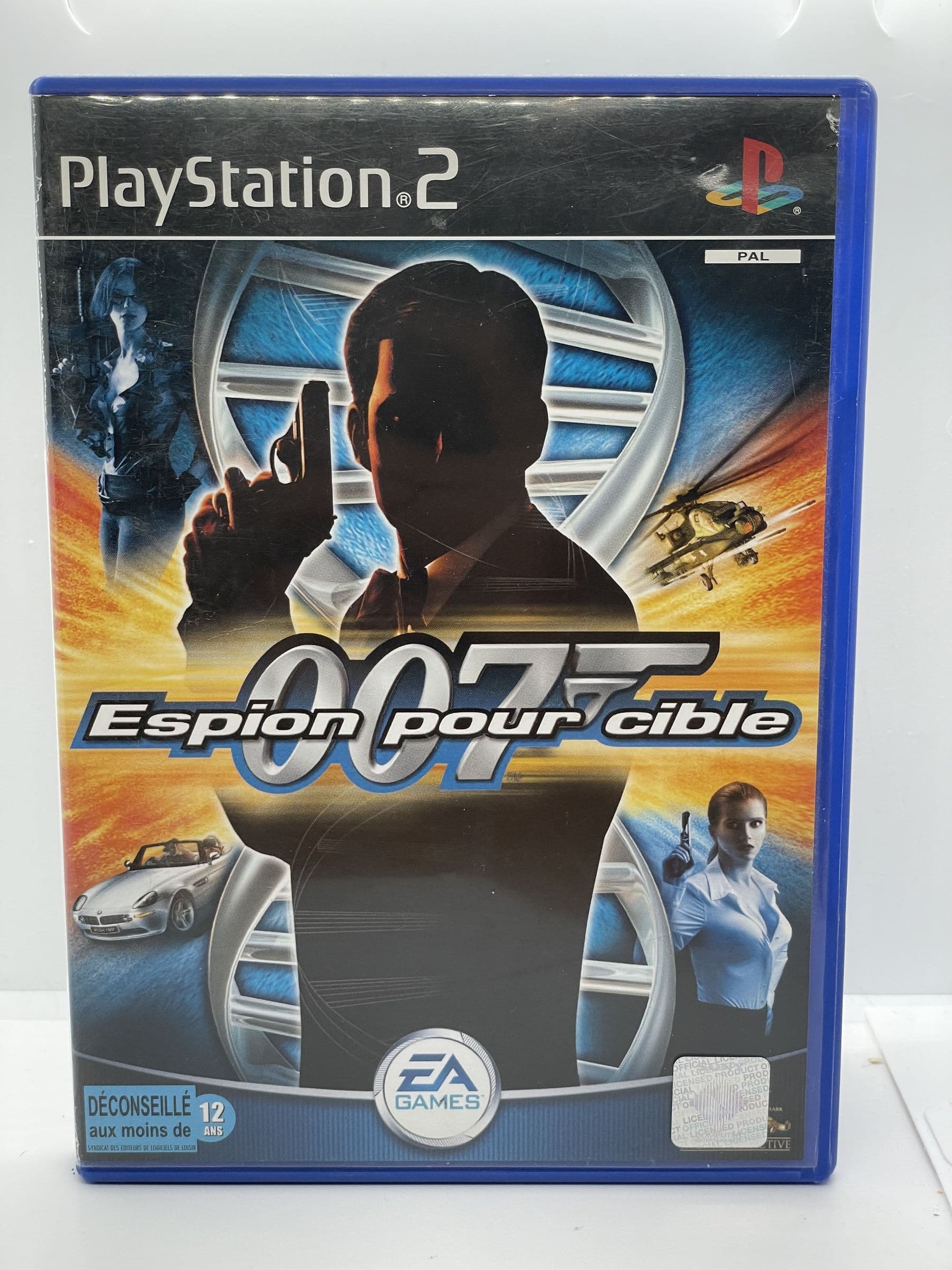
Denne regionlåsingen styres av spillets Title ID. Hvert spill som ble utgitt på disse plattformene, har en unik alfanumerisk kode trykket på platen og på ryggen av coveret. For eksempel kan et PAL-eksemplar av Metal Gear Solid til PS1 ha Title ID-en SLES-01370, mens NTSC-versjonen er SLUS-00594. Når du ser på backup-filene dine på en PC, vil du ofte se at mappene har navn direkte etter disse Title ID-ene i stedet for selve spillets tittel.
Fortsett å bygge samlingen
Flere retrofunn valgt ut til denne artikkelen.
Les videre
Flere artikler fra Retrobroker-bloggen.
Unlocking Nostalgia: How to Start Your Own Retro Gaming Collection
Klassiske retrospill og konsoller pent oppstilt i en voksende spillsamling
PAL vs NTSC-U vs NTSC-J: Alt du må vite om regionskoder for videospill
Sammenligning av spillregionene PAL, NTSC-U og NTSC-J for retrospill og konsoller
Tidenes 10 mest innflytelsesrike PS1-spill: Et tilbakeblikk
Topp 10 mest innflytelsesrike PS1-spill, inkludert Final Fantasy VII og Crash Bandicoot.
Venter på nye utfordrere
Bli med i Dusørlisten
Få eksklusiv førstetilgang til sjeldne restock-slipp, graderte funn og hemmelige rabattkoder før alle andre.