PlayStation 4 zapnutý, ale obrazovka je černá? Váš ultimativní průvodce řešením problémů
Publikováno 16. 8. 2025
PlayStation 4 je zapnutá, ale obrazovka je černá? Váš komplexní průvodce řešením problémů
Stisknete tlačítko napájení na vaší věrné konzoli PlayStation 4. Konzole se rozjede, světelný pruh pulzuje svým známým modrým svitem, a pak… nic. Obrazovka televize zůstává tvrdohlavě, frustrujícím způsobem černá. Světelný pruh ovladače svítí, konzole je zjevně v provozu, ale setkáte se s prázdnotou tam, kde by měla být vaše herní knihovna.
Toto je obávaná „černá obrazovka smrti“ PS4, problém, který trápí hráče už léta. Je to okamžik čisté paniky. Je vaše konzole mrtvá? Ztratili jste všechny své uložené hry?
Zde v Retro Brokeru chápeme pouto mezi hráčem a jeho konzolí. PS4 se rychle stává moderní klasikou, branou k neuvěřitelné knihovně her. Než se smíříte s nejhorším, zhluboka se nadechněte. Tento problém je často řešitelný doma s trochou systematického řešení problémů. Sestavili jsme komplexního průvodce, který vás provede procesem, od nejjednodušších kontrol až po pokročilejší opravy.
Nejprve to jednoduché: Kontrola připojení
Než se ponoříme do vnitřních nastavení konzole, pojďme vyloučit nejčastější příčiny. Byli byste překvapeni, jak často je řešením jednoduchý problém s fyzickým připojením.
Krok 1: Úplný cyklus napájení
To je víc než jen přepnutí konzole do režimu odpočinku a její probuzení. Potřebujeme provést úplný, studený restart, abychom odstranili veškeré dočasné závady.
- Stiskněte a podržte tlačítko napájení na přední straně PS4 po dobu asi 7-10 sekund, dokud neuslyšíte druhé pípnutí. Tím zajistíte, že je konzole zcela vypnutá, nikoli v režimu odpočinku.
- Odpojte napájecí kabel ze zadní strany PS4.
- Odpojte napájecí kabel ze zásuvky ve zdi.
- Počkejte alespoň 5 minut. To umožní vnitřním komponentům se zcela vybít a resetovat.
- Zapojte vše zpět a zkuste PS4 zapnout normálně.
Krok 2: HDMI „podání ruky“
Vaše PS4 a TV spolu „komunikují“ prostřednictvím HDMI kabelu. Někdy toto digitální „podání ruky“ selže, což má za následek žádný obraz. Pojďme je donutit, aby se znovu představili.
- Zkontrolujte kabel: Odpojte HDMI kabel jak ze zadní strany vaší PS4, tak z portu na vaší TV. Počkejte minutu a poté je pevně zapojte zpět. Ujistěte se, že jsou zasunuty úplně.
- Vyzkoušejte jiný HDMI kabel: HDMI kabely se mohou a také selhávají. Pokud máte jiný z jiného zařízení (jako je Blu-ray přehrávač nebo jiná konzole), vyměňte jej a zjistěte, zda to problém vyřeší.
Kupte si vybavení z tohoto článku
Ručně vybráno k tomu, co právě čtete — otestováno a se zárukou.

Jak spustit PS4 v bezpečném režimu
Tento proces vyžaduje přesné načasování, proto čtěte pozorně.
- Ujistěte se, že je PS4 zcela vypnutá (ne v režimu odpočinku). Pokud je zapnutá, stiskněte a podržte tlačítko napájení, dokud neuslyšíte druhé pípnutí, abyste ji vypnuli.
- Stiskněte a podržte tlačítko napájení na přední straně konzole.
- Při prvním stisku uslyšíte úvodní pípnutí. Tlačítko držte stále stisknuté.
- Asi po 7 sekundách uslyšíte druhé pípnutí. Ihned po tomto druhém pípnutí tlačítko napájení uvolněte.
- Na obrazovce se objeví zpráva, která vás vyzve k připojení ovladače DualShock 4 pomocí USB kabelu a stisknutí tlačítka PS. Udělejte to.
Pokud úspěšně vstoupíte do bezpečného režimu, uvidíte černou obrazovku se seznamem očíslovaných možností. To je skvělé znamení! Znamená to, že základní hardware vaší PS4 je pravděpodobně v pořádku.
Řešení v bezpečném režimu, která můžete vyzkoušet (v tomto pořadí)
Postupujte dolů tímto seznamem. Vždy začněte s nejméně invazivní možností.
Možnost 2: Změnit rozlišení
Toto je nejčastější oprava černé obrazovky v bezpečném režimu. Někdy se vaše PS4 pokouší odeslat video rozlišení, které vaše TV nepodporuje, zvláště po aktualizaci nebo pokud byla dříve připojena k jinému displeji.
Vybrání možnosti Změnit rozlišení donutí PS4 k restartu a spuštění ve velmi základním rozlišení 480p. Pokud po restartu získáte obraz, můžete poté přejít do Nastavení > Zvuk a obrazovka > Nastavení výstupu videa a vybrat správné rozlišení pro vaši TV (obvykle 1080p nebo 2160p pro 4K).
Možnost 5: Znovu sestavit databázi
Přemýšlejte o tom jako o defragmentaci vašeho počítače. Časem se data na pevném disku vaší PS4 mohou stát neuspořádanými, což vede k závadám, pomalému výkonu a dokonce i problémům při spouštění. Znovu sestavení databáze vyčistí a reorganizuje tato data.
Tento proces NESMAŽE vaše hry ani uložené soubory. Je to bezpečný a vysoce efektivní krok pro řešení problémů. Vyberte Znovu sestavit databázi a nechte konzoli, aby dělala svou práci. Může to trvat od několika minut až po několik hodin, v závislosti na velikosti vašeho pevného disku.
Možnost 3: Aktualizovat systémový software
Rozšiřte svou sbírku
Další retro kousky vybrané k tomuto článku.

Čtěte dál
Další články z blogu Retrobroker.
PAL vs. NTSC-U vs. NTSC-J: Porozumění regionálním kódům videoher
Odhalte rozdíly mezi regiony videoher PAL, NTSC-U a NTSC-J. Zjistěte, jak kódy regionů ovlivňují hratelnost a kompatibilitu. Začněte svou cestu retro hraním ještě dnes!
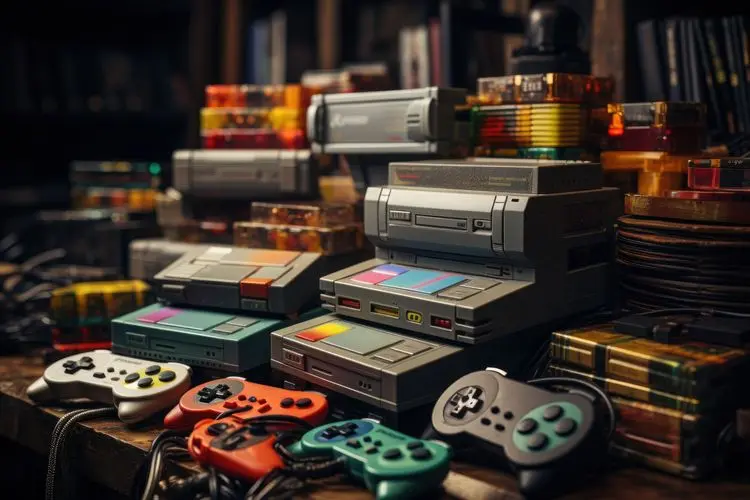
Odemykání nostalgie: Jak založit svou vlastní sbírku retro her
Objevte radost z retro herní kolekce. Tipy pro začátečníky. Nostalgická cesta herní historií. Začněte své dobrodružství ještě dnes!
Čekáme na nové hráče
Připojte se k Nástěnce Odměn
Získejte exkluzivní včasný přístup k vzácným zásobám, hodnoceným položkám a tajným slevovým kódům, než kdokoli jiný.